


















Depois de fazer login com sucesso no backend do WordPress, você verá uma série de interfaces repletas de recursos. Esses menus e funções são as principais ferramentas para gerenciar seu site e parecem ser complexos, mas lógicos. Esta seção apresentará as funções e os cenários de uso dos menus principais no backend, um a um, para ajudá-lo a se familiarizar rapidamente com a interface.
I. Compreensão do layout geral do back office
A interface de back-end do WordPress é dividida em 4 áreas principais com um layout claro e fixo:
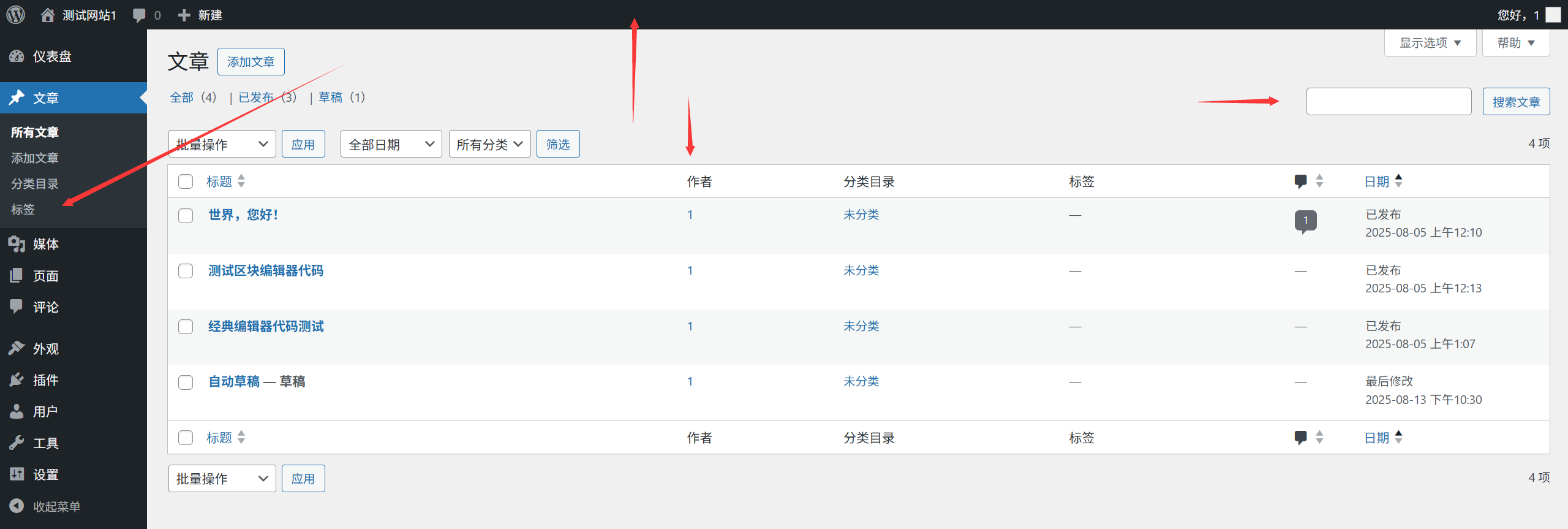
- Barra de ferramentas superiorNome do site: exibe o nome do site, a caixa de pesquisa, as notificações, as informações do usuário etc. (visível globalmente).
- Barra de menu à esquerdaInclui todos os portais de funcionalidade principal (dobráveis para operação em telas pequenas).
- área de conteúdo principalExibe as funções e configurações específicas do menu atual (o conteúdo muda com o menu).
- barra lateral direitaAlgumas das páginas exibem informações de ajuda, ações rápidas ou conteúdo recomendado.
II. Funções do menu principal em detalhes
1. painel: centro de visão geral do site
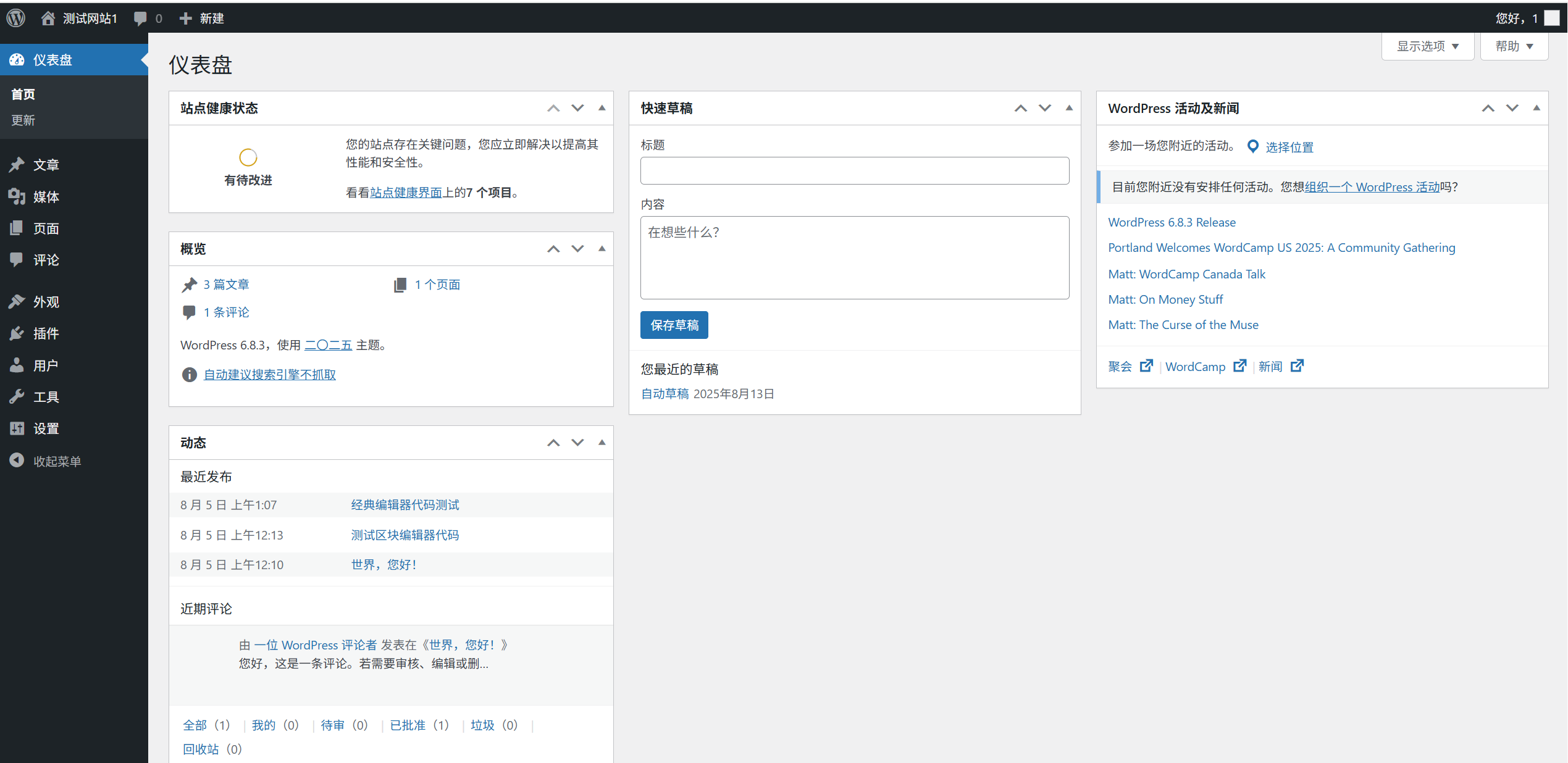
O Dashboard é a página padrão após o login no back-end, equivalente ao "painel de controle" de um site, exibindo informações importantes e atalhos para entrada:
- Resumo do status do siteNúmero de posts: Exibe o número de posts, páginas, comentários e informações sobre a versão do WordPress.
- Registro de atividadesAtividade recente do site (por exemplo, quais artigos foram publicados, quem fez login).
- Rascunhos rápidosRegistro temporário de inspiração, que pode ser transferido diretamente para um rascunho de artigo.
- ** WordPress News **: notificações oficiais de atualização, alertas de segurança, etc. (pode ser desativado).
- Botões de operação rápidaAcesso rápido a funções usadas com frequência, como "escrever artigo" e "adicionar página".
Dicas e truquesTela: Clique em "Screen Options" (Opções de tela) no canto superior direito para personalizar os módulos que serão exibidos (os novatos são aconselhados a manter o padrão).
2. posts: gerenciamento do conteúdo do blog
O menu "Posts" é usado para gerenciar todas as publicações do blog (adequado para conteúdo sensível ao tempo, como notícias, tutoriais, diários) e contém os seguintes submenus:
- Todos os artigosVisualização, edição, exclusão ou gerenciamento em lote de artigos e rascunhos publicados.
- Adicionar novo artigoAcesso ao editor para criar um novo artigo (função principal, consulte o capítulo 15 para obter detalhes).
- bibliografiaCategorização de artigos (por exemplo, "Tecnologia", "Vida", fácil para os usuários encontrarem).
- TagAdicionar tags de palavras-chave aos artigos (por exemplo, "receitas", "comida caseira" para um artigo sobre alimentos).
Principais diferençasMensagens: As mensagens são classificadas por horário de publicação e geralmente são exibidas na página "Blog" do site, com suporte para comentários.
3. mídia: gerenciamento de imagens e documentos
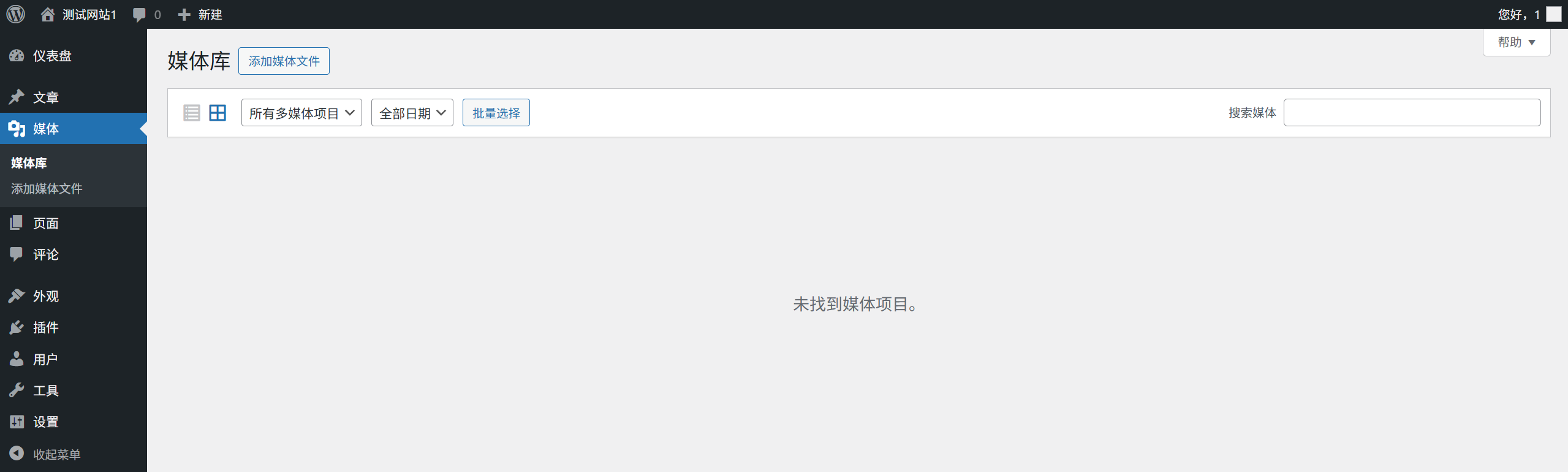
A biblioteca de mídia é o "gerenciador de arquivos" do site, usado para armazenar e gerenciar todas as imagens, vídeos, documentos etc. carregados:
- 库Exibição de todos os arquivos carregados (suporta exibição de lista/grade com filtragem por data e tipo).
- Adicionar novo arquivoUpload de fotos, vídeos etc. (o tamanho de um único arquivo geralmente é limitado a 2-10 MB, o que pode ser ajustado nas configurações do servidor).
Dicas e truquesQuando fizer upload de imagens, é recomendável compactá-las primeiro (por exemplo, usando a ferramenta TinyPNG) para evitar que o site fique lento; preencha o "texto alternativo" (alt tags) para cada imagem, o que é bom para SEO e fácil de ser entendido por usuários com deficiência visual.
4. páginas: criação de páginas autônomas
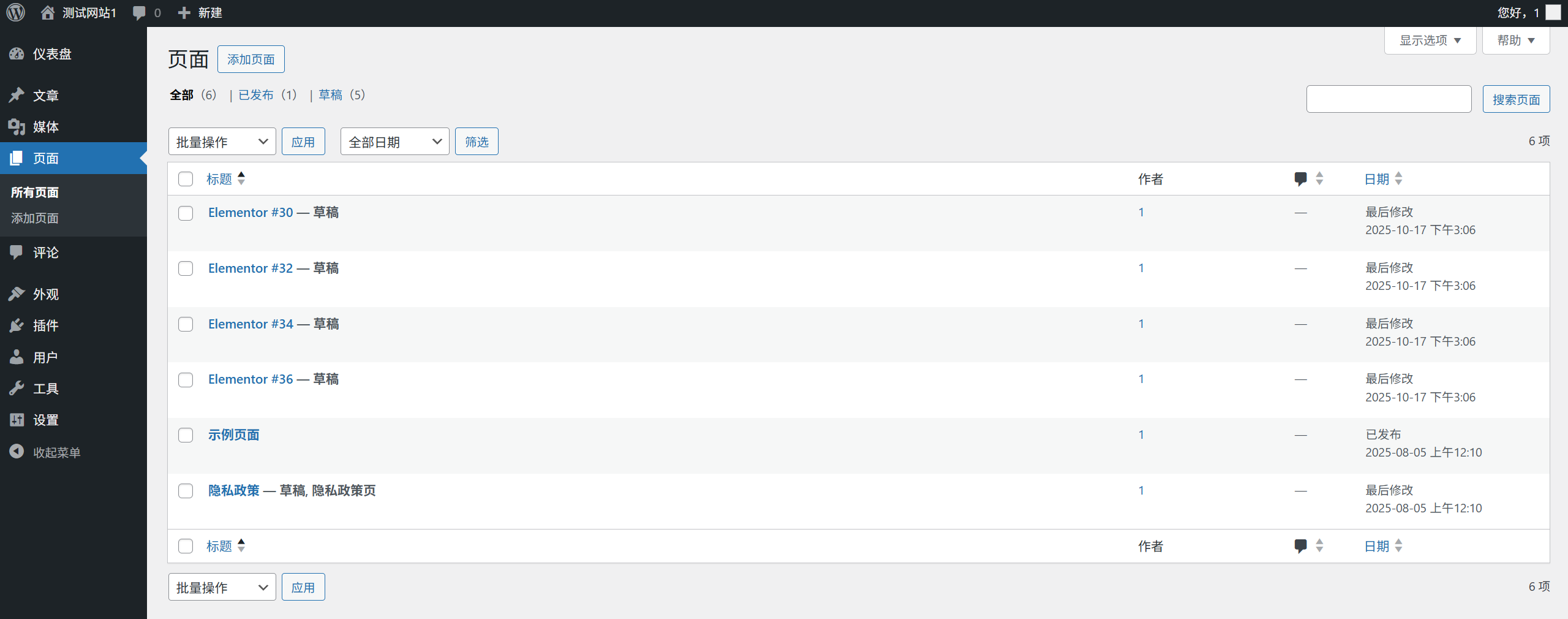
As "páginas" são usadas para criar conteúdo fixo que não é sensível ao tempo (por exemplo, "Sobre nós", "Fale conosco") e os submenus incluem:
- Todas as páginasGerenciar páginas criadas (pode ajustar a classificação, definir a página principal).
- Adicionar nova páginaCriar uma nova página (o editor é semelhante ao de artigos, mas com funcionalidade mais limpa).
Principais diferenças em relação aos artigos:
- A página não tem data de publicação e não aparecerá no blogroll.
- As páginas podem ser definidas em um nível hierárquico (por exemplo, "Serviços" é uma página principal e "Desenvolvimento da Web" é uma página secundária).
- O recurso de comentários está desativado por padrão na página (ele pode ser ativado manualmente).
5. aparência: projetar o estilo do site.

O menu "Appearance" é usado para controlar a aparência visual do site e é o ponto de entrada central para embelezar o site:
- temáticoClique em Exibir, instalar e alternar temas (consulte o Capítulo 12 para obter detalhes); clique em Personalizar para abrir o painel de personalização ao vivo.
- personalizaçãoAjuste as configurações básicas do tema (por exemplo, logotipo, cores, posições de menu) em tempo real, o que você vê é o que você obtém.
- gadgetAdicionar componentes à barra lateral, ao rodapé e a outras áreas (por exemplo, caixa de pesquisa, listagens de classificados, espaço publicitário).
- menuMenu de navegação do site: cria e gerencia menus de navegação do site (consulte o Capítulo 14 para obter detalhes).
- Configuração da página inicialEscolha se deseja exibir "Latest Posts" (Publicações mais recentes) ou "Static Page" (Página estática) na página inicial do site (os novatos são aconselhados a escolher Static Page).
Dicas para iniciantesSe você tiver instalado um editor visual como o Elementor, o portal de edição correspondente será exibido no menu Appearance.
6. plug-ins: ampliam a funcionalidade do site
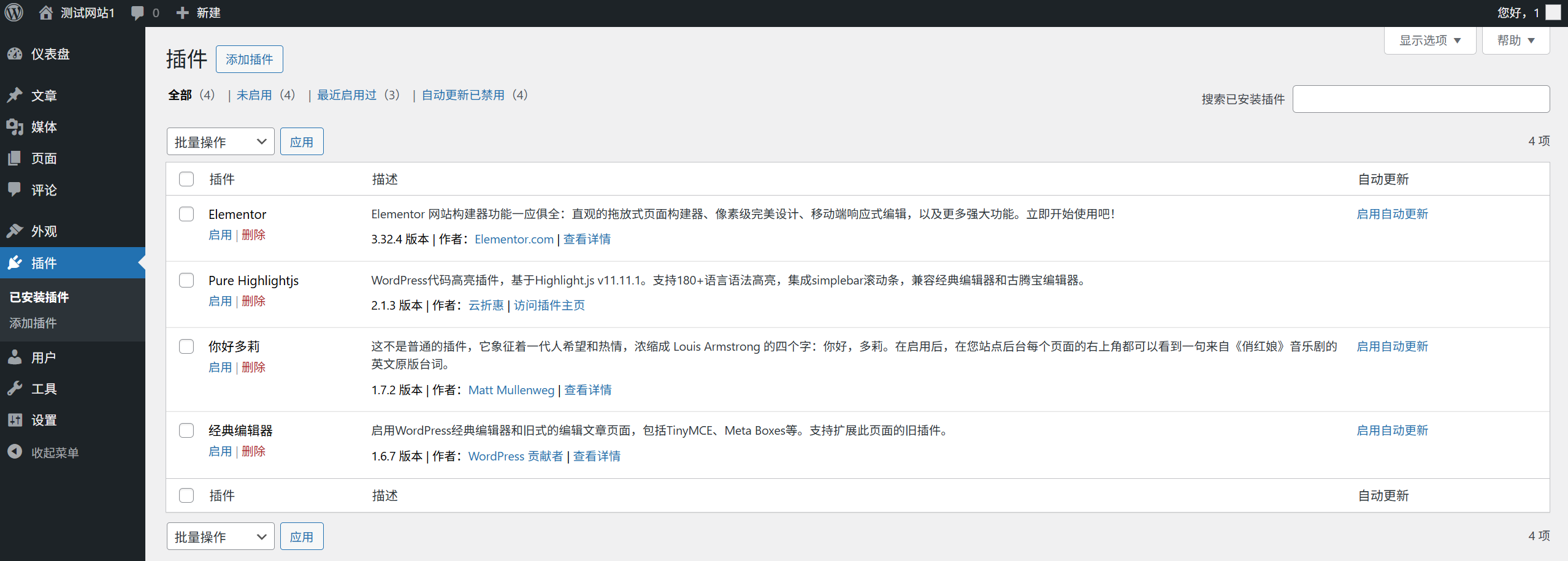
Os plug-ins são "ferramentas de extensão de recursos" do WordPress. Ao instalar um plug-in, você pode adicionar uma variedade de recursos (por exemplo, formulários, otimização de SEO, links antifurto):
- Plug-ins instaladosPlug-ins: Exibir todos os plug-ins, que podem ser ativados, desativados ou removidos (recomenda-se manter apenas os plug-ins essenciais).
- Adicionar novo plug-inPesquisa e instalação de plug-ins do repositório oficial de plug-ins (consulte o Capítulo 18 para obter detalhes).
- Editor de plug-insModificar o código do plug-in (proibido para iniciantes! (Modificações incorretas podem fazer com que o site trave).
Dicas de segurançaInstale apenas plug-ins altamente classificados e atualizados com frequência; remova regularmente os plug-ins não utilizados para reduzir os riscos de segurança.
7. usuários: gerencie a conta do site.
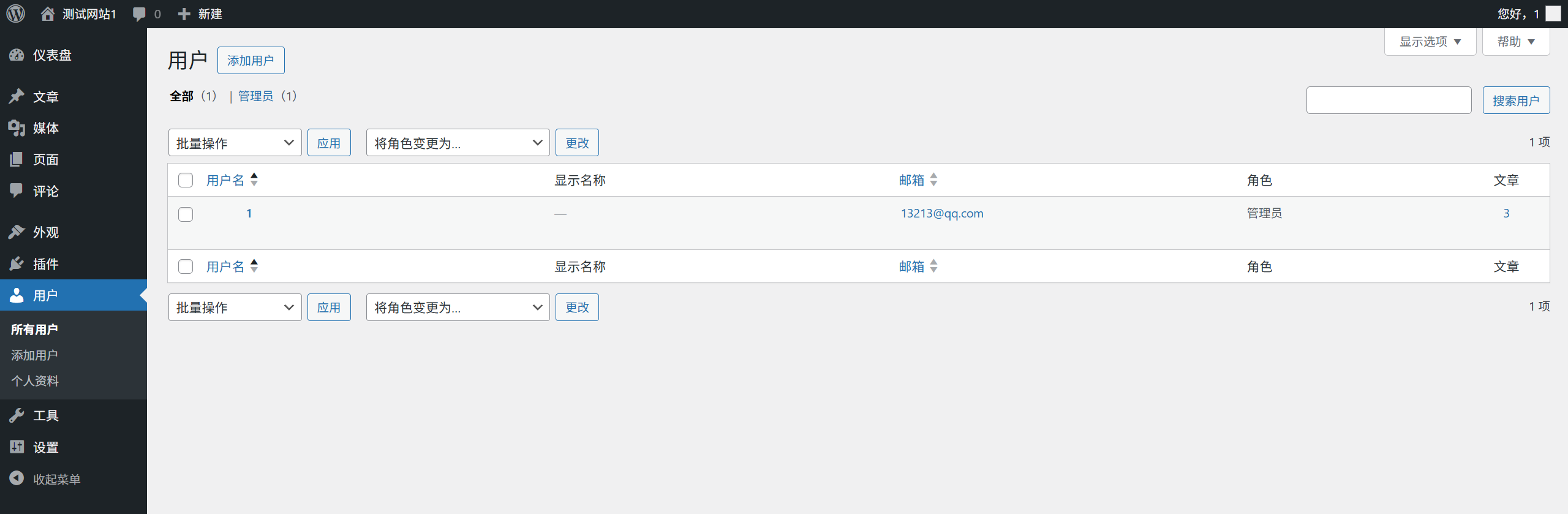
O menu "Users" é usado para gerenciar todas as contas que podem fazer login no site, e os submenus incluem:
- todos os usuáriosVisualização e gerenciamento de todos os usuários (pode modificar permissões, excluir contas).
- Adicionar novo usuárioCriar novas contas (por exemplo, atribuir privilégios de edição a membros da equipe).
- perfil pessoalModificar as informações do usuário conectado no momento (por exemplo, apelido, senha, e-mail).
Declaração de permissãoO WordPress tem 5 funções de usuário com permissões da mais alta para a mais baixa:
- Super Administrador (para redes com vários locais)
- Administrador (tem todas as permissões e pode alterar as configurações)
- Editor (pode publicar e gerenciar todos os artigos)
- Autores (só podem publicar e gerenciar seus próprios artigos)
- Assinantes (só podem gerenciar perfis)
8 Ferramentas: uma coleção de funções úteis.
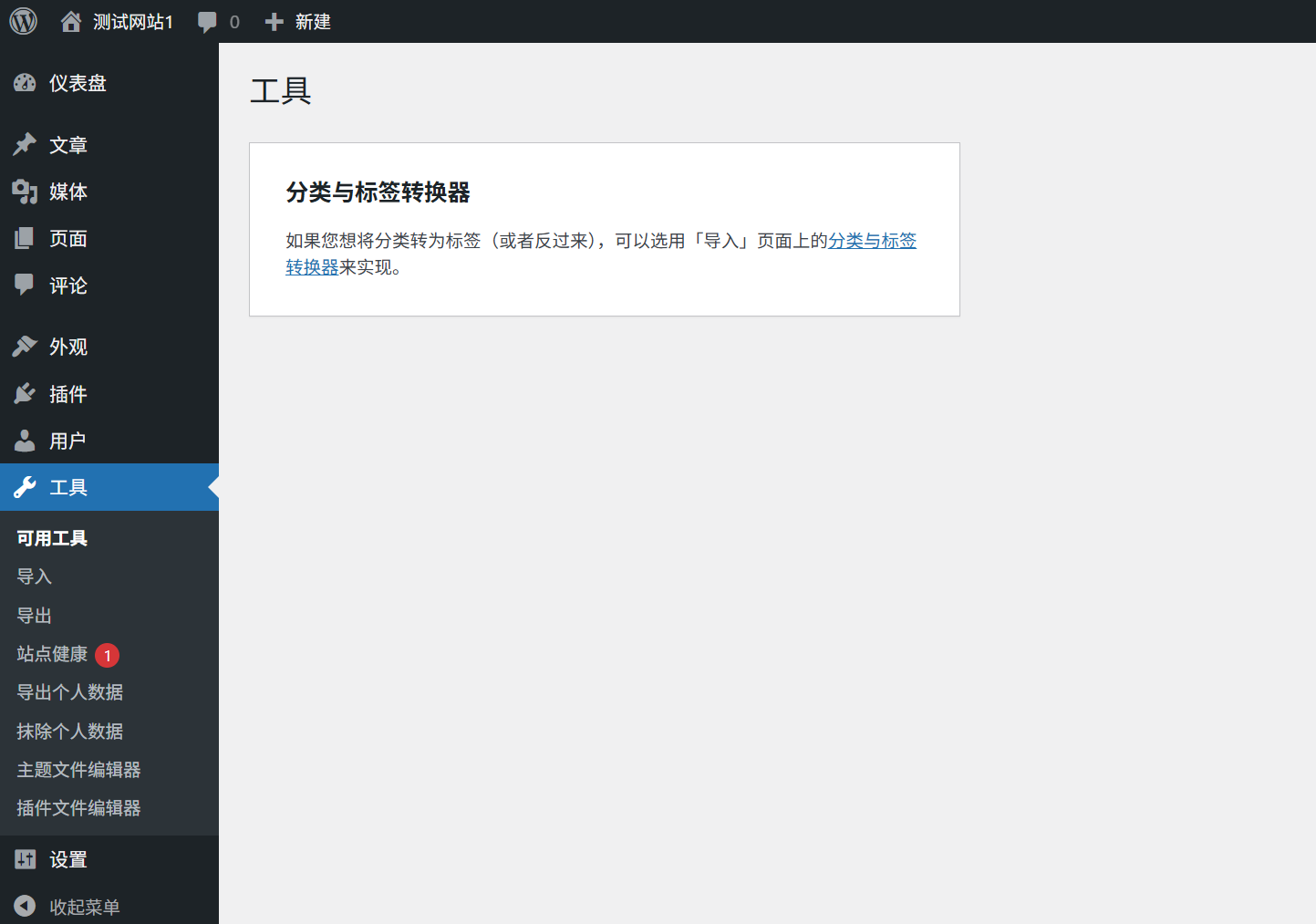
O menu "Tools" (Ferramentas) contém várias funções auxiliares que são comumente usadas por iniciantes:
- Saúde do siteVerificar o status do site (por exemplo, atualizações, problemas de segurança, gargalos de desempenho).
- importação (dados)Importar artigos de outras plataformas (por exemplo, Blogger, blog do Sina).
- derivarExportação de conteúdo, como artigos, páginas, etc. (para fazer backup ou migrar seu site).
- Ferramentas disponíveisInclui algumas ferramentas que não são comumente usadas (por exemplo, teste de captura de tela do navegador).
9. configurações: configuração do site principal
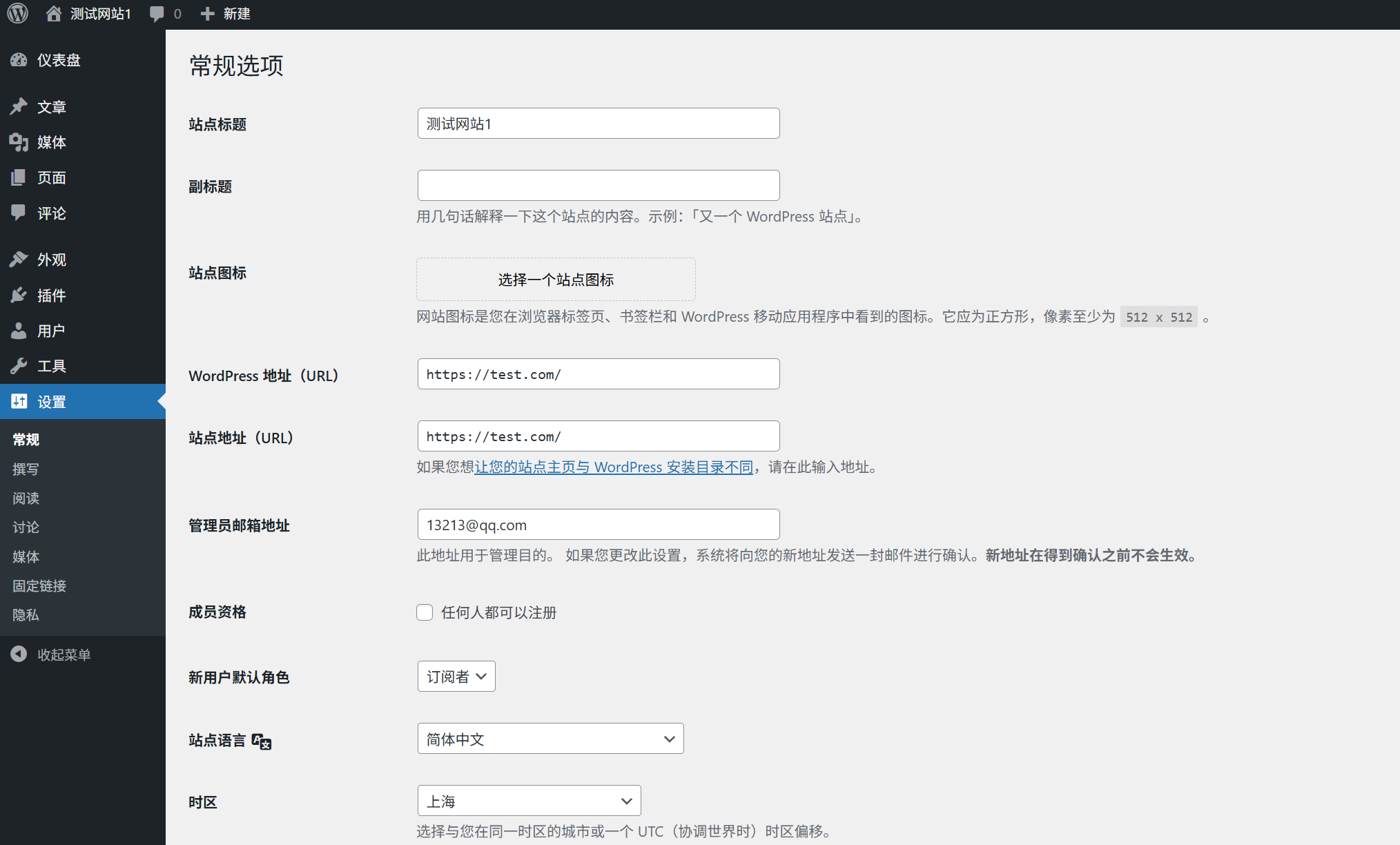
O menu "Settings" (Configurações) é o "painel de controle central" do site e contém as principais configurações para a operação do site (altere com cuidado):
- convencional (armas)Configure o título do site, o subtítulo, o fuso horário, o idioma, o e-mail do administrador, etc.
- escreverCategorias padrão: Defina categorias padrão, formatação padrão etc. para artigos (mantenha o padrão para iniciantes).
- lerConteúdo da página inicial: defina o conteúdo a ser exibido na página inicial, o número de artigos a serem exibidos por página, a visibilidade do mecanismo de pesquisa etc.
- conversarControle da funcionalidade de comentários (por exemplo, se deve permitir comentários, regras de moderação de comentários).
- mídia, especialmente mídia de notíciasTamanho padrão da imagem carregada: defina o tamanho padrão da imagem carregada (não é recomendável alterá-lo para um tamanho menor para evitar o desfoque da imagem).
- Link permanenteURL: defina o formato do URL (formato recomendado "nome do artigo", consulte a Seção 10.3 para obter detalhes).
Observações importantes: Não se esqueça de clicar no botão "Save Changes" (Salvar alterações) na parte inferior da página após alterar as configurações, caso contrário as alterações não terão efeito.
Terceiro, dicas de operação em segundo plano
- Função de pesquisa rápidaA caixa de pesquisa na barra de ferramentas superior permite localizar rapidamente artigos, páginas, usuários ou configurações.
- Menu dobrávelToque na seta na parte superior do menu esquerdo para recolher o menu e economizar espaço (para dispositivos de tela pequena).
- opções de telaOpções de tela: Quase todas as páginas têm "opções de tela" no canto superior direito para personalizar o que deve ser exibido (por exemplo, ocultar módulos indesejados).
- botão de ajudaAjuda: O botão "Help" (Ajuda) no canto superior direito de cada página mostrará as instruções de uso da função atual, para que os novatos possam consultá-la com mais frequência.
- Fazer logoutClique no seu nome de usuário no canto superior direito da barra de ferramentas superior e selecione "Logout" para proteger sua conta (não se esqueça de fazer isso em computadores públicos).
curto
O menu do backend do WordPress parece ser numeroso, mas a lógica é clara: "Posts" e "Páginas" são usados para gerenciar o conteúdo, "Mídia" é usada para gerenciar arquivos, "Aparência" é usada para criar estilos, "Plugins" é usada para ampliar a funcionalidade e "Configurações" é usada para a configuração principal.
Dica
Como novato, você não precisa dominar todos os recursos desde o início, basta se familiarizar com os menus principais de "Post", "Page", "Appearance" e "Settings". À medida que você se familiarizar mais com o site, poderá explorar gradualmente os outros recursos.
 Português do Brasil