


















Nachdem Sie sich erfolgreich im WordPress-Backend angemeldet haben, werden Sie mit einer Reihe von funktionsreichen Schnittstellen konfrontiert. Diese Menüs und Funktionen sind die wichtigsten Werkzeuge für die Verwaltung Ihrer Website, und sie scheinen komplex, aber logisch zu sein. In diesem Abschnitt werden die Funktionen und Nutzungsszenarien der Hauptmenüs im Backend nacheinander vorgestellt, damit Sie sich schnell mit der Schnittstelle vertraut machen können.
I. Verstehen des allgemeinen Aufbaus des Back Office
Die WordPress-Backend-Schnittstelle ist in 4 Hauptbereiche mit einem klaren und festen Layout unterteilt:
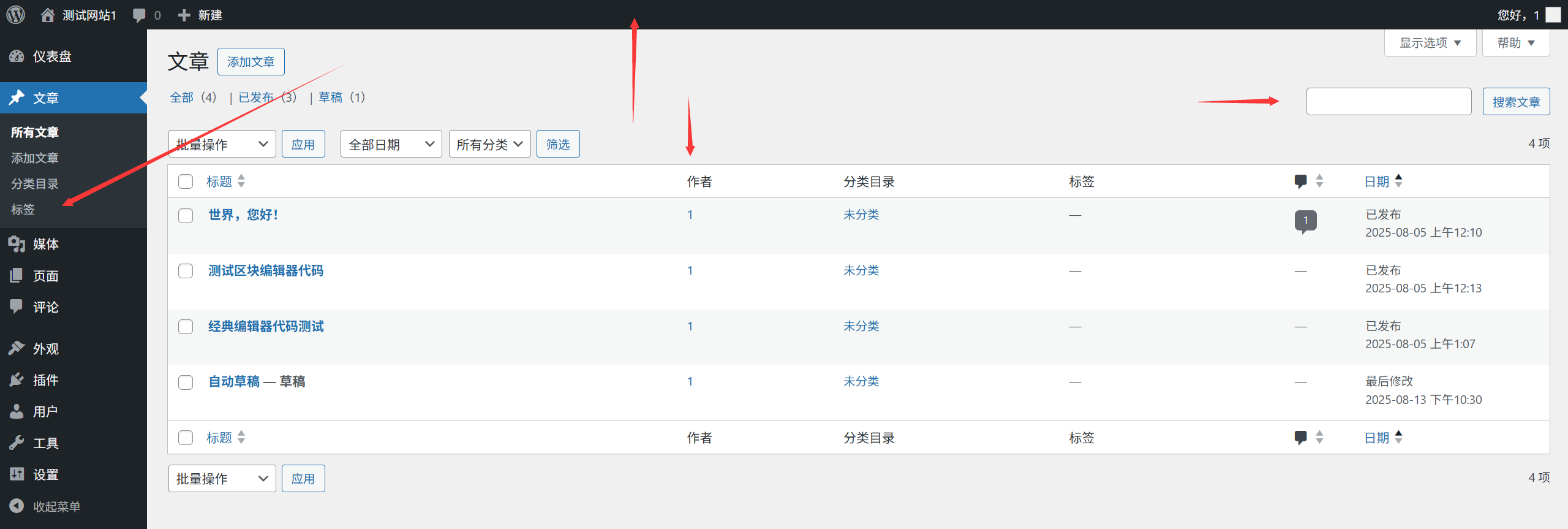
- Obere SymbolleisteAnzeige von Site-Name, Suchfeld, Benachrichtigungen, Benutzerinformationen usw. (global sichtbar).
- Linke MenüleisteAlle Portale der Kernfunktionalität sind enthalten (zusammenklappbar für kleine Bildschirme).
- HauptinhaltsbereichZeigt die spezifischen Funktionen und Einstellungen des aktuellen Menüs an (Inhalt wechselt mit dem Menü).
- rechte SeitenleisteEinige der Seiten zeigen Hilfeinformationen, Schnellaktionen oder empfohlene Inhalte an.
II. die wichtigsten Menüfunktionen im Detail
1. das Dashboard: Übersichtszentrum der Website
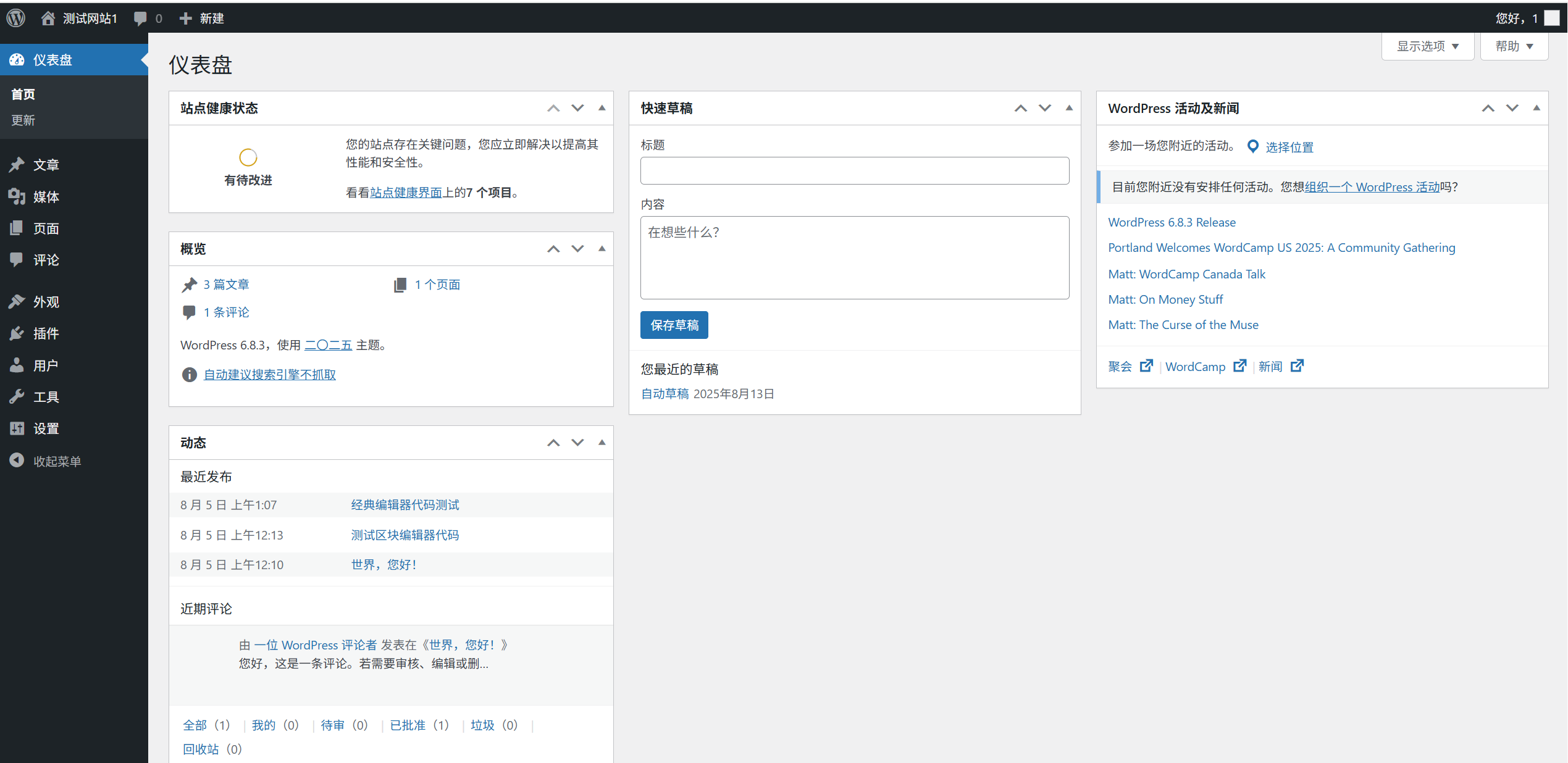
Das Dashboard ist die Standardseite nach der Anmeldung im Backend, vergleichbar mit dem "Bedienfeld" einer Website, auf der die wichtigsten Informationen und Shortcuts für die Eingabe angezeigt werden:
- Zusammenfassung des Website-StatusZeigt die Anzahl der Beiträge, Seiten, Kommentare und WordPress-Versionsinformationen an.
- AktivitätsprotokollAktuelle Aktivitäten auf der Website (z. B. welche Artikel veröffentlicht wurden, wer sich angemeldet hat).
- Schnelle EntwürfeTemporäre Aufzeichnung der Inspiration, die direkt in einen Artikelentwurf übertragen werden kann.
- ** WordPress News **: offizielle Update-Benachrichtigungen, Sicherheitswarnungen usw. (kann ausgeschaltet werden).
- SchnellbedienungstastenSchnellzugriff auf häufig verwendete Funktionen wie "Artikel schreiben" und "Seite hinzufügen".
Tipps und TricksKlicken Sie auf "Bildschirmoptionen" in der oberen rechten Ecke, um festzulegen, welche Module angezeigt werden sollen (Neulingen wird empfohlen, die Standardeinstellungen beizubehalten).
2. posts: Verwaltung von Blog-Inhalten
Das Menü "Beiträge" dient zur Verwaltung aller Blog-Beiträge (geeignet für zeitkritische Inhalte wie Nachrichten, Anleitungen, Tagebücher) und enthält die folgenden Untermenüs:
- Alle ArtikelAnzeigen, Bearbeiten, Löschen oder Stapelverwaltung von veröffentlichten Artikeln und Entwürfen.
- Neuen Artikel hinzufügenZugang zum Editor, um einen neuen Artikel zu erstellen (Kernfunktion, siehe Kapitel 15 für Details).
- bibliographieArtikel kategorisieren (z.B. "Technik", "Leben", für die Nutzer leicht zu finden).
- LabelSchlüsselwort-Tags zu Artikeln hinzufügen (z.B. "Rezepte" "Hausmannskost" für einen Lebensmittelartikel).
Wesentliche UnterschiedeBeiträge werden nach dem Zeitpunkt der Veröffentlichung sortiert und in der Regel auf der Seite "Blog" der Website angezeigt, mit der Möglichkeit, Kommentare abzugeben.
3. medien: Verwaltung von Bildern und Dokumenten
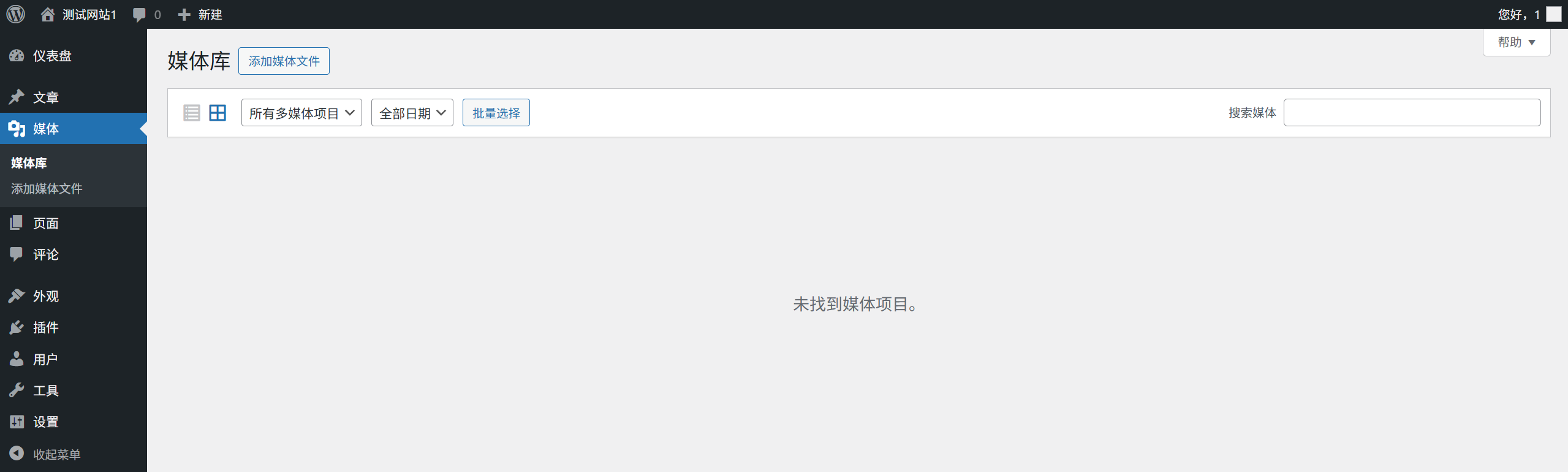
Die Mediathek ist der "Dateimanager" der Website, in dem alle hochgeladenen Bilder, Videos, Dokumente usw. gespeichert und verwaltet werden:
- 库Alle hochgeladenen Dateien anzeigen (unterstützt Listen-/Gitteransicht mit Filterung nach Datum und Typ).
- Neue Datei hinzufügenBilder, Videos usw. hochladen (die Größe einer einzelnen Datei ist in der Regel auf 2-10 MB begrenzt, was in den Servereinstellungen angepasst werden kann).
Tipps und TricksBeim Hochladen von Bildern empfiehlt es sich, diese zunächst zu komprimieren (z. B. mit dem Tool TinyPNG), um eine Verlangsamung der Website zu vermeiden; geben Sie für jedes Bild einen "alternativen Text" (alt tags) ein, der gut für die Suchmaschinenoptimierung ist und von sehbehinderten Nutzern leicht verstanden werden kann.
4. seiten: Erstellung von eigenständigen Seiten
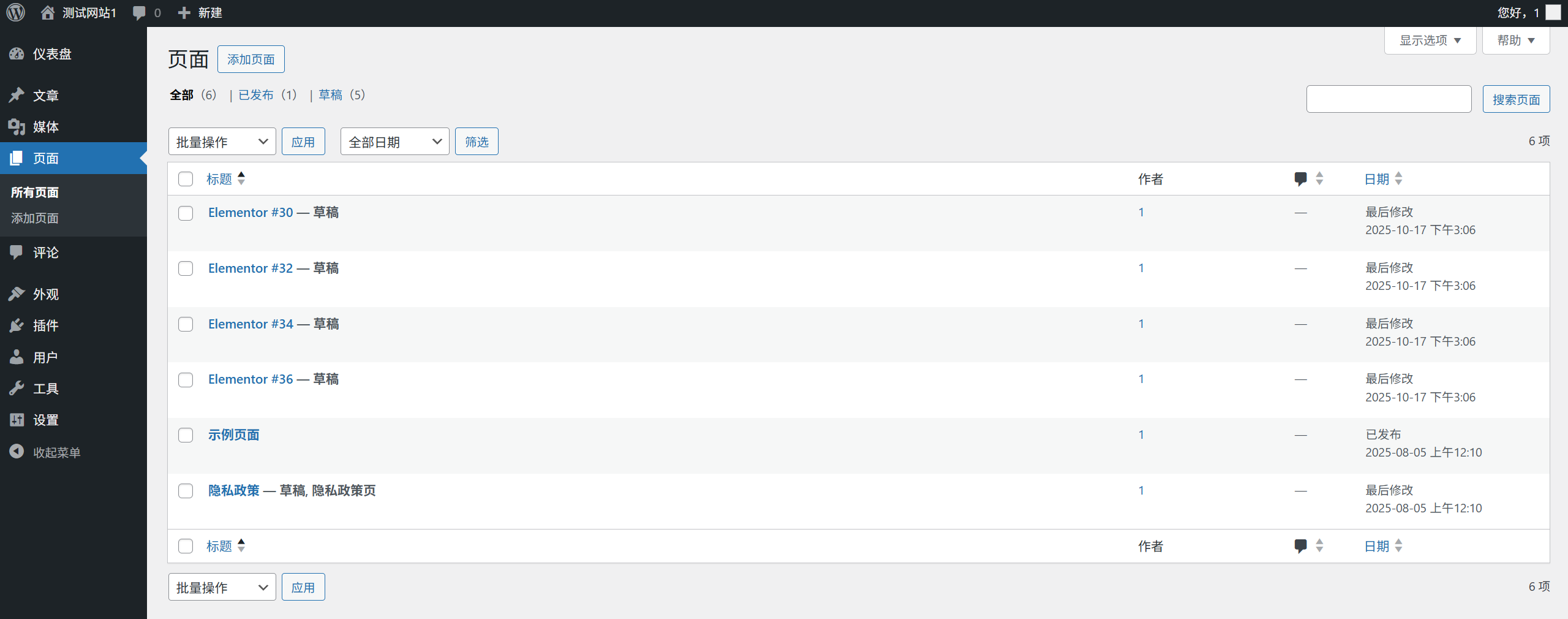
Seiten" werden verwendet, um feste Inhalte zu erstellen, die nicht zeitabhängig sind (z. B. "Über uns", "Kontakt"), und Untermenüs umfassen:
- Alle SeitenVerwalten von erstellten Seiten (Sortierung anpassen, übergeordnete Seite festlegen).
- Neue Seite hinzufügenErstellen Sie eine neue Seite (der Editor ist ähnlich wie bei Artikeln, aber mit einer besseren Funktionalität).
Wesentliche Unterschiede zu Artikeln:
- Die Seite hat kein Veröffentlichungsdatum und wird nicht in der Blogroll erscheinen.
- Seiten können auf einer hierarchischen Ebene eingerichtet werden (z. B. ist "Dienste" eine übergeordnete Seite und "Webentwicklung" eine untergeordnete Seite).
- Die Kommentarfunktion ist auf der Seite standardmäßig ausgeschaltet (sie kann manuell eingeschaltet werden).
5. das Erscheinungsbild: Gestaltung des Stils der Website.

Das Menü "Erscheinungsbild" dient zur Steuerung des visuellen Erscheinungsbildes der Website und ist der zentrale Einstiegspunkt für die Verschönerung der Website:
- thematischAnzeigen, Installieren und Wechseln von Designs (siehe Kapitel 12); Klicken Sie auf Anpassen, um das Live-Anpassungsfenster zu öffnen.
- PersonalisierungAnpassung der Grundeinstellungen des Themas (z.B. Logo, Farben, Menüpositionen) in Echtzeit, was Sie sehen, ist was Sie bekommen.
- GadgetHinzufügen von Komponenten zur Seitenleiste, zur Fußzeile und zu anderen Bereichen (z. B. Suchfeld, Kleinanzeigen, Werbeflächen).
- MenüErstellen und Verwalten von Navigationsmenüs (siehe Kapitel 14 für Details).
- Einstellung der StartseiteWählen Sie, ob auf der Startseite der Website "Neueste Beiträge" oder "Statische Seite" angezeigt werden soll (Neulingen wird empfohlen, die statische Seite zu wählen).
Tipps für EinsteigerWenn Sie einen visuellen Editor wie Elementor installiert haben, wird das entsprechende Bearbeitungsportal im Menü "Erscheinungsbild" angezeigt.
6. plugins: Erweiterung der Funktionalität der Website
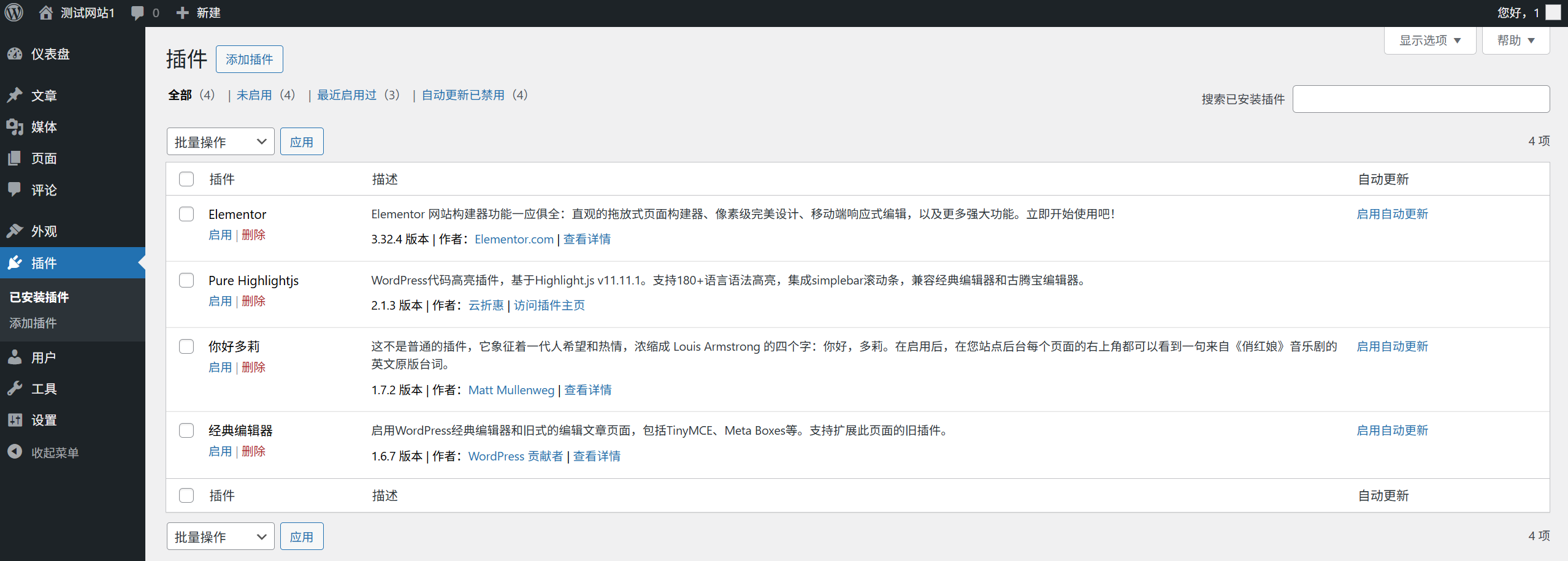
Plugins sind "Funktionserweiterungs-Tools" für WordPress. Durch die Installation eines Plugins können Sie eine Vielzahl von Funktionen hinzufügen (z. B. Formulare, SEO-Optimierung, Anti-Diebstahl-Links):
- Installierte Plug-InsAlle Plug-ins anzeigen, die aktiviert, deaktiviert oder entfernt werden können (es wird empfohlen, nur wichtige Plug-ins beizubehalten).
- Neues Plugin hinzufügenSuche und Installation von Plugins aus dem offiziellen Plugin-Repository (siehe Kapitel 18).
- Plug-in-EditorÄndern Sie den Plugin-Code (für Neulinge verboten! (Falsche Änderungen können zum Absturz der Website führen).
Tipps zur SicherheitInstallieren Sie nur hoch bewertete und häufig aktualisierte Plug-ins; entfernen Sie nicht verwendete Plug-ins regelmäßig, um Sicherheitsrisiken zu verringern.
7. benutzer: Verwalten Sie das Website-Konto.
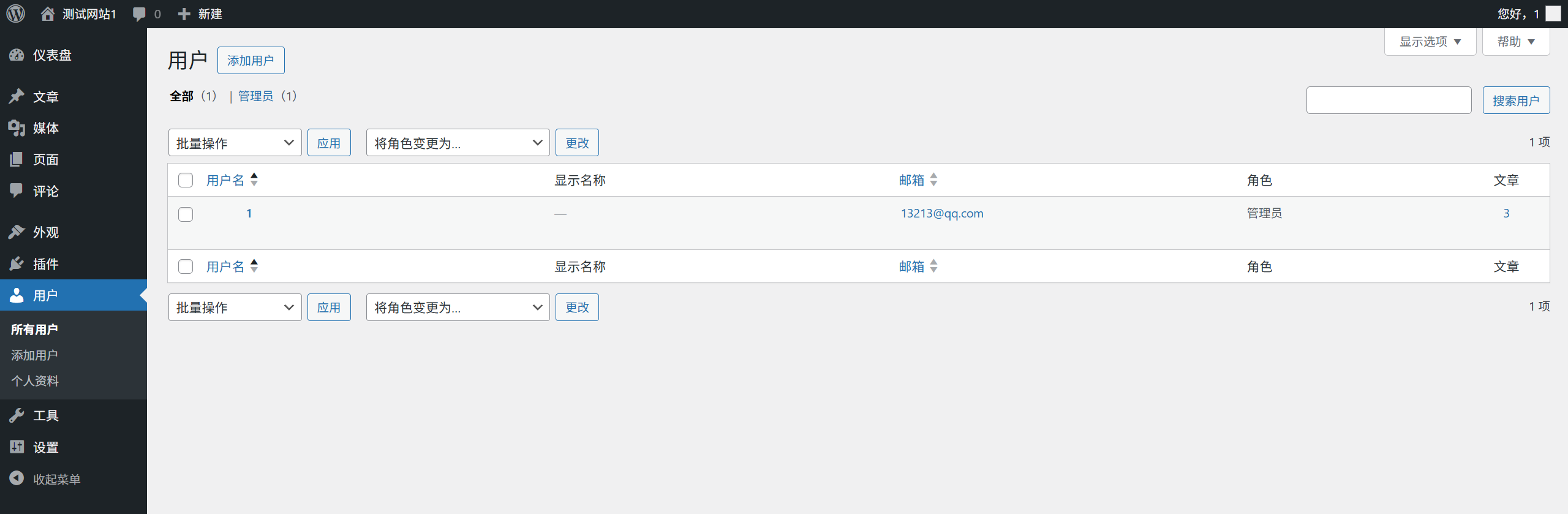
Das Menü "Benutzer" dient zur Verwaltung aller Konten, die sich auf der Website anmelden können, und enthält folgende Untermenüs:
- alle BenutzerAnsicht und Verwaltung aller Benutzer (kann Berechtigungen ändern, Konten löschen).
- Neuen Benutzer hinzufügenErstellen neuer Konten (z. B. Vergabe von Bearbeitungsrechten an Teammitglieder).
- persönliches ProfilÄndern Sie die Informationen des aktuell angemeldeten Benutzers (z.B. Nickname, Passwort, E-Mail).
ErlaubniserklärungWordPress hat 5 Benutzerrollen mit Berechtigungen von der höchsten bis zur niedrigsten:
- Superadministrator (für Netzwerke mit mehreren Standorten)
- Administrator (hat alle Berechtigungen und kann Einstellungen ändern)
- Redakteur (kann alle Artikel veröffentlichen und verwalten)
- Autoren (können nur ihre eigenen Artikel einstellen und verwalten)
- Abonnenten (können nur Profile verwalten)
8. tools: eine Sammlung nützlicher Funktionen.
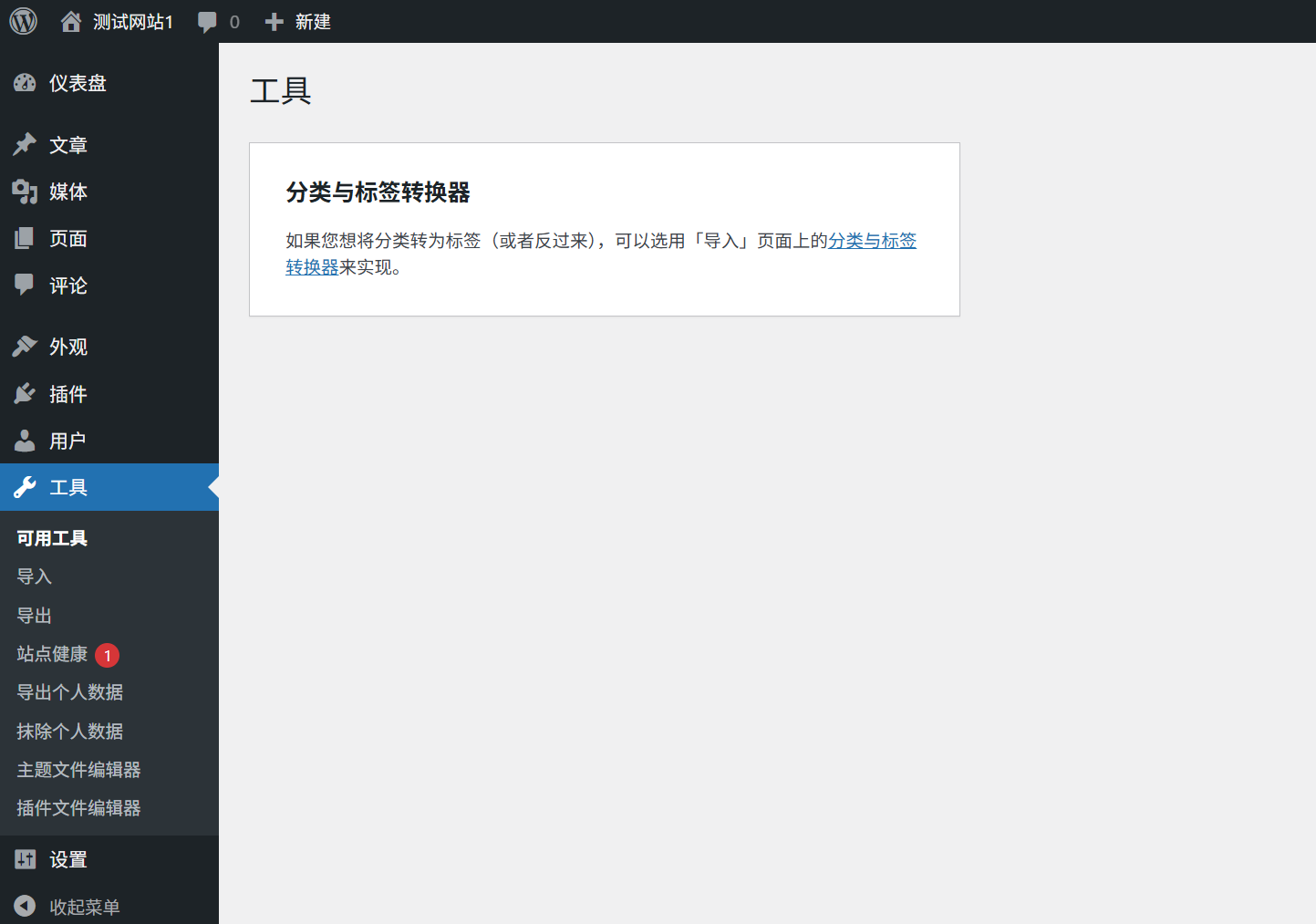
Das Menü "Werkzeuge" enthält eine Reihe von Hilfsfunktionen, die von Anfängern häufig verwendet werden:
- Standort GesundheitÜberprüfen Sie den Status der Website (z. B. auf Aktualisierungen, Sicherheitsprobleme, Leistungsengpässe).
- importieren (Daten)Importieren Sie Artikel von anderen Plattformen (z. B. Blogger, Sina Blog).
- ableiten.Exportieren Sie Inhalte wie Artikel, Seiten usw. (zur Sicherung oder Migration Ihrer Website).
- Verfügbare ToolsEnthält einige Tools, die nicht häufig verwendet werden (z. B. Browser-Screenshot-Test).
9. einstellungen: Kernsite-Konfiguration
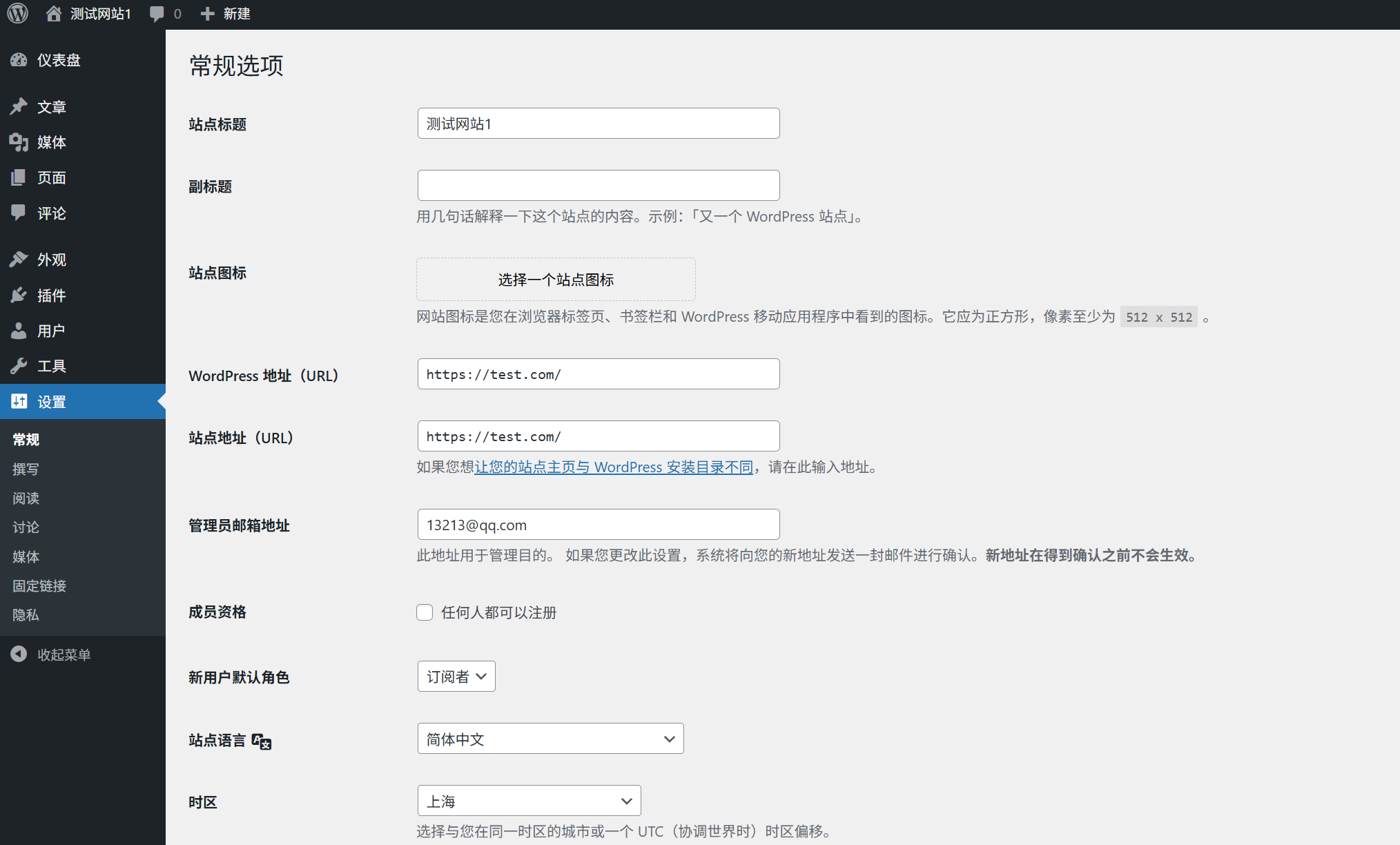
Das Menü "Einstellungen" ist das "Kern-Kontrollzentrum" der Website und enthält die wichtigsten Konfigurationen für den Betrieb der Website (Änderungen sind mit Vorsicht zu genießen):
- regulärWebsite-Titel, Untertitel, Zeitzone, Sprache, Administrator-E-Mail usw. einstellen
- schreiben.Standardkategorien, Standardformatierung usw. für Artikel festlegen (für Neulinge einfach die Standardeinstellungen beibehalten).
- lesenLegen Sie den Inhalt fest, der auf der Startseite angezeigt werden soll, die Anzahl der Artikel, die pro Seite angezeigt werden sollen, die Sichtbarkeit in den Suchmaschinen, usw.
- besprechenSteuerung der Kommentarfunktion (z. B. ob Kommentare zugelassen werden sollen, Regeln für die Moderation von Kommentaren).
- Medien, insbesondere NachrichtenmedienLegen Sie die Standardgröße des hochgeladenen Bildes fest (es wird nicht empfohlen, die Größe zu verringern, um ein Verwischen des Bildes zu vermeiden).
- Permanenter LinkURL-Format: Legen Sie das URL-Format fest (empfohlenes Format "Artikelname", siehe Abschnitt 10.3 für weitere Einzelheiten).
Wichtige HinweiseAchten Sie darauf, dass Sie nach dem Ändern der Einstellungen auf die Schaltfläche "Änderungen speichern" unten auf der Seite klicken, da die Änderungen sonst nicht wirksam werden.
Drittens: Tipps für den Hintergrundbetrieb
- Schnelle SuchfunktionMit dem Suchfeld in der oberen Symbolleiste können Sie schnell Artikel, Seiten, Benutzer oder Einstellungen finden.
- Klappbares MenüTippen Sie auf den Pfeil oben im linken Menü, um das Menü platzsparend zu verkleinern (für Geräte mit kleinem Bildschirm).
- BildschirmoptionenFast jede Seite hat in der oberen rechten Ecke "Bildschirmoptionen", mit denen Sie einstellen können, was angezeigt werden soll (z. B. das Ausblenden unerwünschter Module).
- Hilfe-SchaltflächeDie "Hilfe"-Schaltfläche oben rechts auf jeder Seite zeigt die Anweisungen zur Verwendung der aktuellen Funktion an, so dass Neulinge diese öfters nachlesen können.
- AbmeldenKlicken Sie auf Ihren Benutzernamen in der oberen rechten Ecke der oberen Symbolleiste und wählen Sie "Abmelden", um Ihr Konto zu sichern (achten Sie darauf, dies auf öffentlichen Computern zu tun).
kurz
Das WordPress-Backend-Menü scheint zahlreich zu sein, aber die Logik ist klar: "Posts" und "Pages" dienen der Verwaltung von Inhalten, "Media" der Verwaltung von Dateien, "Appearance" der Gestaltung von Stilen, "Plugins" der Erweiterung von Funktionen und "Settings" der Kernkonfiguration.
auf etw. aufmerksam machen
Als Neuling müssen Sie nicht alle Funktionen von Anfang an beherrschen, sondern sich nur mit den Hauptmenüs "Beitrag", "Seite", "Erscheinungsbild" und "Einstellungen" vertraut machen. Wenn Sie sich mit der Website besser auskennen, können Sie nach und nach die anderen Funktionen erkunden.
 Deutsch