











إعدادات الملف الشخصي جزء مهم من إدارة مستخدم ووردبريس، فهي لا تؤثر فقط على كيفية عرضك في الواجهة الخلفية للموقع، بل يتم عرضها أيضًا في مواقع الواجهة الأمامية مثل معلومات مؤلف المنشور وأقسام التعليقات وغيرها. معلومات الملف الشخصي المطورة بشكل جيد تجعل الموقع أكثر احترافية وتساعد الزوار على التعرف على منشئي المحتوى بشكل أفضل. سيوضح هذا القسم بالتفصيل كيفية إعداد وتحسين جميع جوانب ملفك الشخصي.
أولاً: لماذا يجب عليَّ تحسين بياناتي الشخصية؟
يخدم الملف الشخصي المتطور عدة أغراض مهمة:
- صورة احترافية:: إن عرض ملف تعريف كامل في منطقة معلومات كاتب المقال يعزز الطابع المهني للموقع.
- ثقة المستخدم:: الرسالة الشخصية الواضحة تساعد على بناء ثقة القارئ بك.
- بناء العلامة التجارية:: تعزيز هوية العلامة التجارية الشخصية أو المؤسسية من خلال الصور الرمزية والأسماء المستعارة والملفات الشخصية المتسقة.
- تفاصيل الاتصال:: سهولة تواصل القراء معك عبر وسائل التواصل الاجتماعي أو البريد الإلكتروني.
- المتطلبات الوظيفية: قد تتطلب بعض الإضافات والقوالب ملفات تعريف كاملة لتعمل بشكل صحيح.
مهما كانت المعلومات المعروضة بشكل أساسي في المواقع التالية:
- منطقة معلومات المؤلف للمقالات والصفحات
- معلومات المعلق في قسم التعليقات
- قائمة المستخدمين الخلفية وصفحة الملف الشخصي
- عرض معلومات المؤلف في الشريط الجانبي أو تذييل الصفحة لبعض القوالب
ثانياً: الدخول إلى صفحة إعداد الملف الشخصي
- تسجيل الدخول إلى الواجهة الخلفية لوردبريس(العنوان:
域名/wp-admin)。 - انقر على الزاوية العلوية اليمنى مناسم المستخدم أو الصورة الرمزية,在下拉菜单中选择「تعديل الملف الشخصي". أو انقر على القائمة اليسرى "المستخدم"-"الملف الشخصي」。
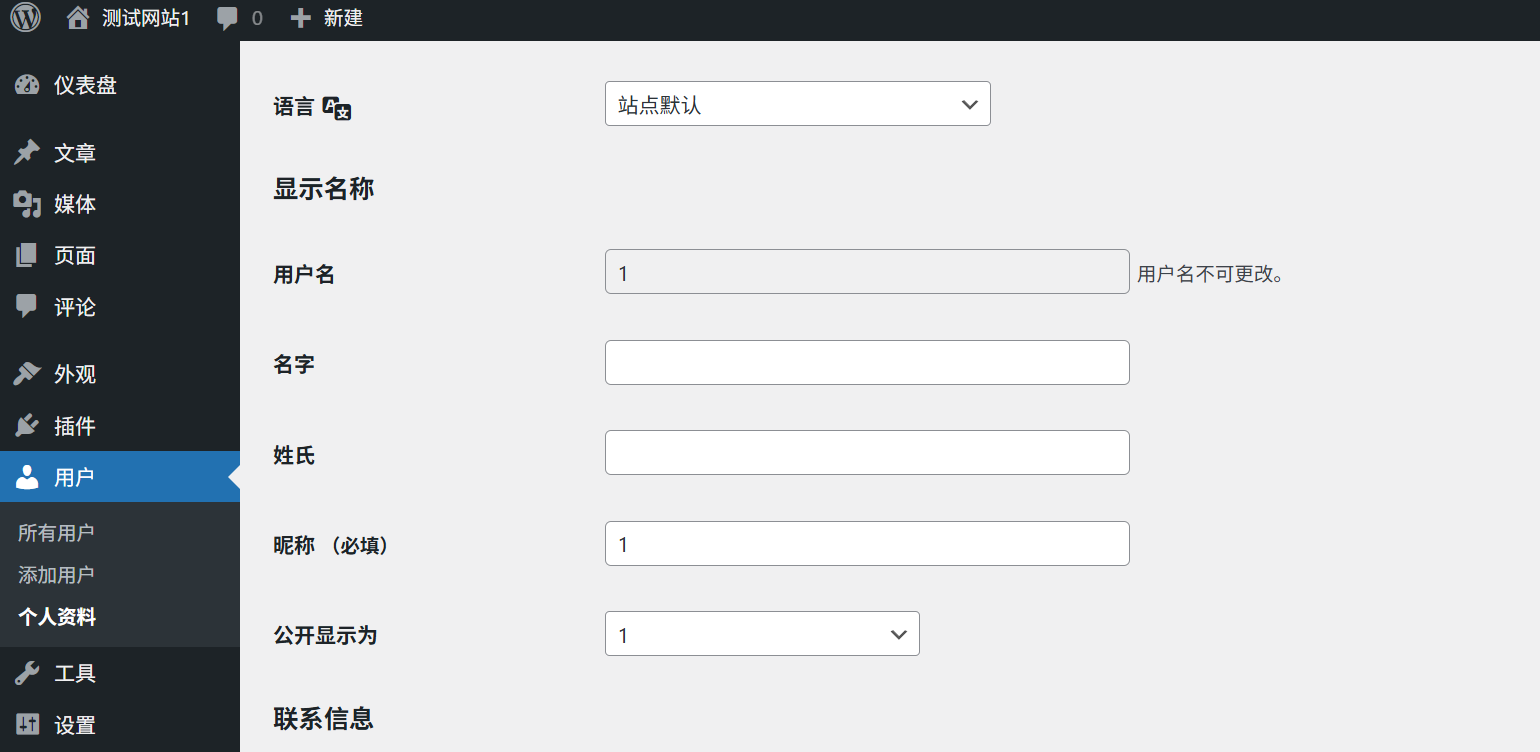
ثالثاً: إعدادات المعلومات الشخصية الأساسية
في صفحة الملف الشخصي، يمكنك تعيين المعلومات الأساسية التالية:
1- اللقب (مهم)
- مصطلح التحبب: هذا هو الاسم الذي تريد عرضه على موقع الويب الخاص بك، وسيظهر في معلومات كاتب المقالة، وقسم التعليقات، وما إلى ذلك.
- كيفية عرض الاسم:: حدد تنسيق الاسم الذي سيتم عرضه في المقدمة من القائمة المنسدلة، والذي يمكن أن يكون مزيجًا من اسم المستخدم أو اللقب أو الاسم، إلخ.الاقتراحات:: حدد لقبًا احترافيًا لا يُنسى وتجنب الأسماء غير الرسمية أو التي يصعب فهمها.
2 - المعلومات الشخصية
- اسم (شخص أو شيء ما)والاسم العائلي:: املأ اسمك الحقيقي (اختياري).
- العقدة: أدخل عنوان موقعك الإلكتروني الشخصي أو التجاري (اختياري).
- معلومات عن السيرة الذاتية(نبذة شخصية): مقدمة قصيرة عن خلفيتك المهنية أو هواياتك أو موضوع موقعك الإلكتروني (100-150 كلمة موصى بها).نصيحة::: يمكن أن يحتوي الملف الشخصي على كلمات رئيسية ذات صلة من شأنها أن تساعد في تحسين محركات البحث.
3 - معلومات الاتصال
- البريد الإلكتروني: هذه هي جهة الاتصال الأساسية الأكثر أهمية لتلقي إشعارات ووردبريس وإعادة تعيين كلمة المرور وغيرها من المعلومات المهمة.لاحظ:: تأكد من ملء عنوان بريد إلكتروني صالح وتحقق من بريدك الإلكتروني بانتظام.
- جهات الاتصال الأخرى: اعتمادًا على دعم القالب والإضافة، قد يكون من الممكن أيضًا إضافة حسابات وسائل التواصل الاجتماعي وأرقام الهواتف وغيرها من المعلومات.
رابعًا: إعداد صورة رمزية مخصصة
الصور الرمزية هي معرّفات مرئية لموقعك على الويب يتم عرضها في قسم التعليقات ومعلومات المؤلف وما إلى ذلك. يقدم WordPress مجموعة متنوعة من الطرق لإعداد الصور الرمزية:
1 - استخدام الصور الرمزية ل Gravatar (موصى به)
Gravatar (الصورة الرمزية المعترف بها عالميًا) هي خدمة صور رمزية عالمية تتيح لك استخدام الصورة الرمزية نفسها على جميع المواقع الإلكترونية التي تدعم Gravatar من خلال التسجيل مرة واحدة.
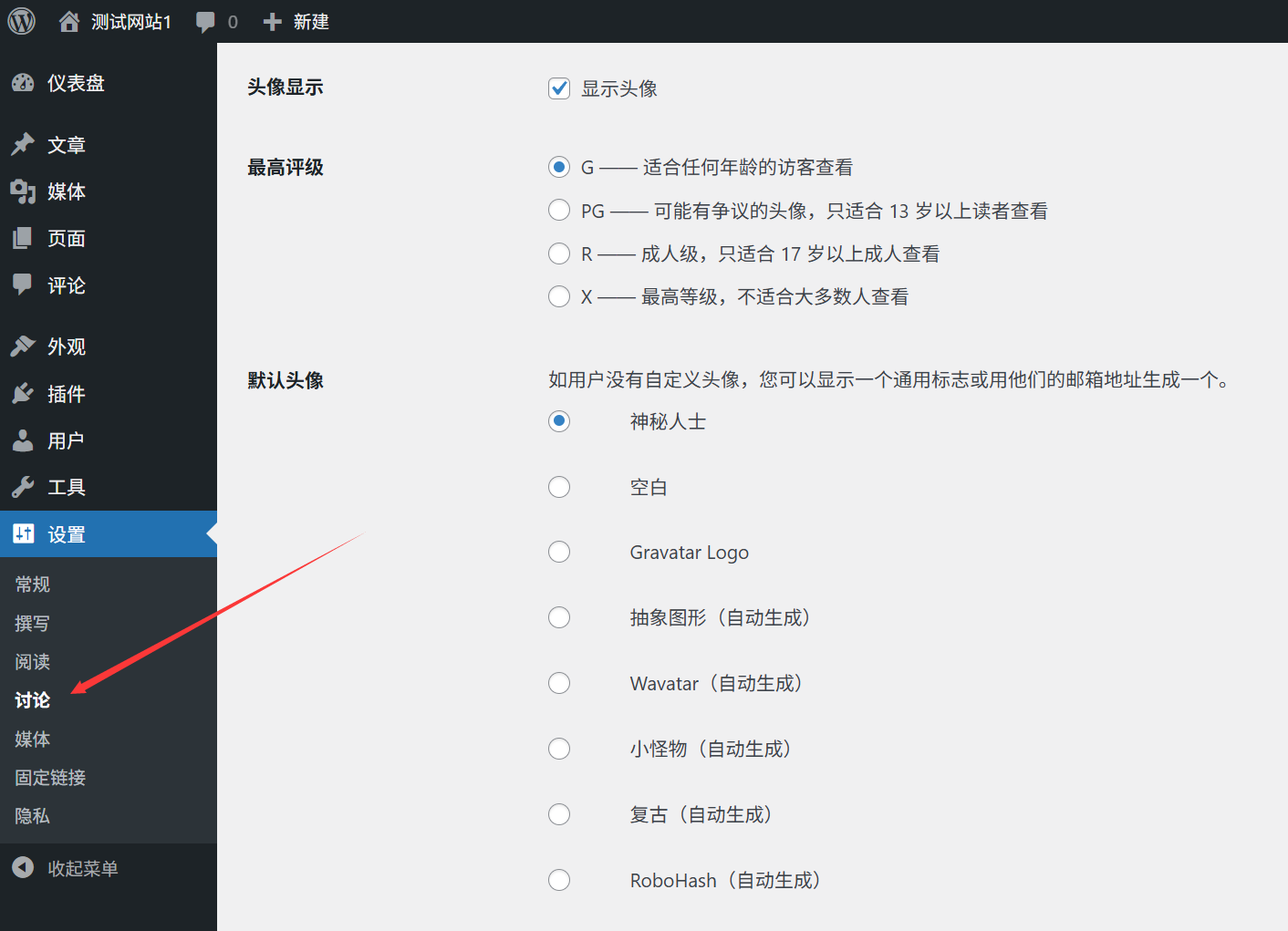
خطوات الإعداد:
- المقابلاتالموقع الرسمي لـ Gravatarإذا كنت من مستخدمي ووردبريس، فقم بالتسجيل للحصول على حساب باستخدام عنوان بريدك الإلكتروني المسجل في ووردبريس.
- سجّل الدخول وحمّل صورتك الرمزية المفضلة (الحجم الموصى به 256 × 256 بكسل على الأقل).
- اضبط تصنيف الصورة الرمزية (G، PG، R، X)، وعادةً ما تختار G (لجميع الأعمار).
- بعد حفظ الإعدادات الخاصة بك، سيقوم ووردبريس تلقائيًا بمزامنة الصورة الرمزية الخاصة بك في Gravatar.
الطليعة:
- إعداد واحد، متعدد المواقع
- التحديث التلقائي، لا حاجة لإجراء تغييرات على كل موقع على حدة
- يدعم أحجام وتصنيفات متعددة
2 - استخدام الصور الرمزية المحلية (اختياري)
إذا كنت لا ترغب في استخدام Gravatar، أو إذا كان الوصول إلى Gravatar بطيئًا في بعض المناطق، فيمكنك استخدام إضافة الصورة الرمزية المحلية:
- التثبيت والتفعيلالصور الرمزية المحلية البسيطة" أو "الصورة الرمزية المحليةالمكونات الإضافية مثل "نيويورك تايمز" وما إلى ذلك.
- في صفحة الملف الشخصي، ابحث عن "الصورة الرمزية المحلية"منطقة التحميل.
- انقر على "¡§حدد الملف"، قم بتحميل صورتك الرمزية.
- انقر على "¡§تحديث البيانات الشخصية"حفظ الإعدادات.
الطليعة:
- عدم الاعتماد على الخدمات الخارجية، وسرعة التحميل
- تحكم كامل في عرض الصورة الرمزية، لا يتأثر بسياسة Gravatar
خامساً: إعدادات الخيارات الشخصية
في صفحة الملف الشخصي، انتقل إلى "خيار شخصيفي "القسم"، يمكنك تخصيص تجربة استخدام الواجهة الخلفية لـ WordPress:
1 - شريط أدوات الإدارة
- إظهار شريط الأدوات أثناء تصفح الموقع:: بعد التحقق، عند زيارتك للواجهة الأمامية للموقع الإلكتروني تحت حالة تسجيل الدخول، سيتم عرض شريط أدوات الإدارة في الأعلى، وهو أمر مناسب لك للدخول بسرعة إلى الواجهة الخلفية أو تعديل الصفحة الحالية.
2. إعدادات المحرر
- محرر مرئي: استخدم محرِّر مكوِّن غوتنبرغ (افتراضي) عند تحديده، أو استخدم المحرِّر الكلاسيكي عند إلغاء تحديده.
- حفظ المسودات تلقائياً عند كتابة المقالات:: يوصى بوضع علامة في هذا المربع لمنع فقدان المحتوى بسبب إغلاق المتصفح عن طريق الخطأ.
- الإصدار عن بُعد:: السماح بنشر المقالات عبر أدوات خارجية (بشكل عام اترك الإعداد الافتراضي فقط).
- الحجم: اضبط الحجم الافتراضي للمحرر (عادةً ما تتركه على الحجم الافتراضي).
3 - نظام ألوان واجهة الإدارة
- اختر سمة لون الواجهة الخلفية المفضلة لديك وانقر على معاينة لرؤية النتائج.
- تتوفر عدة أنماط لونية بشكل افتراضي، ويمكن إضافة المزيد من السمات عبر الإضافات.
4 - اختصارات لوحة المفاتيح
- تمكين اختصارات لوحة المفاتيح:: عند وضع علامة يمكنك استخدام اختصارات لوحة المفاتيح لتشغيل الواجهة الخلفية وتحسين الكفاءة.
- انقر على "¡§إظهار اختصارات لوحة المفاتيح"يمكنك الاطلاع على قائمة بجميع الاختصارات المتاحة.
سادساً: إدارة روابط وسائل التواصل الاجتماعي
تدعم العديد من قوالب ووردبريس عرض روابط لأيقونات وسائل التواصل الاجتماعي في منطقة معلومات المؤلف. يمكن أن يساعد إعداد هذه الروابط القراء على متابعتك من خلال قنوات متعددة:
الطريقة 1: تخصيص الإعدادات من خلال القالب
- انقر على عنصر القائمة الأيسرالحالة الخارجية"-"التخصيص」。
- ابحث عن "-معلومات المؤلف" أو "وسائل التواصل الاجتماعي"الإعدادات ذات الصلة" (قد يختلف الموقع باختلاف السمات).
- أدخل عناوين URL لحساباتك على وسائل التواصل الاجتماعي (مثل WeChat وWeChat وWeibo وFacebook وTwitter وغيرها).
- انقر على "¡§المنشور"حفظ الإعدادات.
الطريقة 2: حسب حقل الملف الشخصي
- في صفحة الملف الشخصي، قم بالتمرير إلى "تفاصيل الاتصال"الجزء.
- أدخل عناوين URL لحساباتك على وسائل التواصل الاجتماعي (مثل تويتر وفيسبوك وغيرها).
- إذا كان القالب يدعمها، يتم عرض هذه الروابط تلقائياً في منطقة معلومات المؤلف.
الطريقة 3: استخدام المكونات الإضافية
إذا كان القالب لا يدعم روابط وسائل التواصل الاجتماعي، يمكنك استخدام إضافة مثل "أيقونات اجتماعية بسيطة" أو "الأيقونات الاجتماعية القطعة والكتلة" لإضافة.
سابعًا: تقنيات تحسين الملف الشخصي
1 - الحفاظ على التماسك
يساعد التأكد من اتساق اسمك المستعار والصورة الرمزية والملف الشخصي عبر جميع المنصات على بناء صورة العلامة التجارية الشخصية.
2- اختيار الصورة الرمزية الاحترافية
- استخدم صورًا واضحة للرأس وتجنب الصور الضبابية أو منخفضة الدقة.
- توصي المواقع الإلكترونية الاحترافية باستخدام صور حقيقية أو شعارات العلامة التجارية عالية الجودة.
- يجب تنسيق لون خلفية الصورة الرمزية بشكل مثالي مع نمط تصميم الموقع الإلكتروني.
3- لمحة شخصية قوية وموجزة
- سلط الضوء على مجالات خبرتك وتخصصاتك.
- تساعد إضافة كلمة أو كلمتين رئيسيتين في تحسين مُحسّنات محرّكات البحث.
- اجعلها بسيطة، عادةً 100-150 كلمة.
4 - تحديثات منتظمة
- قم بتحديث ملفك التعريفي باستمرار عندما تتغير خلفيتك المهنية أو تفاصيل الاتصال بك أو موضوعات الموقع الإلكتروني.
- يوصى بالتحقق من بياناتك الشخصية كل 3-6 أشهر للتأكد من تحديثها.
ثامناً: الأسئلة المتداولة
1. الصورة الرمزية غير معروضة أو معروضة بشكل غير صحيح؟
- مشكلات في الصورة الرمزية لـ Gravatar:
- تأكد من استخدام عنوان بريد إلكتروني مسجل في Gravatar وقم بتحميل صورة رمزية.
- تحقق من أن تصنيف الصورة الرمزية مناسب لموقعك (بشكل عام اختر تصنيف G).
- امسح ذاكرة التخزين المؤقت للمتصفح أو اختبرها باستخدام متصفح مختلف.
- مشكلات في الصورة الرمزية المحلية:
- تأكد من تثبيت إضافة الصورة الرمزية المحلية وتفعيلها.
- تحقق مما إذا كان تنسيق الصورة التي تم تحميلها مدعومًا (JPG، PNG، GIF).
- تحقق من أن حجم الصورة يفي بالمتطلبات (يوصى عموماً بحجم 256 × 256 بكسل على الأقل).
2 - ألا تسري التغييرات في البيانات الشخصية؟
- تأكد من النقر على "تحديث البيانات الشخصيةيقوم زر "حفظ التغييرات" بحفظ التغييرات.
- امسح ذاكرة التخزين المؤقت للمتصفح وقم بتحديث الصفحة لرؤية النتائج.
- تحقق مما إذا كان هناك تعارض بين الإضافات، يمكنك تعطيل جميع الإضافات مؤقتًا وإعادة المحاولة.
3 - كيف يمكنني إخفاء معلومات معينة في ملفي الشخصي؟
- إذا كنت لا ترغب في إظهار معلومات معينة في الواجهة الأمامية (مثل صندوق البريد)، يمكنك العثور على الخيار المناسب لإخفائها في إعدادات القالب.
- قم بتثبيت المكون الإضافي على النحو التاليالتحكم في ملف تعريف مستخدم WPيسمح "عرض ملف التعريف" بتحكم أدق في محتوى عرض ملف التعريف.
- بالنسبة للمستخدمين الذين لديهم بعض المعرفة بالشفرة البرمجية، يمكنك تخصيص عرض معلومات المؤلف عن طريق تعديل ملف قالب القالب.
4- كيف يمكنني تحديث ملفات تعريف عدة مستخدمين بشكل جماعي؟
- يمكن للمسؤول إضافة وظيفة جديدة إلى "المستخدم"-"جميع المستخدمين" لتعديل ملفات تعريف المستخدمين الشخصية بشكل مجمّع.
- حدد المستخدمين الذين يجب تحريرهم من "التشغيل على دفعاتفي "القائمة المنسدلة"، حدد "编辑"، انقر فوق "الأجهزة」。
- في واجهة التحرير المنبثقة، يمكنك تحديث الشخصية واللقب واسم الشهرة واسم العرض وغيرها من المعلومات دفعة واحدة.
قصير
إن إعداد الملف الشخصي المحدد جيدًا لا يعزز الصورة الاحترافية لموقعك على الويب فحسب، بل يساعد أيضًا في بناء ثقة القارئ ويعزز التفاعل. ضع النقاط الأساسية التالية في الاعتبار:
- قم بتعيين اسم مستعار احترافي ولا يُنسى واختر تنسيق اسم عرض مناسب.
- قم بإعداد صورة رمزية مخصصة باستخدام Gravatar أو مكون إضافي أصلي للصورة الرمزية للحفاظ على الصور واضحة واحترافية.
- أكمل سيرة ذاتية موجزة وقوية تسلط الضوء على مجالات الخبرة والتخصصات.
- أضف روابط وسائل التواصل الاجتماعي ليسهل على القراء متابعتك عبر قنوات متعددة.
- قم بتخصيص خيارات الواجهة الخلفية وفقاً لعاداتك الشخصية لزيادة الإنتاجية.
باستخدام هذه الإعدادات البسيطة والفعالة في الوقت نفسه، يمكنك جعل موقعك على الووردبريس أكثر احترافية وتخصيصًا.
 العربية