


















Pengaturan profil merupakan bagian penting dalam manajemen pengguna WordPress, yang tidak hanya memengaruhi cara Anda ditampilkan di backend situs web, tetapi juga di posisi frontend seperti informasi penulis artikel dan kolom komentar. Profil yang lengkap dapat membuat situs web tampak lebih profesional dan membantu pengunjung memahami pencipta konten dengan lebih baik. Bagian ini akan memperkenalkan secara rinci cara mengatur dan mengoptimalkan berbagai aspek profil.
1. Mengapa harus melengkapi profil pribadi?
Profil pribadi yang lengkap memiliki beberapa fungsi penting, yaitu:
- \nImage profesionalMenampilkan profil lengkap penulis artikel di area informasi penulis, untuk meningkatkan kesan profesional situs web.
- kepercayaan pengguna: Informasi pribadi yang jelas dapat membantu membangun kepercayaan pembaca terhadap Anda.
- Membangun merek.: Memperkuat citra merek pribadi atau perusahaan melalui profil, nama panggilan, dan foto profil yang konsisten.
- Kontak: Memudahkan pembaca untuk menghubungi Anda melalui media sosial atau email.
- \nPersyaratan fungsionalBeberapa plugin dan tema mungkin memerlukan profil lengkap agar dapat berfungsi dengan baik.
Apa pun itu, informasi tersebut terutama ditampilkan di lokasi berikut:
- Area informasi penulis untuk artikel dan halaman.
- Informasi komentator di kolom komentar.
- Daftar pengguna latar belakang dan halaman profil pribadi.
- Menampilkan informasi penulis di sidebar atau footer untuk topik tertentu.
II. Masuk ke halaman pengaturan profil pribadi.
- Masuk ke dasbor WordPress.(Alamat:
域名/wp-admin)。 - Klik di pojok kanan atas.Nama pengguna atau foto profil.Di menu drop-down, pilih "Edit profil」。 Atau, klik menu di sebelah kiri 「\nPengguna」→「profil pribadi」。
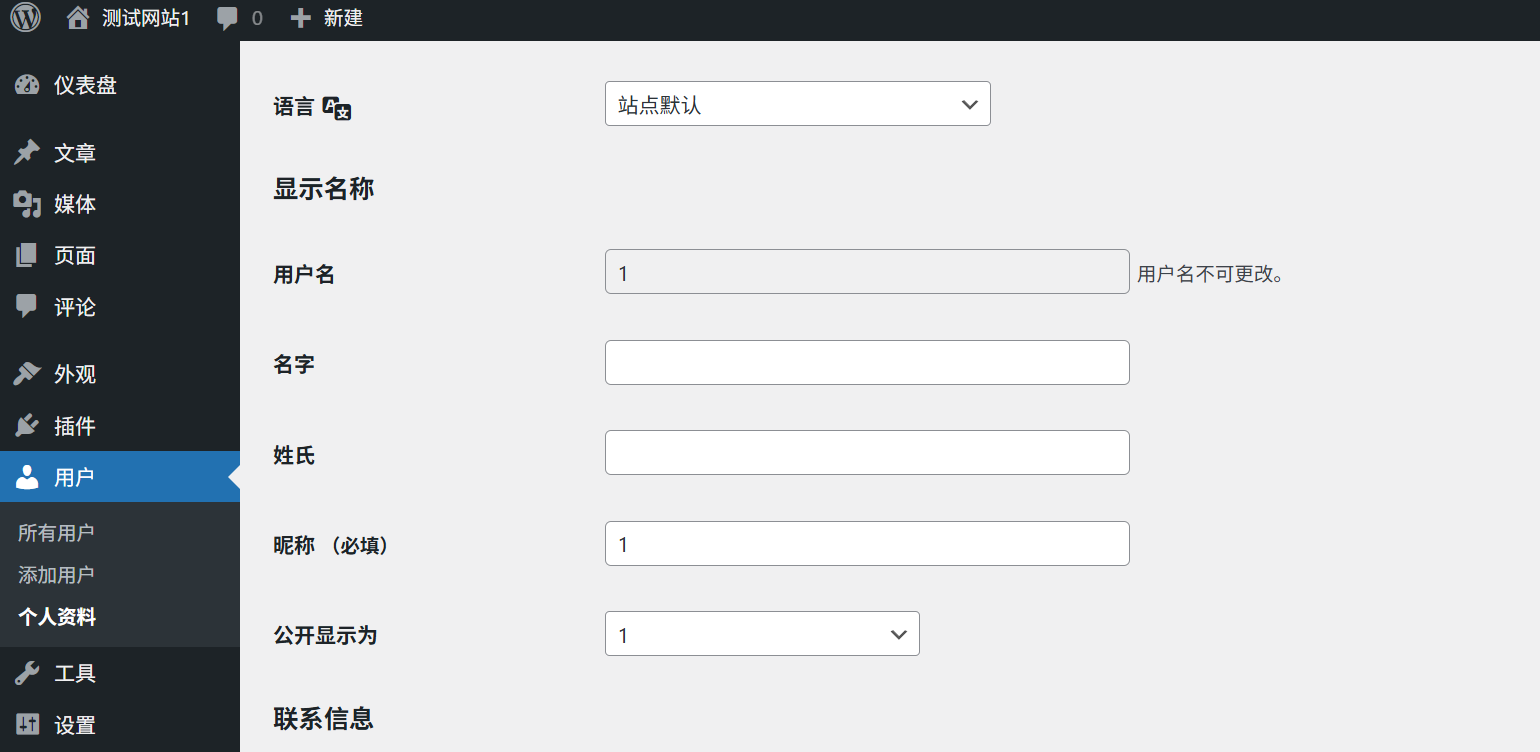
III. Pengaturan informasi pribadi dasar.
Di halaman profil, Anda dapat mengatur informasi dasar berikut:
1. Nama panggilan (penting)
- \nNama panggilan.Ini adalah nama yang ingin Anda tampilkan di situs web, dan akan muncul di informasi penulis artikel, kolom komentar, dan tempat lainnya.
- Bagaimana cara menampilkan nama?Pilih format nama yang akan ditampilkan di halaman depan dari menu drop-down, yang bisa berupa kombinasi nama pengguna, nama panggilan, nama, dan lain-lain.saranSetelah itu, Anda dapat mengatur nama panggilan yang profesional dan mudah diingat, serta menghindari menggunakan nama yang terlalu kasual atau sulit dipahami.
2. Informasi pribadi.
- Nama.和\nNama keluarga: Isi nama asli Anda (opsional).
- simpulMasukkan alamat situs web pribadi atau bisnis Anda (opsional).
- Informasi Biografi(Profil Pribadi): Berikan penjelasan singkat tentang latar belakang profesional, minat, atau tema situs web Anda (disarankan 100-150 kata).menarik perhatian ke sth.: Profil dapat mengandung kata kunci terkait, yang dapat membantu optimasi SEO.
3. Kontak
- Email.Ini adalah kontak utama yang paling penting, yang digunakan untuk menerima pemberitahuan WordPress, reset kata sandi, dan informasi penting lainnya.Hati-hati\n: Pastikan untuk mengisi alamat email yang valid, dan periksa email secara teratur.
- Kontak lainnyaBerdasarkan tema dan dukungan plugin, Anda mungkin juga dapat menambahkan akun media sosial, nomor telepon, dan informasi lainnya.
4. Mengatur foto profil yang dipersonalisasi.
Avatar adalah identitas visual Anda di situs web, yang akan ditampilkan di area komentar, informasi penulis, dan lain-lain. WordPress menyediakan berbagai cara untuk mengatur avatar:
1. Gunakan gambar profil Gravatar (disarankan).
Gravatar (Globally Recognized Avatar) adalah layanan avatar yang digunakan secara global. Anda hanya perlu mendaftar sekali, lalu avatar yang sama dapat digunakan di semua situs web yang mendukung Gravatar.
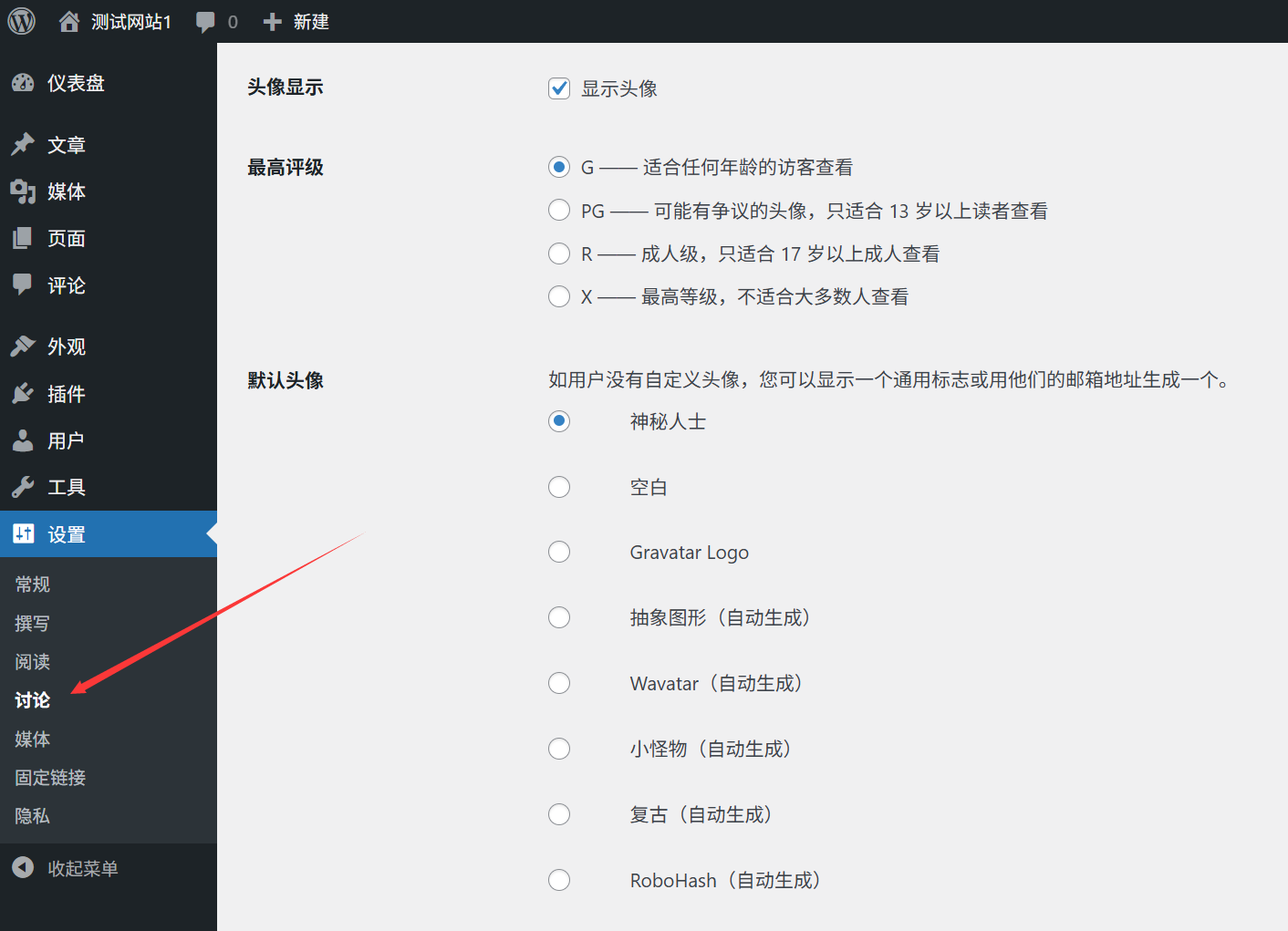
\nLangkah-langkah pengaturan.:
- KunjunganWebsite resmi Gravatar.,使用 WordPress email pendaftaran Anda untuk mendaftar sebuah akun.
- Setelah masuk, unggah gambar profil yang kamu suka (ukuran yang disarankan minimal 256x256 piksel).
- Atur peringkat profil (G, PG, R, X), biasanya pilih peringkat G (cocok untuk segala usia).
- Setelah menyimpan pengaturan, WordPress akan secara otomatis menyinkronkan avatar Gravatar kamu.
Keuntungan.:
- Satu pengaturan, bisa digunakan di berbagai stasiun.
- Pembaruan otomatis, tanpa perlu memodifikasi setiap situs web secara terpisah.
- \nMendukung berbagai ukuran dan rating.
2. Gunakan avatar lokal (opsional)
Jika Anda tidak ingin menggunakan Gravatar, atau jika akses ke Gravatar di area tertentu agak lambat, Anda dapat menggunakan plugin avatar lokal:
- Instal dan aktivasi "Avatar Lokal Sederhana.\n」 atau «Avatar lokal.」dan plugin lainnya.
- Di halaman profil, temukan "Foto profil lokal.Area Unggah.
- Klik "Pilih file.Unggah gambar profil Anda dengan mengklik tombol "Unggah Foto Profil" di bawah ini.
- Klik "Memperbarui profil pribadi.」Simpan pengaturan.
Keuntungan.:
- Tidak bergantung pada layanan eksternal, loadingnya cepat.
- Kontrol penuh atas tampilan avatar, tidak terpengaruh oleh kebijakan Gravatar.
5. Pengaturan opsi pribadi.
Di halaman profil,Opsi pribadi.Untuk bagian "», Anda dapat menyesuaikan pengalaman penggunaan backend WordPress sesuai keinginan:
1. Toolbar manajemen
- Menampilkan toolbar saat menjelajahi situs.Setelah dicentang, saat Anda mengakses halaman depan situs web saat masuk, bilah alat manajemen akan muncul di bagian atas, memudahkan untuk masuk ke halaman belakang atau mengedit halaman saat ini dengan cepat.
2. Pengaturan editor.
- Editor visual\n: Setelah dicentang, gunakan Editor Blok Gutenberg (secara default), dan jika tidak dicentang, gunakan Editor Klasik.
- Saat menulis artikel, simpan draf secara otomatis.Di sini, disarankan untuk mencentang opsi tersebut untuk mencegah browser tertutup secara tidak sengaja yang dapat mengakibatkan hilangnya konten.
- \nPenerbitan jarak jauh.: Izinkan untuk memublikasikan artikel melalui alat eksternal (umumnya, biarkan saja pengaturan default).
- Ukuran: Atur ukuran default editor (umumnya biarkan saja defaultnya).
3. Skema warna antarmuka manajemen.
- Pilih tema warna latar belakang yang kamu suka, lalu klik Pratinjau untuk melihat hasilnya.
- Secara default, berbagai skema warna disediakan, dan Anda juga dapat menambahkan lebih banyak tema melalui plugin.
4. Tombol pintas keyboard.
- Mengaktifkan pintasan keyboard.Setelah dicentang, Anda dapat menggunakan pintasan keyboard untuk mengoperasikan latar belakang dan meningkatkan efisiensi.
- Klik "\nTampilkan pintasan keyboard.Anda dapat melihat daftar semua pintasan keyboard yang tersedia.
VI. Mengelola tautan media sosial.
Banyak tema WordPress mendukung penampilan tautan ikon media sosial di area informasi penulis. Menyiapkan tautan-tautan ini dapat membantu pembaca mengikuti Anda melalui berbagai saluran:
Metode 1: Melalui pengaturan kustomisasi tema
- Klik menu di sebelah kiri "\nTampilan luar」→「Kustomisasi.」。
- Temukan "Informasi penulis.\n」 atau «Media sosial.Pengaturan terkait (lokasi tema yang berbeda mungkin berbeda).
- Masukkan URL akun media sosial Anda (seperti WeChat Official Account, Weibo, Facebook, Twitter, dll.).
- Klik "\nPublisasikan.」Simpan pengaturan.
Metode 2: Melalui kolom profil.
- Di halaman profil, gulir ke "KontakBagian: \n.
- Masukkan URL akun media sosial Anda (seperti Twitter, Facebook, dll.).
- Jika topiknya mendukung, tautan-tautan ini akan secara otomatis ditampilkan di area informasi penulis.
Metode 3: Menggunakan plugin.
Jika topik tidak mendukung tautan media sosial, Anda dapat menggunakan plugin seperti "Ikon Sosial Sederhana.\n」 atau «Widget & Blok Ikon SosialUntuk menambahkan, gunakan "+" atau tanda hubung ("-").
VII. Teknik-teknik untuk Mengoptimalkan Profil Pribadi.
1. Menjaga konsistensi.
Memastikan nama panggilan, foto profil, dan bio Anda konsisten di semua platform dapat membantu membangun citra merek pribadi Anda.
2. Pilihan foto profil profesional.
- Gunakan gambar profil yang jelas, dan hindari gambar yang buram atau beresolusi rendah.
- Situs web profesional menyarankan untuk menggunakan foto asli atau logo merek berkualitas tinggi.
- Warna latar belakang profil sebaiknya selaras dengan gaya desain situs web.
3. Profil pribadi yang singkat dan jelas.
- \nSoroti bidang spesialisasi dan keahlian Anda.
- Tambahkan 1-2 kata kunci, yang akan membantu optimasi SEO.
- Tetap singkat, biasanya 100-150 kata sudah cukup.
4. Perbarui secara berkala.
- Perbarui profil Anda saat latar belakang profesional, detail kontak, atau topik situs web Anda berubah.
- Disarankan untuk memeriksa profil pribadi Anda setiap 3-6 bulan untuk memastikan informasinya selalu terbaru.
8 Halaman Pertanyaan Umum dan Solusinya
1. Foto profil tidak ditampilkan atau ditampilkan secara tidak benar?
- Masalah gambar profil Gravatar.:
- Pastikan alamat email yang Anda gunakan sudah terdaftar di Gravatar dan telah mengunggah foto profil.
- Periksa apakah rating gambar profil cocok untuk situs web Anda (umumnya pilih rating G).
- Hapus cache browser, atau uji dengan browser yang berbeda.
- Masalah profil foto lokal.:
- Pastikan plugin avatar lokal sudah terinstal dan aktif.
- Periksa apakah format gambar yang diunggah didukung (JPG, PNG, GIF).
- Konfirmasikan apakah ukuran gambar memenuhi persyaratan (umumnya disarankan setidaknya 256x256 piksel).
2. Setelah profil pribadi diubah, apakah itu tidak berlaku?
- Pastikan untuk mengklik "Memperbarui profil pribadi.Klik tombol "Simpan" untuk menyimpan perubahan.
- Setelah membersihkan cache browser, segarkan halaman untuk melihat hasilnya.
- Periksa apakah ada konflik plugin. Anda dapat mencoba menonaktifkan semua plugin untuk sementara waktu dan kemudian mencoba lagi.
3. Bagaimana cara menyembunyikan informasi tertentu di profil pribadi?
- Jika Anda tidak ingin menampilkan informasi tertentu (seperti email) di halaman depan, Anda dapat menemukan opsi terkait di pengaturan tema untuk menyembunyikannya.
- Menginstal plugin seperti "Kontrol Profil Pengguna WP「」memungkinkan kontrol yang lebih halus atas konten profil yang ditampilkan.
- Bagi pengguna yang memiliki pengetahuan tentang koding, mereka dapat menyesuaikan tampilan informasi penulis dengan memodifikasi file template tema.
4. Bagaimana cara memperbarui profil beberapa pengguna secara massal?
- Administrator dapat menggunakan "\nPengguna」→「semua penggunaEdit profil pengguna secara massal di halaman ini.
- Pilih pengguna yang perlu diedit, dari "Operasi massal.Pilih "Dari file" di menu drop-down.Edit」, lalu klik 」.Aplikasi」。
- Di antarmuka pengeditan yang muncul, Anda dapat memperbarui informasi seperti peran, nama panggilan, nama tampilan, dan lain-lain secara massal.
Menyimpulkan.
Pengaturan profil pribadi yang sempurna tidak hanya dapat meningkatkan citra profesional situs web, tetapi juga membantu membangun kepercayaan pembaca dan mendorong interaksi. Ingatlah poin-poin utama berikut:
- Tetapkan nama panggilan yang profesional dan mudah diingat, lalu pilih format nama tampilan yang sesuai.
- Gunakan Gravatar atau plugin avatar lokal untuk mengatur avatar pribadi, dan pastikan gambarnya jelas dan profesional.
- \nIsi profil pribadi yang ringkas dan persuasif, yang menyoroti bidang spesialisasi dan keahlian Anda.
- Tambahkan tautan media sosial agar pembaca dapat mengikuti Anda melalui berbagai saluran.
- Selaraskan opsi latar belakang sesuai dengan kebiasaan pribadi Anda untuk meningkatkan efisiensi kerja.
Dengan pengaturan sederhana namun efektif ini, Anda dapat membuat situs WordPress Anda tampak lebih profesional dan personal.
 Bahasa Indonesia