


















Cài đặt hồ sơ cá nhân là một phần quan trọng trong quản lý người dùng WordPress, không chỉ ảnh hưởng đến cách bạn hiển thị trong khu vực quản trị mà còn hiển thị ở các vị trí giao diện người dùng như thông tin tác giả bài viết, khu vực bình luận. Một hồ sơ cá nhân đầy đủ giúp website trông chuyên nghiệp hơn và hỗ trợ người truy cập hiểu rõ hơn về người sáng tạo nội dung. Phần này sẽ hướng dẫn chi tiết cách thiết lập và tối ưu hóa mọi khía cạnh của hồ sơ cá nhân.
Một: Tại sao cần hoàn thiện hồ sơ cá nhân?
Hồ sơ cá nhân đầy đủ có một số vai trò quan trọng sau:
- Hình ảnh chuyên nghiệp: Hiển thị hồ sơ cá nhân đầy đủ trong khu vực thông tin tác giả bài viết, nâng cao cảm giác chuyên nghiệp của trang web.
- Sự tin tưởng của người dùng: Thông tin cá nhân rõ ràng giúp xây dựng niềm tin của độc giả đối với bạn.
- Xây dựng thương hiệu: Thông qua hình đại diện, biệt danh và tiểu sử nhất quán, củng cố hình ảnh thương hiệu cá nhân hoặc doanh nghiệp.
- Thông tin liên hệ: Giúp độc giả dễ dàng liên hệ với bạn qua mạng xã hội hoặc email.
- Yêu cầu chức năng: Một số plugin và chủ đề có thể cần hồ sơ cá nhân đầy đủ để hoạt động bình thường.
Thông tin hồ sơ chủ yếu hiển thị ở các vị trí sau:
- Khu vực thông tin tác giả trong bài viết và trang
- Thông tin người bình luận trong phần bình luận
- Danh sách người dùng và trang hồ sơ cá nhân trong quản trị
- Hiển thị thông tin tác giả ở thanh bên hoặc chân trang của một số chủ đề
Hai, truy cập trang cài đặt hồ sơ cá nhân
- Đăng nhập vào bảng điều khiển WordPress(Địa chỉ:
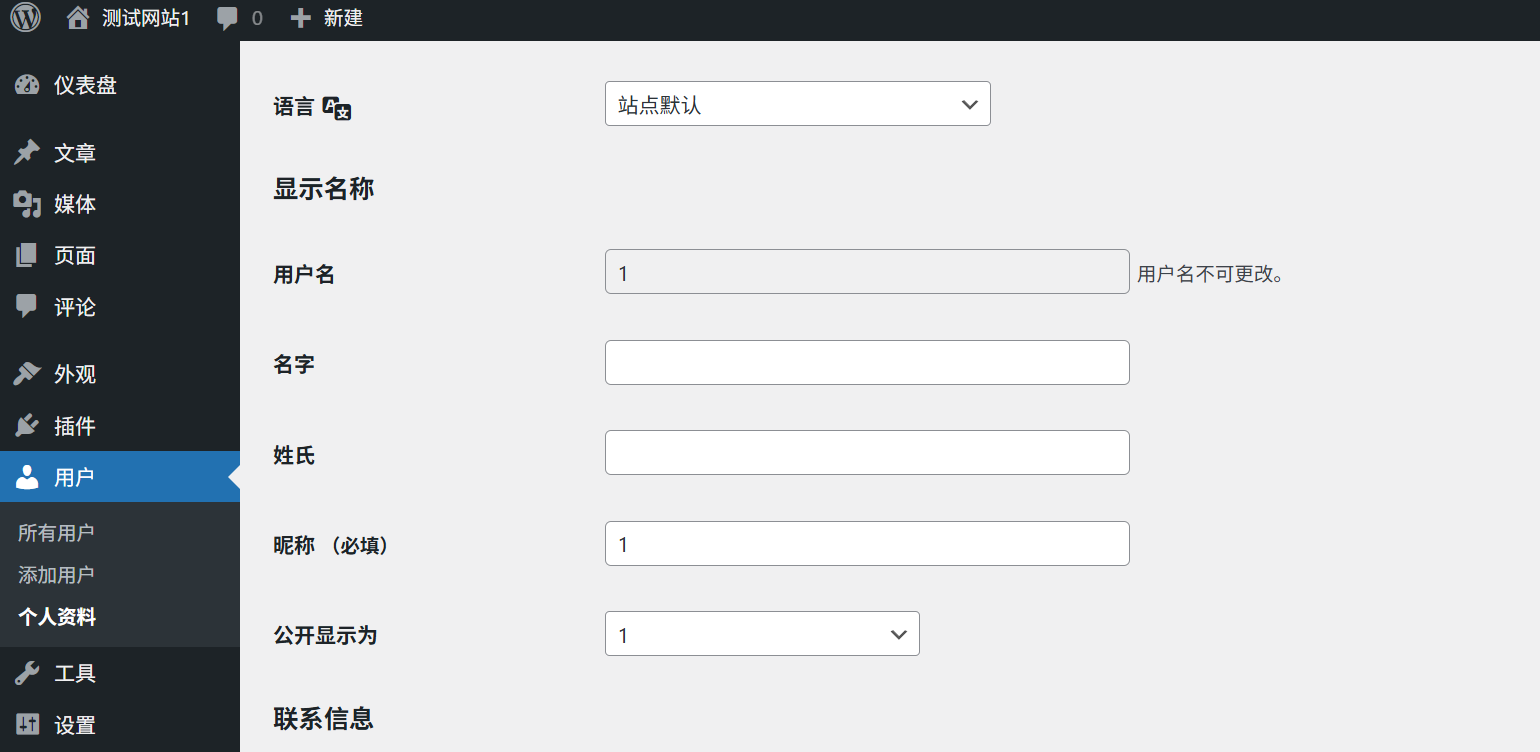
域名/wp-admin)。 - Nhấp vàotên người dùng hoặc ảnh đại diện ở góc trên bên phải,trong menu thả xuống chọn "Chỉnh sửa hồ sơ cá nhân". Hoặc, nhấp vào menu bên trái "Người dùng」→「Hồ sơ cá nhân」。
III. Thiết lập thông tin cá nhân cơ bản
Trong trang hồ sơ cá nhân, bạn có thể thiết lập các thông tin cơ bản sau:
1. Biệt danh (quan trọng)
- Biệt danh: Đây là tên bạn muốn hiển thị trên trang web, sẽ xuất hiện ở thông tin tác giả bài viết, khu vực bình luận, v.v.
- Cách hiển thị tên: Chọn định dạng tên hiển thị ở giao diện người dùng từ menu thả xuống, có thể là sự kết hợp giữa tên đăng nhập, biệt danh, tên thật, v.v.Đề nghị: Thiết lập một biệt danh chuyên nghiệp và dễ nhớ, tránh sử dụng tên quá tùy tiện hoặc khó hiểu.
2. Thông tin cá nhân
- Tên和Họ: Điền tên thật của bạn (tùy chọn).
- trang web: Nhập địa chỉ trang web cá nhân hoặc doanh nghiệp của bạn (tùy chọn).
- Thông tin tiểu sử(Tiểu sử cá nhân): Giới thiệu ngắn gọn về nền tảng chuyên môn, sở thích hoặc chủ đề trang web của bạn (khuyến nghị 100-150 từ).Gợi ý: Phần giới thiệu có thể chứa các từ khóa liên quan, giúp tối ưu hóa SEO.
3. Thông tin liên lạc
- Email: Đây là phương thức liên hệ chính quan trọng nhất, dùng để nhận thông báo từ WordPress, đặt lại mật khẩu và các thông tin quan trọng khác.Lưu ý:Đảm bảo điền địa chỉ email hợp lệ và kiểm tra email thường xuyên.
- Các phương thức liên hệ khác:Tùy theo chủ đề và hỗ trợ plugin, có thể thêm thông tin như tài khoản mạng xã hội, số điện thoại, v.v.
Bốn, thiết lập ảnh đại diện cá nhân
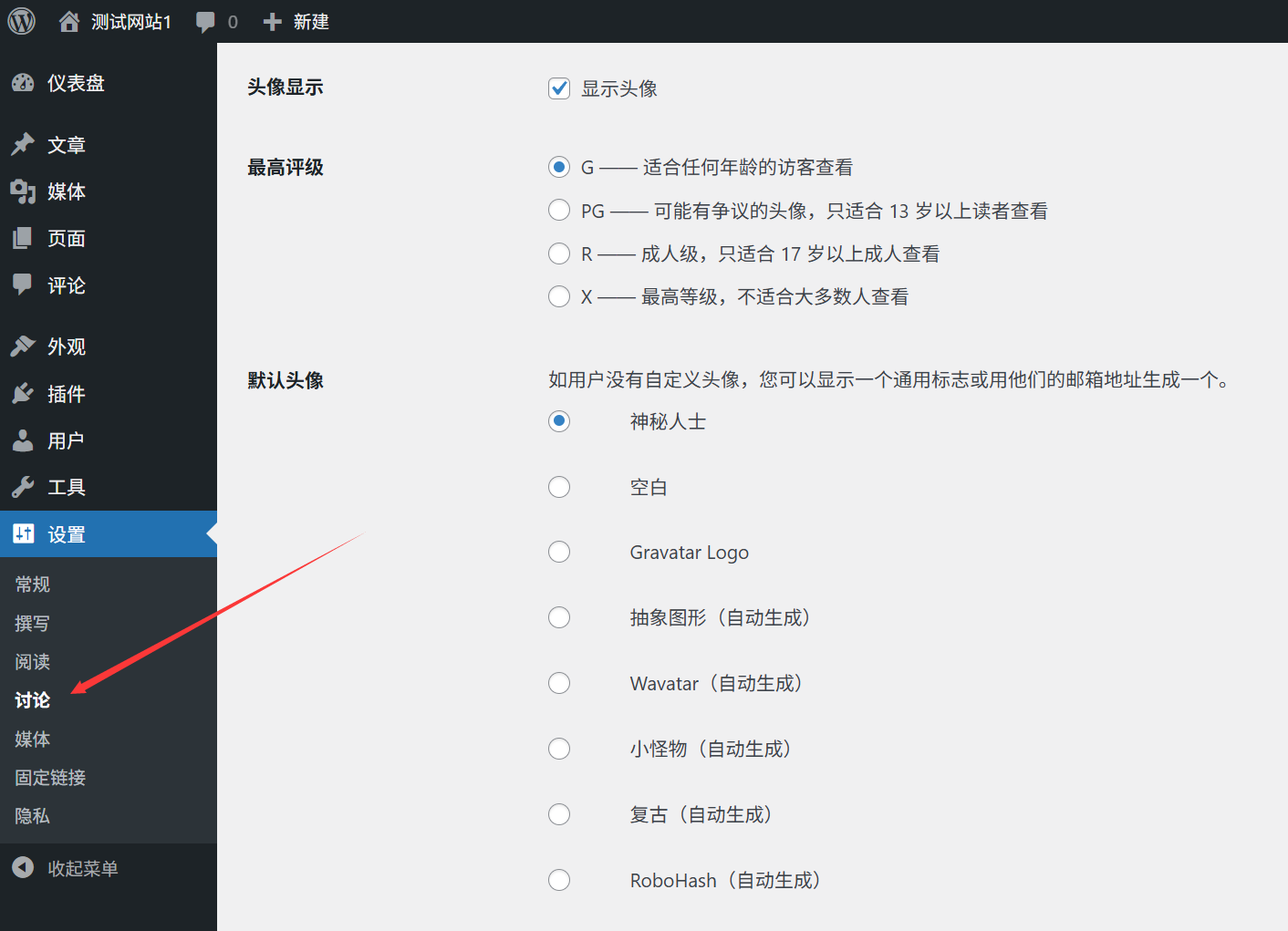
Ảnh đại diện (Avatar) là định danh trực quan của bạn trên trang web, sẽ hiển thị ở vị trí như bình luận, thông tin tác giả, v.v. WordPress cung cấp nhiều cách để thiết lập ảnh đại diện:
1. Sử dụng avatar Gravatar (được đề xuất)
Gravatar (Globally Recognized Avatar) là một dịch vụ ảnh đại diện toàn cầu, chỉ cần đăng ký một lần, bạn có thể sử dụng cùng một ảnh đại diện trên tất cả các trang web hỗ trợ Gravatar.
Các bước thiết lập:
- Truy cậpTrang web chính thức của Gravatarsử dụng email đăng ký WordPress của bạn để tạo một tài khoản.
- Sau khi đăng nhập, tải lên hình ảnh đại diện bạn yêu thích (khuyến nghị kích thước ít nhất 256x256 pixel).
- Thiết lập xếp hạng cho ảnh đại diện (G, PG, R, X), thường chọn cấp G (phù hợp với mọi lứa tuổi).
- Sau khi lưu cài đặt, WordPress sẽ tự động đồng bộ hóa ảnh đại diện Gravatar của bạn.
Ưu điểm:
- Một lần thiết lập, sử dụng trên nhiều trang web
- Tự động cập nhật, không cần chỉnh sửa riêng lẻ trên từng trang web
- Hỗ trợ nhiều kích thước và đánh giá
2. Sử dụng ảnh đại diện cục bộ (tùy chọn thay thế)
Nếu không muốn sử dụng Gravatar, hoặc truy cập Gravatar ở một số khu vực chậm, có thể sử dụng plugin avatar cục bộ:
- Cài đặt và kích hoạt plugin "Hình đại diện đơn giản tại địa phương" hoặc "Hình đại diện địa phương」và các plugin khác.
- Trong trang hồ sơ cá nhân, tìm khu vực tải lên "Ảnh đại diện cục bộ".
- Bấm vào「Chọn tệp」, tải lên hình ảnh đại diện của bạn.
- Bấm vào「Cập nhật hồ sơ cá nhân」Lưu cài đặt.
Ưu điểm:
- Không phụ thuộc vào dịch vụ bên ngoài, tốc độ tải nhanh
- Hoàn toàn kiểm soát hiển thị avatar, không bị ảnh hưởng bởi chính sách của Gravatar
Năm, cài đặt tùy chọn cá nhân
Trong phần "Tùy chọn Cá nhân" trên trang hồ sơ, bạn có thể tùy chỉnh trải nghiệm sử dụng khu vực quản trị WordPress:
1. Thanh công cụ quản lý
- Hiển thị thanh công cụ khi duyệt trang web: Khi chọn, trong trạng thái đã đăng nhập, khi truy cập giao diện người dùng của trang web, thanh công cụ quản trị sẽ hiển thị ở đầu trang, thuận tiện để nhanh chóng vào trang quản trị hoặc chỉnh sửa trang hiện tại.
2. Cài đặt trình soạn thảo
- Trình soạn thảo trực quan: Tích chọn để sử dụng trình chỉnh sửa khối Gutenberg (mặc định), bỏ tích để sử dụng trình chỉnh sửa cổ điển.
- Tự động lưu bản nháp khi viết bài: Khuyến nghị nên tích chọn để tránh mất nội dung do đóng trình duyệt đột ngột.
- Xuất bản từ xa: Cho phép đăng bài viết thông qua công cụ bên ngoài (thường giữ mặc định là được).
- Kích thước: Thiết lập kích thước mặc định của trình soạn thảo (thường giữ mặc định là được).
3. Giao diện quản lý màu sắc
- Chọn chủ đề màu sắc cho giao diện quản trị mà bạn thích, nhấn xem trước để xem hiệu ứng.
- Mặc định cung cấp nhiều bảng màu, cũng có thể thêm nhiều chủ đề hơn thông qua plugin.
4. Phím tắt bàn phím
- Bật phím tắt bàn phímSau khi chọn, có thể sử dụng phím tắt bàn phím để thao tác ở phần hậu trường, nâng cao hiệu suất.
- Bấm vào「Hiển thị phím tắt bàn phím」 có thể xem danh sách tất cả các phím tắt có sẵn.
Sáu, Quản lý liên kết mạng xã hội
Nhiều chủ đề WordPress hỗ trợ hiển thị các biểu tượng liên kết mạng xã hội trong khu vực thông tin tác giả. Thiết lập các liên kết này có thể giúp độc giả theo dõi bạn qua nhiều kênh khác nhau:
Phương pháp 1: Tùy chỉnh qua chủ đề
- Nhấp vào menu bên trái 「Giao diện」→「Tùy chỉnh」。
- Tìm cài đặt liên quan đến "Thông tin tác giả" hoặc "Mạng xã hội" (vị trí có thể khác nhau tùy theo chủ đề).
- Nhập URL tài khoản mạng xã hội của bạn (ví dụ: WeChat Official Account, Weibo, Facebook, Twitter, v.v.).
- Bấm vào「Đăng tải」Lưu cài đặt.
Phương pháp 2: Thông qua trường thông tin cá nhân
- Trên trang hồ sơ cá nhân, cuộn xuống đến phần 「Thông tin liên hệ」phần.
- Nhập URL tài khoản mạng xã hội của bạn (ví dụ: Twitter, Facebook, v.v.).
- Nếu chủ đề hỗ trợ, các liên kết này sẽ tự động hiển thị trong khu vực thông tin tác giả.
Phương pháp 3: Sử dụng plugin
Nếu chủ đề không hỗ trợ liên kết mạng xã hội, có thể sử dụng plugin như "Biểu tượng mạng xã hội đơn giản" hoặc "Tiện ích & Khối Biểu tượng Mạng xã hội" để thêm.
Bảy, Mẹo tối ưu hồ sơ cá nhân
1. Duy trì tính nhất quán
Đảm bảo biệt danh, ảnh đại diện và tiểu sử cá nhân của bạn nhất quán trên tất cả các nền tảng, giúp xây dựng hình ảnh thương hiệu cá nhân.
2. Lựa chọn ảnh đại diện chuyên nghiệp
- Sử dụng hình ảnh đại diện rõ ràng, tránh hình ảnh mờ hoặc có độ phân giải thấp.
- Trang web chuyên nghiệp nên sử dụng ảnh thật hoặc logo thương hiệu chất lượng cao.
- Màu nền của ảnh đại diện tốt nhất nên hài hòa với phong cách thiết kế của trang web.
3. Tiểu sử cá nhân ngắn gọn và mạnh mẽ
- Làm nổi bật lĩnh vực chuyên môn và thế mạnh của bạn.
- Thêm 1-2 từ khóa để hỗ trợ tối ưu hóa SEO.
- Giữ nội dung ngắn gọn, thường khoảng 100-150 từ là đủ.
4. Cập nhật thường xuyên
- Khi nền tảng chuyên môn, thông tin liên hệ hoặc chủ đề trang web của bạn thay đổi, hãy cập nhật hồ sơ cá nhân kịp thời.
- Khuyến nghị kiểm tra hồ sơ cá nhân mỗi 3-6 tháng để đảm bảo thông tin luôn mới nhất.
Tám. Giải quyết vấn đề thường gặp
1. Ảnh đại diện không hiển thị hoặc hiển thị không chính xác?
- Vấn đề về ảnh đại diện Gravatar:
- Đảm bảo địa chỉ email đang sử dụng đã được đăng ký trên Gravatar và đã tải lên ảnh đại diện.
- Kiểm tra xếp hạng ảnh đại diện có phù hợp với trang web của bạn không (thường chọn cấp G).
- Xóa bộ nhớ cache của trình duyệt hoặc thử nghiệm với trình duyệt khác.
- Vấn đề ảnh đại diện cục bộ:
- Đảm bảo đã cài đặt và kích hoạt plugin ảnh đại diện cục bộ.
- Kiểm tra định dạng hình ảnh tải lên có được hỗ trợ không (JPG, PNG, GIF).
- Xác nhận kích thước hình ảnh có đáp ứng yêu cầu không (thường khuyến nghị ít nhất 256x256 pixel).
2. Hồ sơ cá nhân sau khi chỉnh sửa không có hiệu lực?
- Hãy đảm bảo nhấp vào nút "Cập nhật hồ sơ cá nhân" ở cuối trang để lưu thay đổi.
- Xóa bộ nhớ cache của trình duyệt và làm mới trang để xem kết quả.
- Kiểm tra xem có xung đột plugin không, có thể tạm thời vô hiệu hóa tất cả plugin rồi thử lại.
3. Làm thế nào để ẩn một số thông tin trong hồ sơ cá nhân?
- Nếu không muốn hiển thị một số thông tin (như email) ở giao diện người dùng, bạn có thể tìm các tùy chọn liên quan trong cài đặt chủ đề để ẩn chúng.
- Cài đặt plugin như 「WP Kiểm soát Hồ sơ Người dùng」có thể kiểm soát chi tiết hơn nội dung hiển thị hồ sơ cá nhân.
- Đối với người dùng có hiểu biết nhất định về mã nguồn, có thể tùy chỉnh hiển thị thông tin tác giả bằng cách sửa đổi tệp mẫu chủ đề.
Làm thế nào để cập nhật hàng loạt hồ sơ của nhiều người dùng?
- Quản trị viên có thể chỉnh sửa hàng loạt thông tin người dùng tại trang "Người dùng」→「Tất cả người dùng".
- Chọn người dùng cần chỉnh sửa, từ "Hành động hàng loạttrình đơn thả xuống 「Chỉnh sửa」, nhấp vào 「Áp dụng」。
- Trong giao diện chỉnh sửa hiện ra, bạn có thể cập nhật hàng loạt thông tin như vai trò, biệt danh, tên hiển thị, v.v.
Tóm lại
Thiết lập hồ sơ cá nhân hoàn chỉnh không chỉ nâng cao hình ảnh chuyên nghiệp của trang web mà còn giúp xây dựng niềm tin với độc giả và thúc đẩy tương tác. Hãy ghi nhớ những điểm cốt lõi sau:
- Thiết lập một biệt danh chuyên nghiệp và dễ nhớ, đồng thời chọn định dạng tên hiển thị phù hợp.
- Sử dụng Gravatar hoặc plugin avatar cục bộ để thiết lập ảnh đại diện cá nhân hóa, giữ hình ảnh rõ ràng và chuyên nghiệp.
- Điền tiểu sử cá nhân ngắn gọn và súc tích, nổi bật lĩnh vực chuyên môn và thế mạnh.
- Thêm liên kết mạng xã hội để độc giả dễ dàng theo dõi bạn qua nhiều kênh.
- Tùy chỉnh các tùy chọn hậu trường theo thói quen cá nhân để nâng cao hiệu quả công việc.
Với những thiết lập đơn giản nhưng hiệu quả này, bạn có thể làm cho trang WordPress của mình trở nên chuyên nghiệp và cá nhân hóa hơn.
 Tiếng Việt