











As configurações de perfil são uma parte importante do gerenciamento de usuários do WordPress, pois não só afetam a forma como você é exibido no back-end do site, mas também são exibidas nos locais do front-end, como informações do autor da publicação, seções de comentários e muito mais. Informações de perfil bem desenvolvidas tornam um site mais profissional e ajudam os visitantes a conhecer melhor os criadores de conteúdo. Esta seção detalhará como configurar e otimizar todos os aspectos do seu perfil.
I. Por que devo melhorar meus dados pessoais?
Um perfil bem desenvolvido tem várias finalidades importantes:
- Imagem profissionalExibição de um perfil completo na área de informações do autor do artigo aprimora a sensação de profissionalismo do site.
- confiança do usuárioMensagem pessoal clara: Uma mensagem pessoal clara ajuda a criar a confiança do leitor em você.
- construção de marcaReforço da identidade da marca pessoal ou corporativa por meio de avatares, apelidos e perfis consistentes.
- detalhes de contatoFacilidade para os leitores entrarem em contato com você via mídia social ou e-mail.
- requisito funcionalAlguns plug-ins e temas podem exigir perfis completos para funcionar corretamente.
Qualquer informação é exibida principalmente nos seguintes locais:
- Área de informações do autor para artigos e páginas
- Informações do comentarista na seção de comentários
- Lista de usuários de back-end e página de perfil
- Exibição de informações do autor na barra lateral ou no rodapé de alguns temas
II. Entrar na página de configuração do perfil
- Faça login no back-end do WordPress(Endereço:
域名/wp-admin)。 - Clique no canto superior direito da telaNome de usuário ou Avatar\n, selecione " " no menu pendente.Editar perfil". Ou, clique no menu à esquerda "usuário"-"perfil pessoal」。
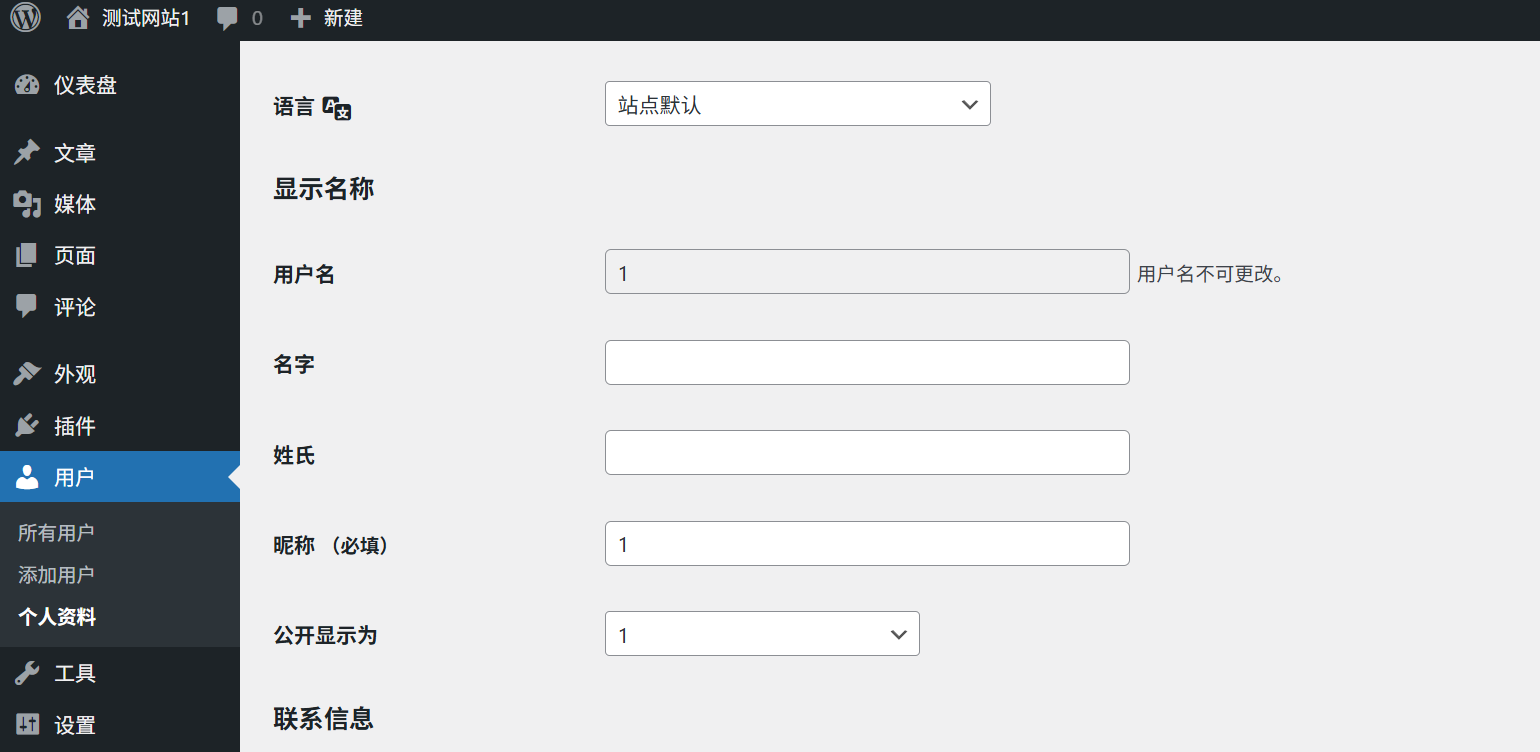
III. Configurações básicas de informações pessoais
Na página de perfil, você pode definir as seguintes informações básicas:
1. apelido (importante)
- Termo carinhosoNome do autor: Esse é o nome que você deseja exibir no seu site e que aparecerá nas informações do autor do artigo, na seção de comentários etc.
- Como exibir o nomeNome do usuário: Selecione o formato do nome a ser exibido em primeiro plano no menu suspenso, que pode ser uma combinação de nome de usuário, apelido, primeiro nome etc.sugestãoApelido: Defina um apelido profissional e memorável e evite nomes muito informais ou difíceis de entender.
2. informações pessoais
- Nomeenome de famíliaPreencha seu nome real (opcional).
- nóDigite o endereço do seu site pessoal ou comercial (opcional).
- Informações biográficas(Perfil pessoal): Uma breve introdução ao seu histórico profissional, hobbies ou tópico do site (recomenda-se 100 a 150 palavras).DicaO perfil pode conter palavras-chave relevantes que ajudarão na otimização de SEO.
3. informações de contato
- e-mailContato principal: Esse é o contato principal mais importante para receber notificações do WordPress, redefinições de senha e outras informações importantes.tomar nota deVerifique se você preencheu um endereço de e-mail válido e verifique seu e-mail regularmente.
- Outros contatosDependendo do tema e do suporte do plug-in, também pode ser possível adicionar contas de mídia social, números de telefone e outras informações.
IV. Configuração de um avatar personalizado
Os avatares são identificadores visuais do seu site que são exibidos na seção de comentários, nas informações do autor etc. O WordPress oferece várias maneiras de configurar avatares:
1. uso de avatares Gravatar (recomendado)
O Gravatar (Globally Recognised Avatar) é um serviço de avatar global que permite usar o mesmo avatar em todos os sites habilitados para Gravatar, bastando registrar-se uma vez.
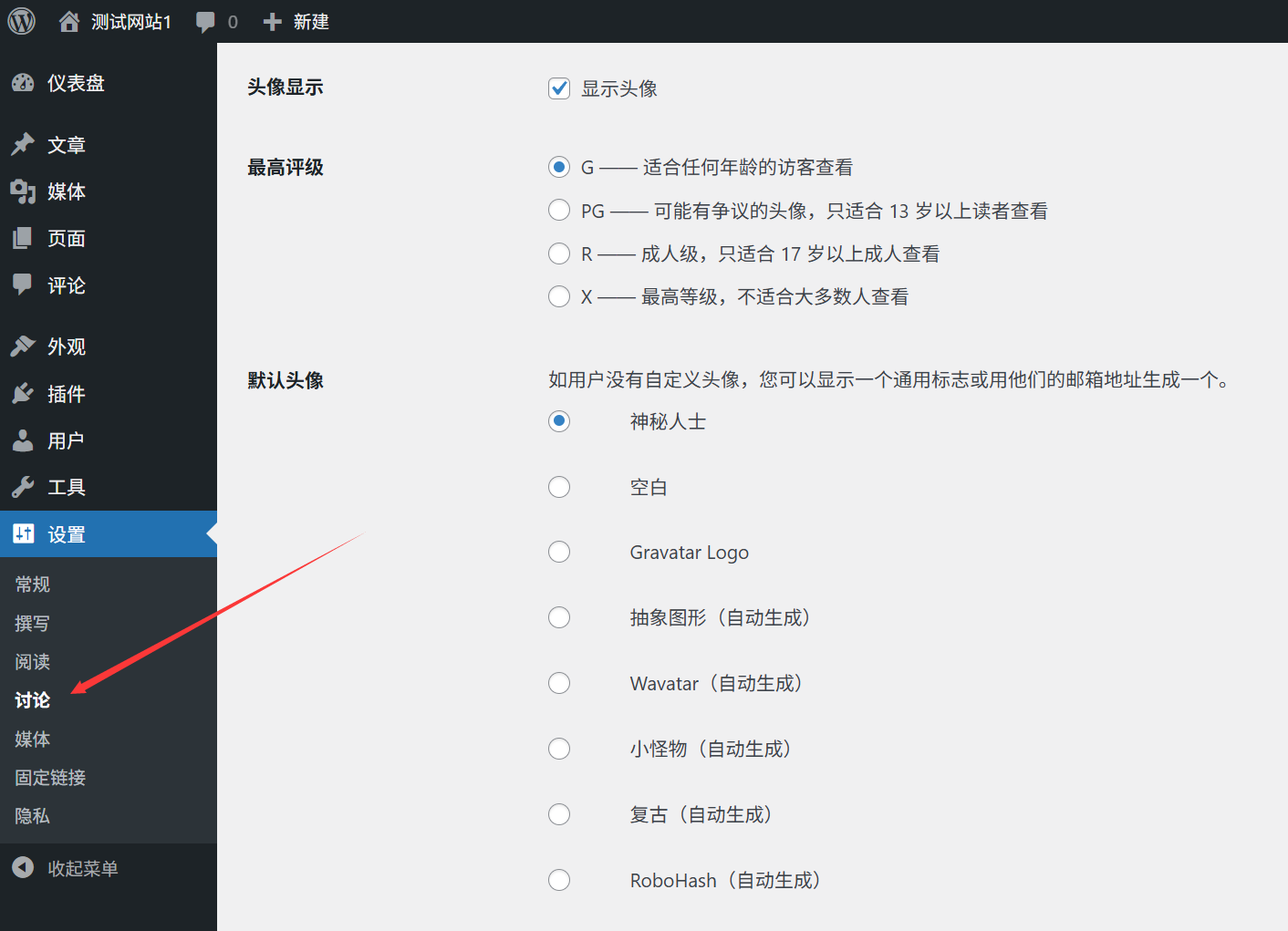
Etapas de configuração:
- entrevistasSite oficial do GravatarSe você for um usuário do WordPress, inscreva-se em uma conta usando seu endereço de e-mail registrado no WordPress.
- Faça login e carregue sua imagem de avatar favorita (tamanho recomendado de pelo menos 256x256 pixels).
- Defina a classificação do avatar (G, PG, R, X), geralmente escolhendo G (para todas as idades).
- Depois de salvar suas configurações, o WordPress sincronizará automaticamente seu avatar do Gravatar.
de ponta:
- Uma configuração, vários locais
- Atualização automática, sem necessidade de fazer alterações em cada site individualmente
- Suporta vários tamanhos e classificações
2. uso de avatares locais (opcional)
Se não quiser usar o Gravatar, ou se o acesso ao Gravatar for lento em algumas áreas, você poderá usar o plug-in Local Avatar:
- Instalação e ativaçãoAvatares locais simples" ou "Avatar localOs plug-ins, como "The New York Times" e assim por diante.
- Na página de perfil, localize a opção "Avatar local"Área de upload.
- Clique em "¡§Selecionar arquivo", carregue sua imagem de avatar.
- Clique em "¡§Atualizar dados pessoais"Salvar configurações.
de ponta:
- Sem dependência de serviços externos, carregamento rápido
- Controle total da exibição do avatar, não afetado pela política do Gravatar
V. Configurações de opções pessoais
Na página de perfil, vá para "opção pessoalNa "seção", é possível personalizar a experiência de uso do back-end do WordPress:
1. barra de ferramentas de gerenciamento
- Mostrar a barra de ferramentas durante a navegação no siteApós a verificação, quando você visitar o front-end do site sob o status de login, a barra de ferramentas de administração será exibida na parte superior, o que é conveniente para você entrar rapidamente no back-end ou editar a página atual.
2. configurações do editor
- Editor visualUse o editor de blocos do Gutenberg (padrão) quando marcado, ou use o editor clássico quando desmarcado.
- Salvar automaticamente os rascunhos ao escrever artigosRecomenda-se marcar essa caixa para evitar a perda de conteúdo devido ao fechamento acidental do navegador.
- Liberação remotaPermitir que os artigos sejam publicados por meio de ferramentas externas (em geral, deixe como padrão).
- magnitudeTamanho padrão do editor: Defina o tamanho padrão do editor (geralmente deixe-o como padrão).
3. esquema de cores da interface de gerenciamento
- Escolha seu tema de cor de backend favorito e clique em visualizar para ver os resultados.
- Vários esquemas de cores estão disponíveis por padrão, e mais temas podem ser adicionados por meio de plug-ins.
4. atalhos de teclado
- Ativação de atalhos de tecladoSe estiver marcado, você poderá usar atalhos de teclado para operar o backend e aumentar a eficiência.
- Clique em "¡§Mostrar atalhos de teclado"Você pode ver uma lista de todos os atalhos disponíveis.
VI. gerenciamento de links de mídia social
Muitos temas do WordPress suportam a exibição de links para ícones de mídia social na área de informações do autor. A configuração desses links pode ajudar os leitores a segui-lo por meio de vários canais:
Método 1: Personalizar as configurações por meio do tema
- Clique no item do menu à esquerdacondição externa"-"personalização」。
- Encontre o "-Informações do autor" ou "mídia social"Configurações relacionadas (o local pode variar para diferentes temas).
- Insira os URLs da sua conta de mídia social (por exemplo, WeChat, Weibo, Facebook, Twitter, etc.).
- Clique em "¡§postagem"Salvar configurações.
Método 2: Por campo de perfil
- Na página de perfil, role até "detalhes de contato"Parte.
- Insira os URLs da sua conta de mídia social (por exemplo, Twitter, Facebook, etc.).
- Se o tema for compatível, esses links serão exibidos automaticamente na área de informações do autor.
Método 3: Uso de plug-ins
Se o tema não for compatível com links de mídia social, você poderá usar um plug-in como "Ícones sociais simples" ou "Widget e bloco de ícones sociais" para acrescentar.
VII. técnicas de otimização de perfil
1. manutenção da coerência
Garantir que seu apelido, avatar e perfil sejam consistentes em todas as plataformas ajuda a criar uma imagem de marca pessoal.
2. seleção de avatar profissional
- Use imagens nítidas de headshot e evite imagens borradas ou de baixa resolução.
- Os sites profissionais recomendam o uso de fotos reais ou logotipos de marcas de alta qualidade.
- O ideal é que a cor de fundo do avatar seja coordenada com o estilo de design do site.
3. um perfil pessoal sólido e conciso
- Destaque suas áreas de conhecimento e especialidades.
- A adição de uma ou duas palavras-chave ajuda na otimização de SEO.
- Mantenha-o simples, geralmente de 100 a 150 palavras.
4. atualizações regulares
- Mantenha seu perfil atualizado quando seu histórico profissional, detalhes de contato ou tópicos do site mudarem.
- Recomenda-se que você verifique seus dados pessoais a cada 3-6 meses para garantir que estejam atualizados.
VIII Perguntas frequentes
1. o avatar não é exibido ou é exibido incorretamente?
- Problemas com o avatar do Gravatar:
- Certifique-se de usar um endereço de e-mail que esteja registrado no Gravatar e carregue um avatar.
- Verifique se a classificação do avatar é apropriada para seu site (geralmente escolha uma classificação G).
- Limpe o cache do navegador ou teste com um navegador diferente.
- Problemas com o avatar local:
- Certifique-se de que o plug-in Local Avatar esteja instalado e ativado.
- Verifique se o formato da imagem carregada é compatível (JPG, PNG, GIF).
- Verifique se o tamanho da imagem atende aos requisitos (geralmente recomenda-se pelo menos 256x256 pixels).
2) As alterações nos dados pessoais não entram em vigor?
- Certifique-se de clicar no ícone "Atualizar dados pessoaisO botão "Save Changes" (Salvar alterações) salva as alterações.
- Limpe o cache do navegador e atualize a página para ver os resultados.
- Verifique se há um conflito de plug-ins. Você pode desativar temporariamente todos os plug-ins e tentar novamente.
3) Como posso ocultar determinadas informações em meu perfil?
- Se você não quiser mostrar determinadas informações no frontend (por exemplo, caixa de correio), poderá encontrar a opção relevante para ocultá-las nas configurações do tema.
- Instale o plug-in da seguinte maneiraControle de perfil de usuário do WPA "Profile Display" (Exibição de perfil) permite um controle mais preciso do conteúdo da exibição do perfil.
- Para usuários com algum conhecimento de código, é possível personalizar a exibição das informações do autor modificando o arquivo de modelo do tema.
4) Como posso atualizar os perfis de vários usuários em massa?
- Os administradores podem adicionar uma nova função à seção "usuário"-"todos os usuários" para editar em massa os perfis de usuário.
- Marque os usuários que precisam ser editados na lista "operação em loteNo "menu suspenso", selecione a opção "编辑", clique em "aparelho」。
- Na interface de edição pop-up, você pode atualizar em lote o personagem, o apelido, o nome de exibição e outras informações.
curto
Uma configuração de perfil bem definida não apenas aprimora a imagem profissional de seu site, mas também ajuda a criar a confiança do leitor e promove a interação. Tenha em mente os seguintes pontos principais:
- Defina um apelido profissional e memorável e escolha um formato de nome de exibição apropriado.
- Configure um avatar personalizado usando o Gravatar ou um plug-in de avatar nativo para manter as imagens claras e profissionais.
- Preencher uma biografia concisa e sólida destacando as áreas de conhecimento e especialidades.
- Adicione links de mídia social para facilitar aos leitores segui-lo por meio de vários canais.
- Personalize as opções de back-end de acordo com seus hábitos pessoais para aumentar a produtividade.
Com essas configurações simples, mas eficazes, você pode tornar seu site WordPress mais profissional e personalizado.
 Português do Brasil