


















Kişisel profil ayarları, WordPress kullanıcı yönetiminin önemli bir parçasıdır. Sadece web sitesinin arka uçunda nasıl görüntülendiğinizi etkilemekle kalmıyor, aynı zamanda yazı yazarı bilgileri, yorum bölümü ve diğer önde gelen konumlarda da görüntüleniyor. Gelişmiş kişisel profil bilgileri, web sitesini daha profesyonel hale getirir ve ziyaretçilerin içerik üreticileri hakkında daha iyi bilgi edinmesine yardımcı olur. Bu bölümde, kişisel profilin çeşitli yönlerinin nasıl ayarlanıp optimize edileceği ayrıntılı olarak açıklanacaktır.
Birinci olarak, kişisel bilgileri neden tamamlamalıyız?
Mükemmel bir profilin aşağıdaki önemli fonksiyonları vardır:
- Profesyonel imaj.Makale yazarı bilgileri bölümünde tam bir profil göstermek, web sitesinin profesyonel hissini artırır.
- Kullanıcı güveniAçık kişisel bilgiler, okuyucuların size güvenmesine yardımcı olur.
- Marka oluşturma.Bir kişinin veya şirketin marka imajını, tutarlı bir profil resmi, takma ad ve tanıtım metni aracılığıyla güçlendirin.
- İletişim bilgileriOkurların sosyal medya ya da e-posta aracılığıyla sizinle iletişime geçmesini kolaylaştırın.
- İşlevsel gereksinimler.Bazı eklentiler ve temalar düzgün çalışmak için tam bir profil gerektirebilir.
Verilerin aşağıdaki konumlarda görüntülenip görüntülenmediğine bakılmaksızın:
- Makale ve sayfanın yazar bilgisi alanı.
- Yorum bölümündeki yorumcuların bilgileri.
- Arka plan kullanıcı listesi ve profil sayfası.
- Bazı konularda kenar çubuğu veya altbilgi yazar bilgilerinin görüntülenmesi
II. Kişisel bilgi ayarları sayfasına girin.
- WordPress yönetim paneline giriş yapın.(Adres:
域名/wp-admin)。 - Sağ üst köşedekine tıklayın.Kullanıcı adı veya avatar.Açılan menüden "Seçin"i seçin.Kişisel bilgileri düzenle.İlgili tüm bilgileri görmek için buraya tıklayın. Veya, sol menüdeki "Daha fazla bilgi"ye tıklayın.Kullanıcı」→「Kişisel bilgiler.」。
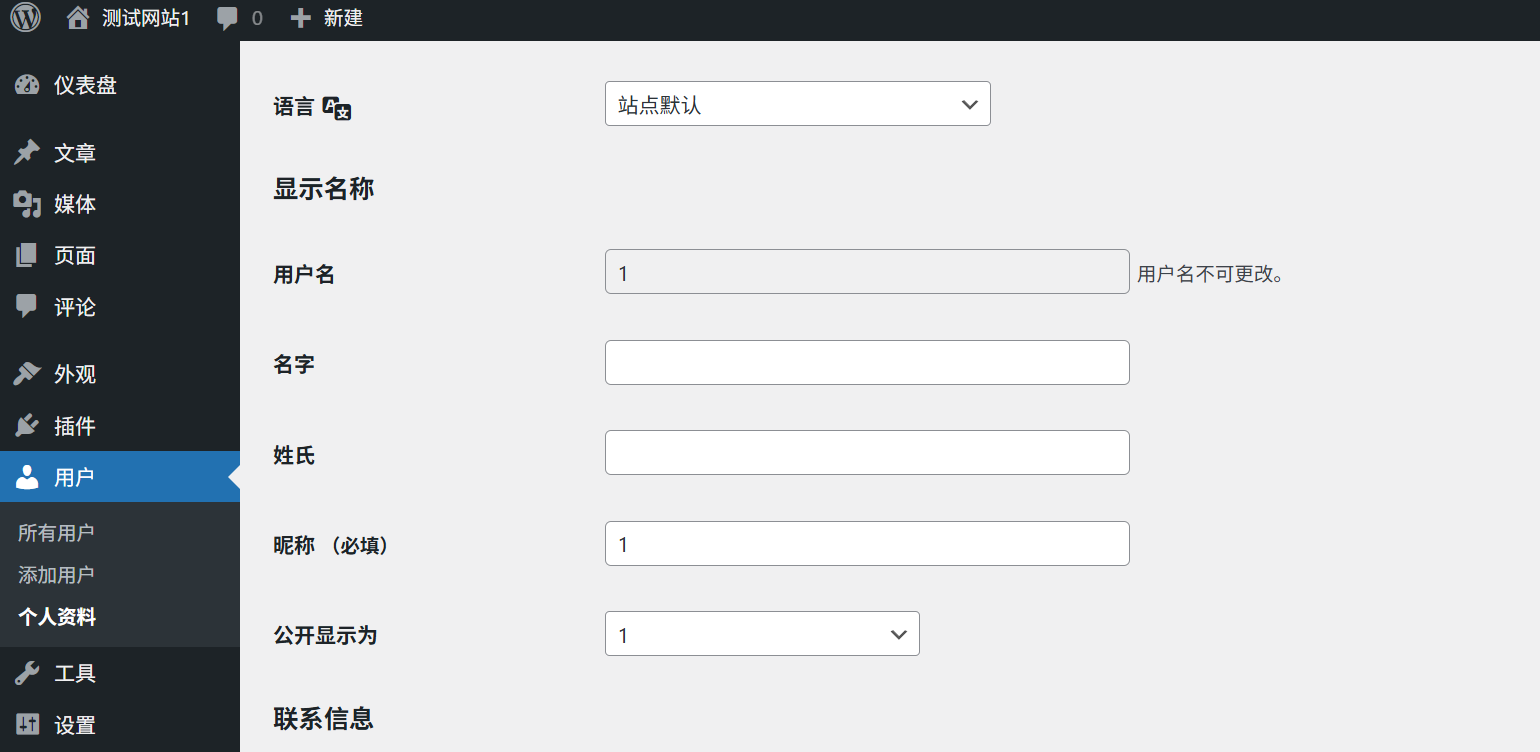
III. Temel kişisel bilgi ayarları.
Kişisel profil sayfasında, aşağıdaki temel bilgileri ayarlayabilirsiniz:
1. Takma ad (önemli)
- Kullanıcı adı.Bu, web sitesinde görüntülemek istediğiniz isimdir ve makale yazarı bilgileri, yorum bölümü vb. alanlarda görünecektir.
- İsim nasıl gösterilir?Ön sayfada görüntülenen isim formatını açılır menüden seçin. Bu, kullanıcı adı, takma ad, isim vb. kombinasyonu olabilir.öneriBir profesyonel ve kolay hatırlanabilir takma ad ayarlayın ve çok rahat ya da anlaşılması zor isimler kullanmaktan kaçının.
2. Kişisel bilgiler.
- İsim.和Soyadı.: Gerçek adınızı doldurun (isteğe bağlı).
- düğüm:Kişisel veya kurumsal web sitenizin adresini girin (isteğe bağlı).
- Biyografik bilgiler.(Kişisel profil): Uzmanlık alanınız, ilgi alanlarınız veya web sitenizin konusu hakkında kısa bir açıklama (100-150 kelime önerilir).bir şeye dikkat çekmek.Giriş bölümünde, SEO optimizasyonuna yardımcı olabilecek ilgili anahtar kelimeler yer alabilir.
3. İletişim bilgileri
- E-postaBu, WordPress bildirimleri, parola sıfırlamaları ve diğer önemli bilgileri almak için kullanılan en önemli ana bağlantıdır.Dikkat edin.Geçerli bir e-posta adresi girdiğinizden emin olun ve e-postaları düzenli olarak kontrol edin.
- Diğer iletişim bilgileriKonuya ve eklenti desteğine bağlı olarak, sosyal medya hesapları, telefon numaraları vb. bilgileri de ekleyebilirsiniz.
Dört, kişiselleştirilmiş bir avatar ayarlayın.
Bir avatar, web sitenizdeki görsel tanıtımınızdir ve yorum bölümlerinde, yazar bilgilerinde ve diğer yerlerde görüntülenir. WordPress, avatarı ayarlamak için çeşitli yöntemler sunar:
1. Gravatar avatarını kullanın (önerilir).
Gravatar (Globally Recognized Avatar), küresel olarak kullanılan bir avatar hizmetidir. Sadece bir kez kayıt yaptırdıktan sonra, Gravatar'ı destekleyen tüm web sitelerinde aynı avatarı kullanabilirsiniz.
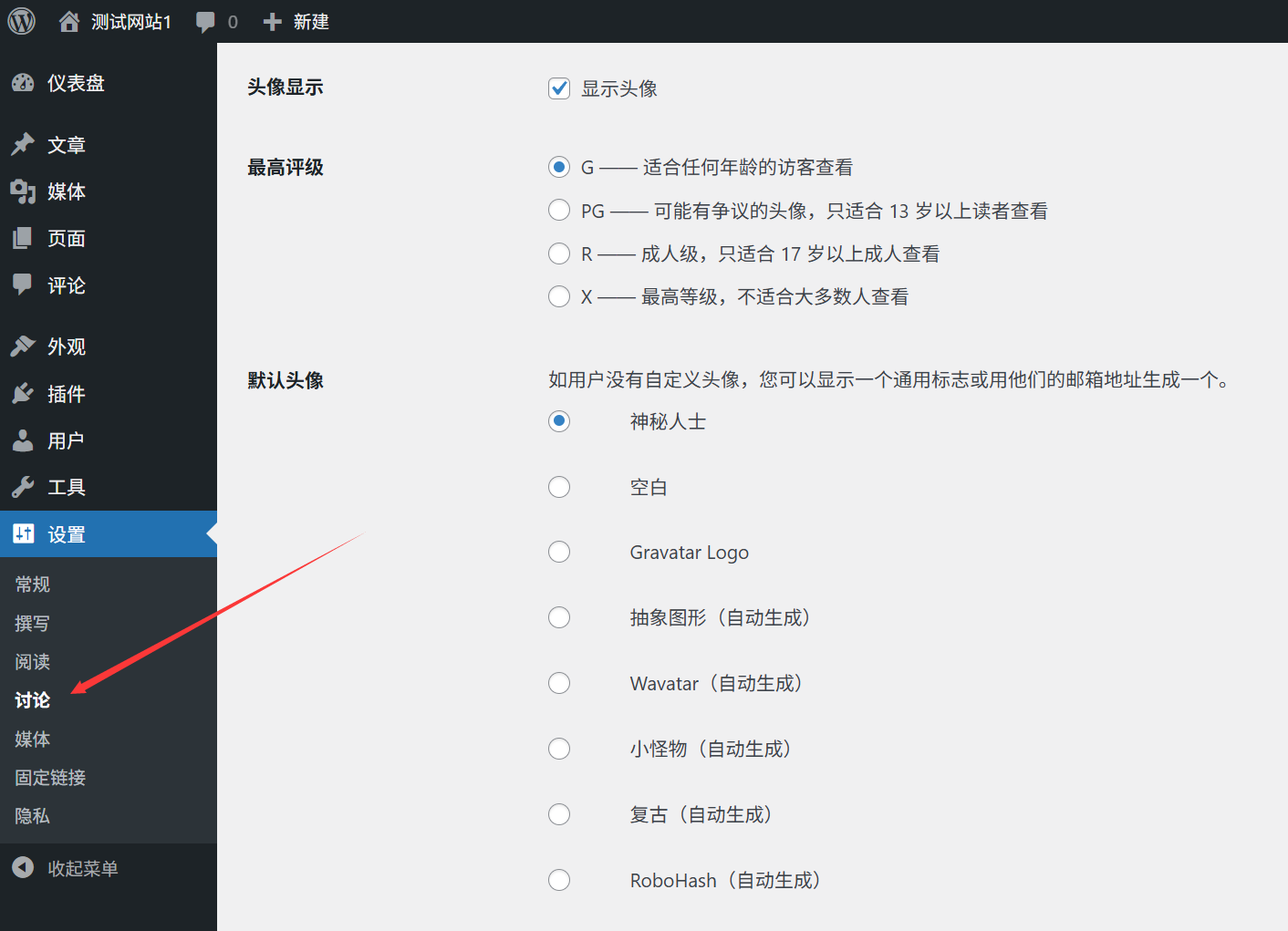
Ayarlama adımları.:
- Ziyaret etmek.Gravatar resmi web sitesi.WordPress kayıt e-posta adresinizi kullanarak bir hesap açın.
- Giriş yaptıktan sonra, beğendiğiniz bir avatar resmini yükleyin (önerilen boyut en az 256x256 pikseldir).
- Profil resminin derecelendirmesini (G, PG, R, X) ayarlayın ve genellikle G derecesini (tüm yaşlar için uygun) seçin.
- Ayarları kaydettikten sonra, WordPress otomatik olarak Gravatar avatarınızı senkronize edecektir.
Avantajlar.:
- Bir kez ayarlayın, birden fazla istasyon için geçerli olsun.
- Otomatik güncelleme, her web sitesini ayrı ayrı değiştirmeye gerek kalmadan.
- Çok çeşitli boyutları ve derecelendirmeleri destekler.
2. Yerel avatarı kullanın (isteğe bağlı)
Gravatar'ı kullanmak istemiyorsanız veya bazı bölgelerde Gravatar'a erişim yavaşsa, yerel avatar eklentisini kullanabilirsiniz:
- Kurun ve aktive edin.Basit Yerel Avatarlar.」 veya «Yerel Avatar.」 vb. eklentiler.
- Profil sayfasında, "Fotoğraf ekle" düğmesini bulun.Yerel profil resmi.Yükleme alanı.
- Tıklayın.Dosya seçin.Şimdi, "Profil resmini yükle"ye tıklayın ve profil resminizi yükleyin.
- Tıklayın.Kişisel profilinizi güncelleyin.Ayarları kaydet.
Avantajlar.:
- Dış hizmetlere bağımlı olmadan, yükleme hızı hızlıdır.
- Gravatar politikasından etkilenmeyen avatar görüntüsü üzerinde tam kontrol.
5. Kişisel seçenek ayarları.
Bir profil sayfasındaki "Hakkımda" bölümünde,Kişisel seçenekler.İkinci kısımda, WordPress arka uçunun kullanım deneyimini özelleştirebilirsiniz:
1. Yönetim araç çubuğu.
- Siteyi gezerken araç çubuğunu göster.Seçildiğinde, web sitesinin ön sayfasına oturum açarken üst kısımda bir yönetim araç çubuğu görünecek ve bu sayede arka plana hızlıca geçebilecek veya mevcut sayfayı düzenleyebileceksiniz.
2. Editör ayarları.
- Görsel düzenleyici.İşaretlendiğinde, Gutenberg blok editörü (varsayılan) kullanılır. İşaret kaldırıldığında klasik editör kullanılır.
- Makale yazarken, taslakları otomatik olarak kaydetmek.İçeriğin kaybolmasına neden olan tarayıcının beklenmedik şekilde kapatılmasını önlemek için bunu işaretlemeniz önerilir.
- Uzaktan yayın.Makaleleri harici araçlar aracılığıyla yayınlamaya izin ver (genellikle varsayılan ayarı kullanmaya devam edin).
- BoyutEditörün varsayılan boyutunu ayarlayın (genellikle varsayılanı bırakmak yeterlidir).
3. Yönetim arayüzü renk düzeni
- İstediğiniz arka plan renk temasını seçin ve sonucu görmek için Önizleme'ye tıklayın.
- Varsayılan olarak birçok renk düzeni sunulur ve eklentiler aracılığıyla daha fazla tema eklenebilir.
4. Klavye kısayolları.
- Klavye kısayollarını aktifleştirin.Seçildiğinde, verimliliği artırmak için arka planı yönetmek için klavye kısayollarını kullanabilirsiniz.
- Tıklayın.Klavye kısayollarını göster.Tüm kullanıma sunulan kısayol tuşlarının listesini görebilirsiniz.
6. Sosyal medya bağlantılarını yönetin.
Birçok WordPress teması, yazar bilgisi alanında sosyal medya simgesi bağlantılarını göstermeyi destekler. Bu bağlantıların ayarlanması, okuyucuların sizi birçok farklı kanal üzerinden takip etmesine yardımcı olabilir:
Yöntem 1: Tema özelleştirme ayarları aracılığıyla.
- Sol menüdeki "Tıklayın"a basın.Görünüş」→「Özelleştir.」。
- İlgili kişinin adını bulun.Yazar bilgileri」 veya «Sosyal medya.İlgili ayarlar (farklı tema konumları farklı olabilir).
- Sosyal medya hesaplarınızın URL'lerini (WeChat resmi hesabı, Weibo, Facebook, Twitter vb.) girin.
- Tıklayın.Yayınlayın.Ayarları kaydet.
Yöntem 2: Profil alanları aracılığıyla.
- Kişisel profil sayfasında, "Bildirimler" bölümüne gidin.İletişim bilgileriİkinci cümledeki "n" harfinin üzerine bir nokta koyun.
- Sosyal medya hesaplarınızın URL'lerini (Twitter, Facebook vb.) girin.
- Eğer konu destekliyorsa, bu bağlantılar yazar bilgisi alanında otomatik olarak görüntülenir.
Yöntem 3: Eklentileri kullanma.
Eğer konu sosyal medya bağlantılarını desteklemiyorsa, "Sosyal Medya Bağlantıları" gibi bir eklenti kullanabilirsiniz.Basit Sosyal Simgeler.」 veya «Sosyal İkonlar Widget'ı ve Bloğu.Bunu eklemek için, "Şimdi bir sonraki adıma geçelim." deyin.
VII. Kişisel bilgilerin optimizasyon teknikleri
1. Tutarlılığı koruyun.
Tüm platformlarda takma adınızın, profil resminizin ve kişisel profilinizin tutarlı olması, kişisel marka imajınızı oluşturmanıza yardımcı olacaktır.
2. Profesyonel avatar seçimi.
- Net profil resimleri kullanın, bulanık veya düşük çözünürlüklü resimlerden uzak durun.
- Profesyonel web siteleri, gerçek fotoğrafların veya yüksek kaliteli marka logolarının kullanılmasını önerir.
- Profil resminin arka plan rengi, tercihen web sitesinin tasarım tarzıyla uyumlu olmalıdır.
3. Özlü ve etkili bir kişisel profil.
- Uzmanlık alanınızı ve güçlü yanlarınızı öne çıkarın.
- SEO optimizasyonuna yardımcı olmak için 1-2 anahtar kelime ekleyin.
- Basit tutun, genellikle 100-150 kelime yeterlidir.
4. Düzenli olarak güncelleme yapın.
- Uzmanlık alanınız, bağlantılarınız veya web sitenizin konusu değiştiğinde profilinizi zamanında güncelleyin.
- Her 3-6 ayda bir profilinizi kontrol etmeniz ve bilgilerin güncel olmasını sağlamanız önerilir.
Sekiz, yaygın sorunların çözümü.
1. Profil resmi görüntülenmiyor veya yanlış görüntüleniyor mu?
- Gravatar avatar sorunu.:
- Kullandığınız e-posta adresinin Gravatar'a kayıtlı olduğundan ve bir avatar yüklediğinizden emin olun.
- Avatar derecelendirmesinin web siteniz için uygun olup olmadığını kontrol edin (genellikle G derecesini seçin).
- Tarayıcı önbelleğini temizleyin veya farklı bir tarayıcı kullanarak test edin.
- Yerel profil resmi sorunu.:
- Yerel avatar eklentisinin kurulduğundan ve aktive edildiğinden emin olun.
- Yüklenen resim formatının desteklenip desteklenmediğini kontrol edin (JPG, PNG, GIF).
- Resim boyutlarının gereksinimlere uygun olup olmadığını doğrulayın (genellikle en az 256x256 piksel önerilir).
2. Kişisel bilgilerin değiştirilmesi sonucunda değişikliklerin geçerli olmaması?
- Sayfanın alt kısmındaki "Tamam"a tıkladığınızdan emin olun.Kişisel profilinizi güncelleyin.Değişiklikleri kaydetmek için «Save» düğmesine basın.
- Tarayıcı önbelleğini temizledikten sonra, sonucu görmek için sayfayı yenileyin.
- Eklenti çakışmaları olup olmadığını kontrol edin ve tüm eklentileri geçici olarak devre dışı bırakıp tekrar deneyin.
3. Profilinizdeki bazı bilgileri nasıl gizleyebilirsiniz?
- Eğer bazı bilgilerin (örneğin e-posta adresi) ana sayfada görüntülenmesini istemiyorsanız, bunları gizlemek için tema ayarlarındaki ilgili seçenekleri bulabilirsiniz.
- İlgili eklentileri yükleyin, mesela "WP Kullanıcı Profili Kontrolü.İnsanlar, profillerinde görüntülenen bilgileri daha ayrıntılı bir şekilde kontrol edebilirler.
- Kod hakkında biraz bilgisi olan kullanıcılar, yazar bilgilerinin görüntülenmesini özelleştirmek için tema şablon dosyalarını değiştirerek bunu yapabilir.
4. Birden fazla kullanıcının profilini toplu olarak nasıl güncelleyebilirim?
- Yöneticiler, "Kullanıcı」→「Tüm kullanıcılar.Kullanıcı profillerini toplu olarak düzenleyin.
- Düzenlenmesi gereken kullanıcıları işaretleyin ve "Toplu işlemler.Açılan menüden "Seçin"i seçin.derleyiciİçeriğinizi paylaşmak için "Paylaş"a tıklayın.Uygulama」。
- Açılan düzenleme arayüzünde, rol, takma ad, görüntülenen ad ve diğer bilgiler toplu olarak güncellenebilir.
Özetleme.
Eksiksiz bir profil ayarı, yalnızca web sitesinin profesyonel imajını geliştirmez, aynı zamanda okuyucuların güvenini kazanmaya ve etkileşimi teşvik etmeye yardımcı olur. Aşağıdaki temel noktaları unutmayın:
- Profesyonel ve kolay hatırlanabilir bir takma ad ayarlayın ve uygun bir görünen ad formatı seçin.
- Gravatar veya yerel avatar eklentisini kullanarak kişisel avatarınızı ayarlayın ve resminizin net ve profesyonel olmasını sağlayın.
- Kısa ve etkili bir kişisel profil oluşturun ve profesyonel alanlarınızı ve özel yeteneklerinizi öne çıkarın.
- Okurların sizi çeşitli kanallardan takip etmesini kolaylaştırmak için sosyal medya bağlantılarını ekleyin.
- Kişisel alışkanlıklarınıza göre arka plan seçeneklerini özelleştirin ve iş verimliliğinizi artırın.
Bu basit fakat etkili ayarlar sayesinde WordPress web sitenizi daha profesyonel ve kişisel hale getirebilirsiniz.
 Türkçe