











Die Profileinstellungen sind ein wichtiger Teil der WordPress-Benutzerverwaltung. Sie wirken sich nicht nur darauf aus, wie Sie im Backend der Website angezeigt werden, sondern werden auch an den Frontend-Standorten angezeigt, z. B. in den Informationen zum Autor eines Beitrags, in den Kommentarabschnitten und mehr. Ein gut ausgearbeitetes Profil macht eine Website professioneller und hilft den Besuchern, die Ersteller der Inhalte besser kennenzulernen. In diesem Abschnitt wird beschrieben, wie Sie alle Aspekte Ihres Profils einrichten und optimieren können.
I. Warum sollte ich meine persönlichen Daten verbessern?
Ein gut ausgearbeitetes Profil dient mehreren wichtigen Zwecken:
- Professionelles ImageDie Anzeige eines vollständigen Profils im Informationsbereich für Artikelautoren verstärkt den professionellen Eindruck der Website.
- AnwendervertrauenEine klare persönliche Botschaft trägt dazu bei, das Vertrauen des Lesers in Sie zu stärken.
- MarkenbildungVerstärkung der persönlichen oder unternehmerischen Markenidentität durch einheitliche Avatare, Spitznamen und Profile.
- Kontaktinformationen: Einfache Kontaktaufnahme für die Leser über soziale Medien oder E-Mail.
- funktionelle AnforderungEinige Plugins und Themes erfordern möglicherweise vollständige Profile, um ordnungsgemäß zu funktionieren.
Welche Informationen auch immer angezeigt werden, sie werden hauptsächlich an den folgenden Stellen angezeigt:
- Autoreninformationsbereich für Artikel und Seiten
- Informationen über den Kommentator im Kommentarbereich
- Backend-Benutzerliste und Profilseite
- Anzeige von Autoreninformationen in der Seitenleiste oder Fußzeile bei einigen Themes
II. die Seite mit den Profileinstellungen aufrufen
- Loggen Sie sich in das WordPress-Backend ein(Adresse:
域名/wp-admin)。 - Klicken Sie auf die obere rechte Ecke desBenutzername oder Avatar,在下拉菜单中选择「Profil bearbeiten". Oder, klicken Sie auf das linke Menü "Benutzer"-"persönliches Profil」。
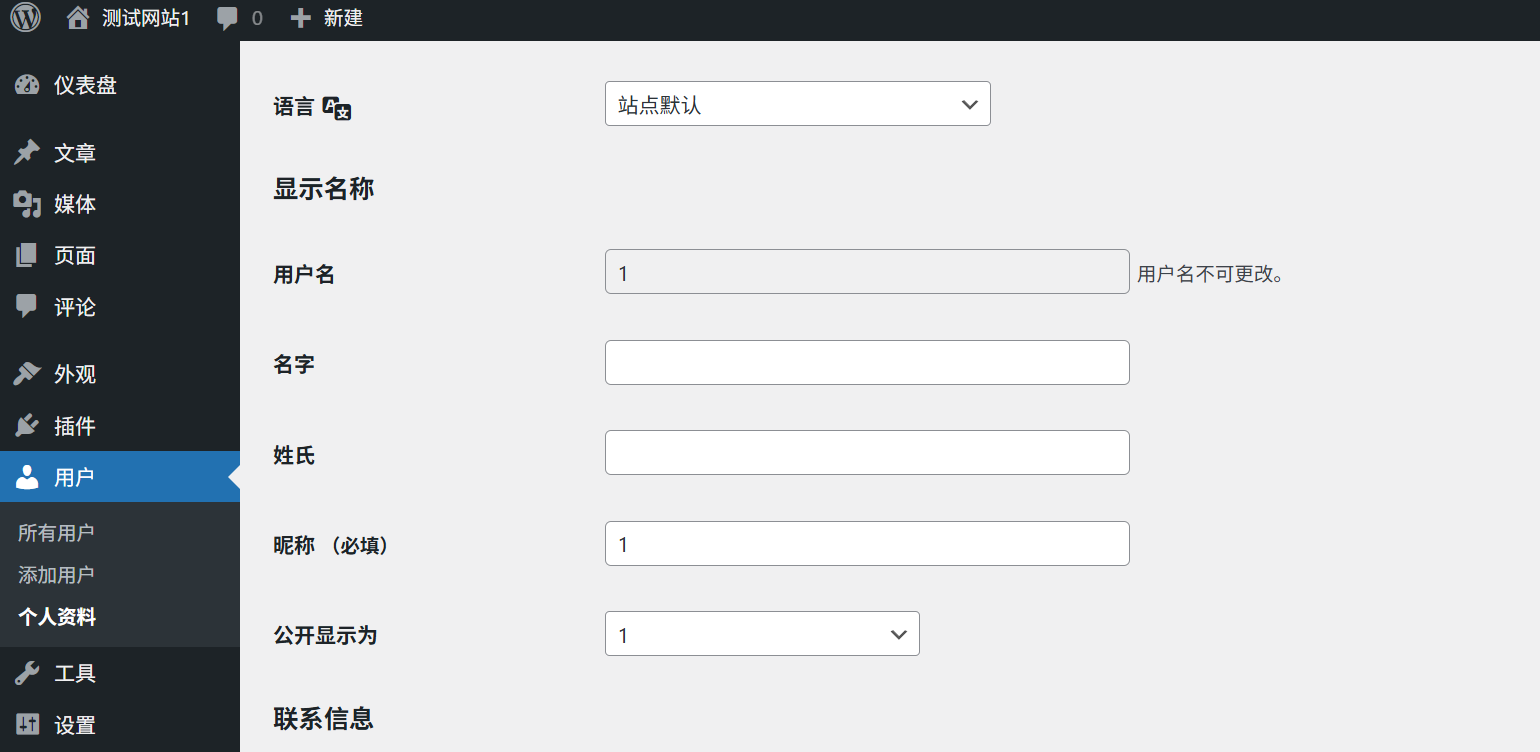
III. grundlegende Einstellungen für persönliche Informationen
Auf der Profilseite können Sie die folgenden grundlegenden Informationen einstellen:
1. der Spitzname (wichtig)
- KosewortDies ist der Name, den Sie auf Ihrer Website anzeigen möchten und der in den Informationen zum Autor des Artikels, im Kommentarbereich usw. erscheinen wird.
- Wie wird der Name angezeigt?Wählen Sie das Namensformat, das im Vordergrund angezeigt werden soll, aus dem Dropdown-Menü, das eine Kombination aus Benutzername, Spitzname, Name usw. sein kann.AnregungWählen Sie einen professionellen und einprägsamen Spitznamen und vermeiden Sie Namen, die zu lässig oder schwer zu verstehen sind.
2. persönliche Informationen
- Name (einer Person oder Sache)undFamiliennameGeben Sie Ihren richtigen Namen an (optional).
- Knoten: Geben Sie Ihre persönliche oder geschäftliche Website-Adresse ein (optional).
- Biografische Informationen(Persönliches Profil): Eine kurze Einführung in Ihren beruflichen Hintergrund, Ihre Hobbys oder das Thema Ihrer Website (100-150 Wörter empfohlen).auf etw. aufmerksam machenDas Profil kann relevante Schlüsselwörter enthalten, die bei der SEO-Optimierung helfen.
3. kontaktinformationen
- E-MailDies ist die wichtigste Kontaktperson, um WordPress-Benachrichtigungen, Passwortrücksetzungen und andere wichtige Informationen zu erhalten.zur Kenntnis nehmenVergewissern Sie sich, dass Sie eine gültige E-Mail-Adresse angeben und Ihre Mails regelmäßig überprüfen.
- Andere KontakteJe nach Thema und Plugin-Unterstützung ist es auch möglich, Konten in sozialen Medien, Telefonnummern und andere Informationen hinzuzufügen.
IV. einen personalisierten Avatar einrichten
Avatare sind visuelle Identifikatoren für Ihre Website, die im Kommentarbereich, in den Autoreninformationen usw. angezeigt werden. WordPress bietet eine Vielzahl von Möglichkeiten, Avatare einzurichten:
1. die Verwendung von Gravatar-Avataren (empfohlen)
Gravatar (Globally Recognised Avatar) ist ein globaler Avatar-Dienst, der es Ihnen ermöglicht, denselben Avatar auf allen Gravatar-aktivierten Websites zu verwenden, indem Sie sich einmalig registrieren.
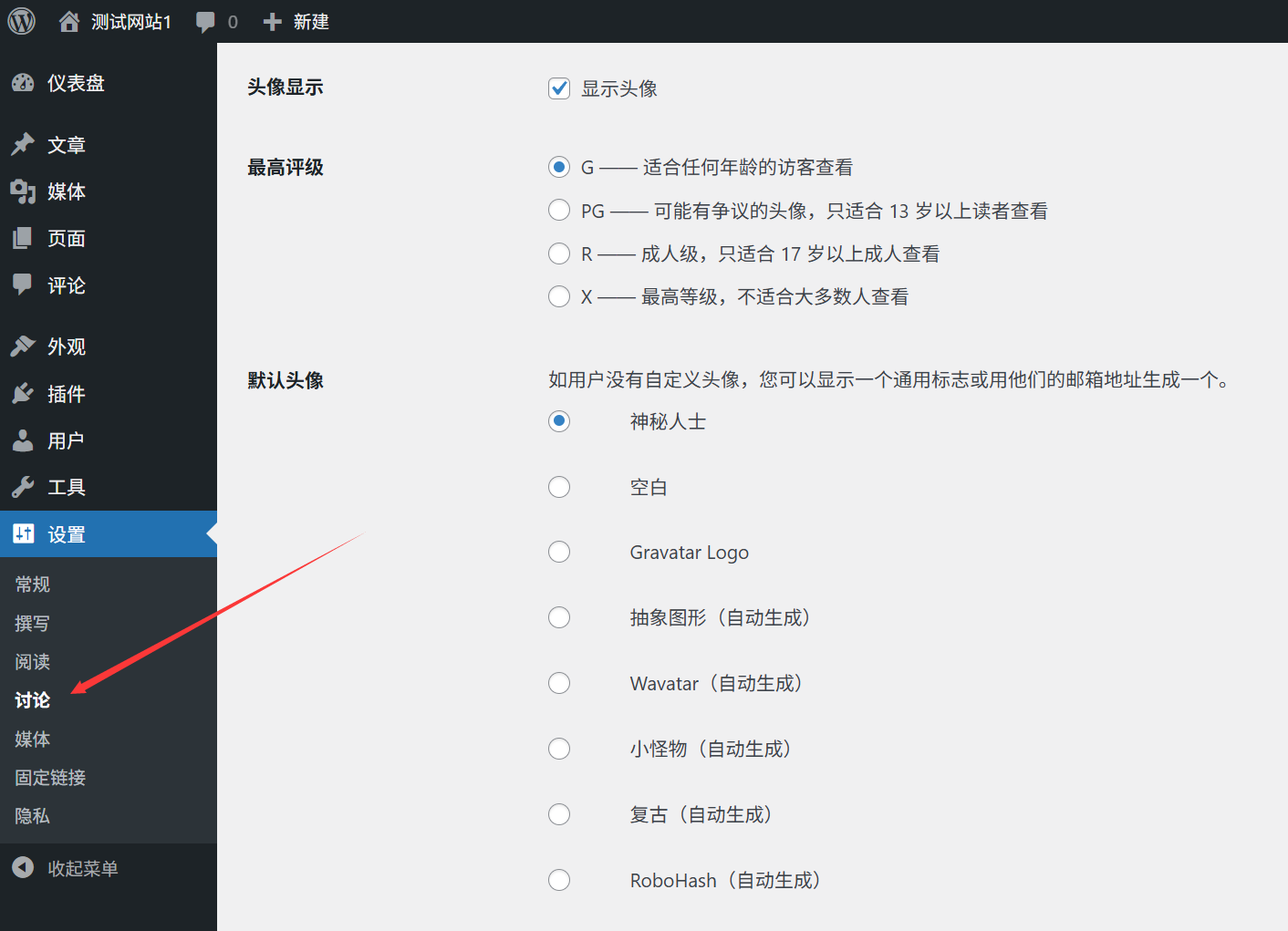
Setup-Schritte:
- InterviewsOffizielle Gravatar-WebsiteWenn Sie ein WordPress-Benutzer sind, melden Sie sich mit Ihrer bei WordPress registrierten E-Mail-Adresse für ein Konto an.
- Loggen Sie sich ein und laden Sie Ihr Lieblings-Avatarbild hoch (empfohlene Größe: mindestens 256x256 Pixel).
- Legen Sie die Einstufung des Avatars fest (G, PG, R, X), wobei Sie normalerweise G (für alle Altersgruppen) wählen.
- Nachdem Sie Ihre Einstellungen gespeichert haben, wird WordPress Ihren Gravatar-Avatar automatisch synchronisieren.
Schneidkante:
- Eine Einrichtung, mehrere Standorte
- Automatische Aktualisierung, keine Notwendigkeit, Änderungen auf jeder Seite einzeln vorzunehmen
- Unterstützt mehrere Größen und Bewertungen
2. die Verwendung von lokalen Avataren (optional)
Wenn Sie Gravatar nicht verwenden möchten oder wenn der Zugang zu Gravatar in einigen Gebieten langsam ist, können Sie das Local Avatar Plugin verwenden:
- Installation und AktivierungEinfache lokale Avatare" oder "Lokaler AvatarDie Plug-ins wie "The New York Times" und so weiter.
- Auf der Profilseite finden Sie das Feld "Lokaler Avatar"Bereich hochladen.
- Klicken Sie auf die Schaltfläche "¡§Datei auswählen", laden Sie Ihr Avatar-Bild hoch.
- Klicken Sie auf die Schaltfläche "¡§Persönliche Daten aktualisierenEinstellungen speichern".
Schneidkante:
- Keine Abhängigkeit von externen Diensten, schnelles Laden
- Volle Kontrolle über die Anzeige von Avataren, die nicht von Gravatar-Richtlinien betroffen sind
V. Persönliche Optionseinstellungen
Gehen Sie auf der Profilseite zu "persönliche OptionIm "Bereich" können Sie die Nutzung des WordPress-Backends individuell gestalten:
1. die Symbolleiste Verwaltung
- Symbolleiste beim Surfen auf der Website anzeigenNach der Überprüfung, wenn Sie das Frontend der Website unter dem Login-Status besuchen, wird die Administrations-Symbolleiste am oberen Rand angezeigt, die es Ihnen ermöglicht, schnell in das Backend zu gelangen oder die aktuelle Seite zu bearbeiten.
2. die Einstellungen des Editors
- Visueller EditorGutenberg-Block-Editor verwenden (Standard), wenn angekreuzt, oder den klassischen Editor verwenden, wenn nicht angekreuzt.
- Automatisches Speichern von Entwürfen beim Schreiben von ArtikelnEs wird empfohlen, dieses Kästchen anzukreuzen, um den Verlust von Inhalten durch versehentliches Schließen des Browsers zu verhindern.
- FernauslösungArtikel über externe Tools veröffentlichen lassen (im Allgemeinen einfach die Standardeinstellung belassen).
- GrößenordnungGröße des Editors: Legen Sie die Standardgröße des Editors fest (in der Regel belassen Sie es bei der Standardgröße).
3. das Farbschema der Verwaltungsoberfläche
- Wählen Sie Ihr bevorzugtes Farbthema für das Backend und klicken Sie auf Vorschau, um das Ergebnis zu sehen.
- Standardmäßig sind mehrere Farbschemata verfügbar, und weitere Themen können über Plugins hinzugefügt werden.
4. tastaturkurzbefehle
- Aktivieren von Tastaturkürzeln: Wenn diese Option aktiviert ist, können Sie Tastaturkürzel verwenden, um das Backend zu bedienen und die Effizienz zu steigern.
- Klicken Sie auf die Schaltfläche "¡§Tastaturkürzel anzeigen"Sie können eine Liste mit allen verfügbaren Verknüpfungen sehen.
VI. Verwaltung von Links zu sozialen Medien
Viele WordPress-Themes unterstützen die Anzeige von Links zu Social-Media-Symbolen im Autoreninformationsbereich. Wenn Sie diese Links einrichten, können die Leser Ihnen über mehrere Kanäle folgen:
Methode 1: Anpassen der Einstellungen über das Thema
- Klicken Sie auf den linken Menüpunktäußerer Zustand"-"Personalisierung」。
- Finden Sie die "-Informationen zum Autor" oder "soziale Medien"Verwandte Einstellungen" (die Position kann bei verschiedenen Themen variieren).
- Geben Sie die URLs Ihrer Social-Media-Konten ein (z. B. WeChat, Weibo, Facebook, Twitter usw.).
- Klicken Sie auf die Schaltfläche "¡§BeitragEinstellungen speichern".
Methode 2: Nach Profilfeld
- Blättern Sie auf der Profilseite zu "Kontaktinformationen"Teil.
- Geben Sie die URLs Ihrer sozialen Medienkonten ein (z. B. Twitter, Facebook usw.).
- Wenn das Thema dies unterstützt, werden diese Links automatisch im Bereich der Autoreninformationen angezeigt.
Methode 3: Verwendung von Plug-Ins
Wenn das Theme keine Links zu sozialen Medien unterstützt, können Sie ein Plugin wie "Einfache soziale Icons" oder "Soziale Symbole Widget & Block" hinzufügen.
VII. profiloptimierende Techniken
1. die Aufrechterhaltung der Kohärenz
Wenn Sie sicherstellen, dass Ihr Nickname, Ihr Avatar und Ihr Profil auf allen Plattformen einheitlich sind, tragen Sie zum Aufbau eines persönlichen Markenimages bei.
2. professionelle Avatarauswahl
- Verwenden Sie klare Kopfbilder und vermeiden Sie unscharfe oder niedrig aufgelöste Bilder.
- Professionelle Websites empfehlen die Verwendung echter Fotos oder hochwertiger Markenlogos.
- Die Hintergrundfarbe des Avatars sollte idealerweise auf den Designstil der Website abgestimmt sein.
3. ein aussagekräftiges und prägnantes persönliches Profil
- Heben Sie Ihre Fachgebiete und Spezialisierungen hervor.
- Das Hinzufügen von 1-2 Schlüsselwörtern hilft bei der SEO-Optimierung.
- Halten Sie ihn einfach, normalerweise 100-150 Wörter.
4. regelmäßige Aktualisierungen
- Halten Sie Ihr Profil auf dem neuesten Stand, wenn sich Ihr beruflicher Hintergrund, Ihre Kontaktangaben oder die Themen Ihrer Website ändern.
- Es wird empfohlen, Ihre persönlichen Daten alle 3-6 Monate zu überprüfen, um sicherzustellen, dass sie auf dem neuesten Stand sind.
VIII. häufig gestellte Fragen
1. der Avatar nicht oder nicht richtig angezeigt wird?
- Probleme mit Gravatar-Avataren:
- Stellen Sie sicher, dass Sie eine E-Mail-Adresse verwenden, die bei Gravatar registriert ist, und laden Sie einen Avatar hoch.
- Vergewissern Sie sich, dass die Einstufung des Avatars für Ihre Website angemessen ist (in der Regel wählen Sie eine Einstufung von G).
- Löschen Sie Ihren Browser-Cache oder testen Sie mit einem anderen Browser.
- Probleme mit lokalen Avataren:
- Stellen Sie sicher, dass das Local Avatar Plugin installiert und aktiviert ist.
- Prüfen Sie, ob das hochgeladene Bildformat unterstützt wird (JPG, PNG, GIF).
- Vergewissern Sie sich, dass die Bildgröße den Anforderungen entspricht (in der Regel wird eine Mindestgröße von 256x256 Pixel empfohlen).
2. die Änderungen der personenbezogenen Daten nicht wirksam werden?
- Achten Sie darauf, dass Sie auf das Feld "Persönliche Daten aktualisierenMit der Schaltfläche "Änderungen speichern" werden die Änderungen gespeichert.
- Löschen Sie Ihren Browser-Cache und aktualisieren Sie die Seite, um die Ergebnisse zu sehen.
- Prüfen Sie, ob es einen Plugin-Konflikt gibt. Sie können alle Plugins vorübergehend deaktivieren und es erneut versuchen.
3. wie kann ich bestimmte Informationen in meinem Profil ausblenden?
- Wenn Sie bestimmte Informationen im Frontend nicht anzeigen möchten (z. B. das Postfach), finden Sie die entsprechende Option zum Ausblenden in den Theme-Einstellungen.
- Installieren Sie das Plug-in wie folgtWP-Benutzerprofil-KontrolleDie "Profilanzeige" ermöglicht eine feinere Kontrolle über den Inhalt der Profilanzeige.
- Benutzer, die über einige Kenntnisse des Codes verfügen, können die Anzeige der Autoreninformationen anpassen, indem sie die Vorlagen-Datei des Themas ändern.
4) Wie kann ich die Profile mehrerer Benutzer in großen Mengen aktualisieren?
- Der Administrator kann eine neue Funktion zum "Benutzer"-"alle Benutzer"Seite, um Benutzerprofile in großen Mengen zu bearbeiten.
- Markieren Sie die zu bearbeitenden Benutzer in der Liste "BatchbetriebWählen Sie im "Dropdown-Menü" die Option "编辑", klicken Sie auf "Gerät」。
- In der Pop-up-Bearbeitungsoberfläche können Sie den Charakter, den Spitznamen, den Anzeigenamen und andere Informationen stapelweise aktualisieren.
kurz
Ein gut definiertes Profil verbessert nicht nur das professionelle Image Ihrer Website, sondern trägt auch dazu bei, das Vertrauen der Leser aufzubauen und die Interaktion zu fördern. Behalten Sie die folgenden Kernpunkte im Hinterkopf:
- Legen Sie einen professionellen und einprägsamen Spitznamen fest und wählen Sie ein geeignetes Format für den Anzeigenamen.
- Richten Sie einen personalisierten Avatar mit Gravatar oder einem nativen Avatar-Plugin ein, damit die Bilder klar und professionell bleiben.
- Vervollständigen Sie einen prägnanten und aussagekräftigen Lebenslauf, in dem Sie Ihre Fachgebiete und Spezialisierungen hervorheben.
- Fügen Sie Links zu sozialen Medien hinzu, damit die Leser Ihnen über verschiedene Kanäle folgen können.
- Passen Sie die Backend-Optionen an Ihre persönlichen Gewohnheiten an, um die Produktivität zu steigern.
Mit diesen einfachen, aber effektiven Einstellungen können Sie Ihre WordPress-Website professioneller und individueller gestalten.
 Deutsch