











La configuración del perfil es una parte importante de la gestión de usuarios de WordPress, no sólo afecta a cómo se muestra en el backend del sitio, sino que también se muestra en las ubicaciones del frontend como la información del autor del post, secciones de comentarios y más. Una información de perfil bien desarrollada hace que un sitio web sea más profesional y ayuda a los visitantes a conocer mejor a los creadores de contenidos. En esta sección se detalla cómo configurar y optimizar todos los aspectos de tu perfil.
I. ¿Por qué debo mejorar mis datos personales?
Un perfil bien elaborado tiene varios objetivos importantes:
- Imagen profesional: Mostrar un perfil completo en el área de información sobre el autor del artículo mejora la sensación de profesionalidad del sitio.
- confianza del usuarioUn mensaje personal claro ayuda a que el lector confíe en ti.
- creación de marcas: Refuerzo de la identidad de marca personal o corporativa mediante avatares, apodos y perfiles coherentes.
- datos de contacto: Facilidad para que los lectores se pongan en contacto con usted a través de las redes sociales o el correo electrónico.
- requisito funcional: Algunos plugins y temas pueden requerir perfiles completos para funcionar correctamente.
Cualquier información se muestra principalmente en los siguientes lugares:
- Área de información del autor para artículos y páginas
- Información del autor en la sección de comentarios
- Lista de usuarios y página de perfil
- Visualización de la información del autor en la barra lateral o en el pie de página para algunos temas
II. Entrar en la página de configuración del perfil
- Inicie sesión en el backend de WordPress(Dirección:
域名/wp-admin)。 - Haga clic en la esquina superior derecha delNombre de usuario o avatarEn el menú desplegable, seleccione «Editar perfil". O bien, haga clic en el menú de la izquierda "usuario"-"perfil personal」。
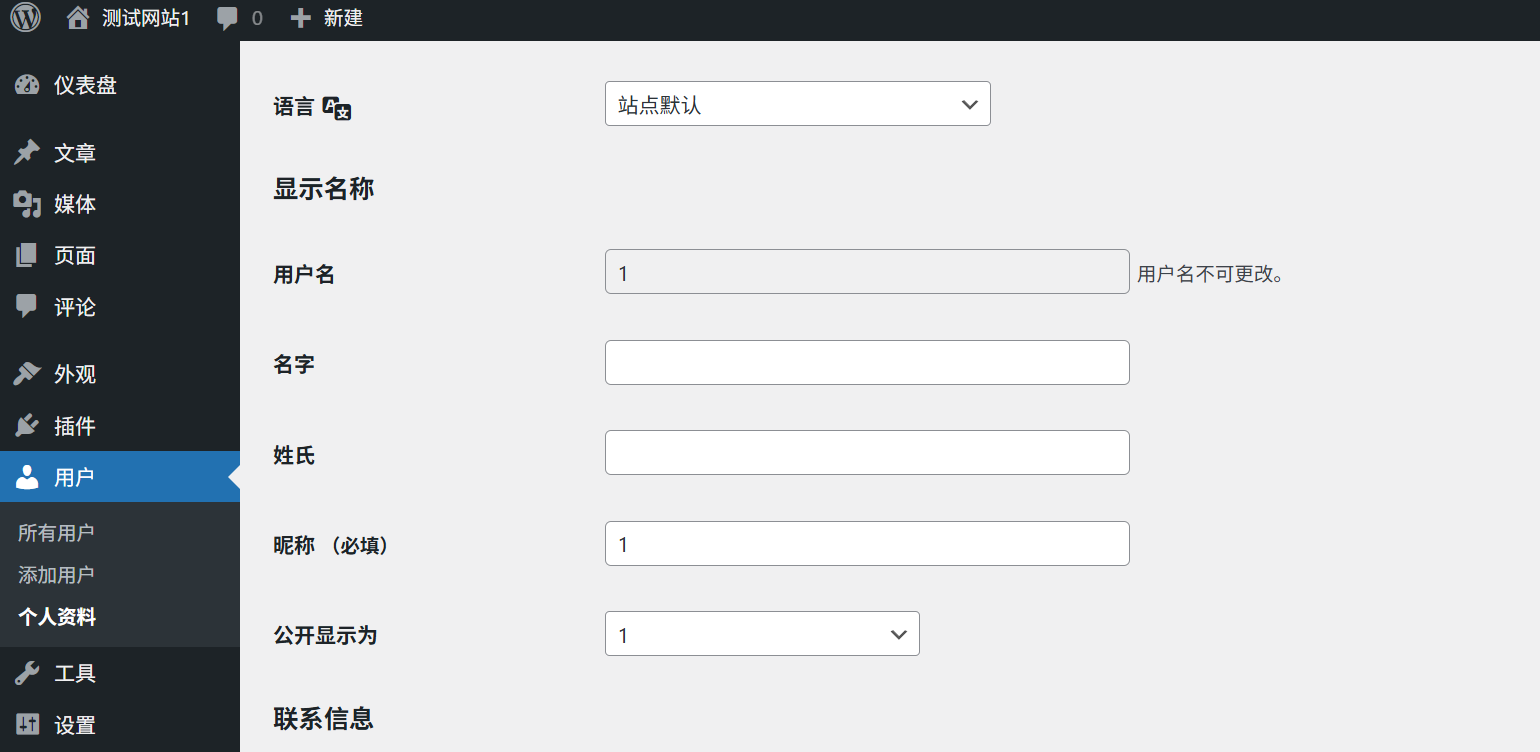
III. Configuración básica de la información personal
En la página de perfil, puedes configurar la siguiente información básica:
1. Apodo (importante)
- término cariñosoEste es el nombre que desea mostrar en su sitio web y que aparecerá en la información sobre el autor del artículo, en la sección de comentarios, etc.
- Cómo mostrar el nombre: Seleccione en el menú desplegable el formato del nombre que se mostrará en primer plano, que puede ser una combinación de nombre de usuario, apodo, nombre de pila, etc.sugerencia: Establezca un apodo profesional y memorable y evite los nombres demasiado informales o difíciles de entender.
2. Datos personales
- nombre (de una persona o cosa)YapellidoEscriba su nombre real (opcional).
- nodoIntroduzca la dirección de su sitio web personal o profesional (opcional).
- Información biográfica(Perfil personal): Una breve introducción a su trayectoria profesional, aficiones o tema del sitio web (se recomiendan 100-150 palabras).PistaEl perfil puede contener palabras clave relevantes que ayuden a la optimización SEO.
3. Información de contacto
- correo electrónicoEste es el contacto principal más importante para recibir notificaciones de WordPress, restablecimiento de contraseñas y otra información importante.tenga en cuentaAsegúrese de introducir una dirección de correo electrónico válida y compruebe su correo con regularidad.
- Otros contactosEn función del tema y de la compatibilidad del plugin, también es posible añadir cuentas de redes sociales, números de teléfono y otra información.
IV. Crear un avatar personalizado
Los avatares son identificadores visuales de su sitio web que se muestran en la sección de comentarios, información del autor, etc. WordPress ofrece varias formas de configurar un avatar:
1. Uso de avatares Gravatar (recomendado)
Gravatar (Globally Recognised Avatar) es un servicio global de avatares que permite utilizar el mismo avatar en todos los sitios web habilitados para Gravatar registrándose una sola vez.
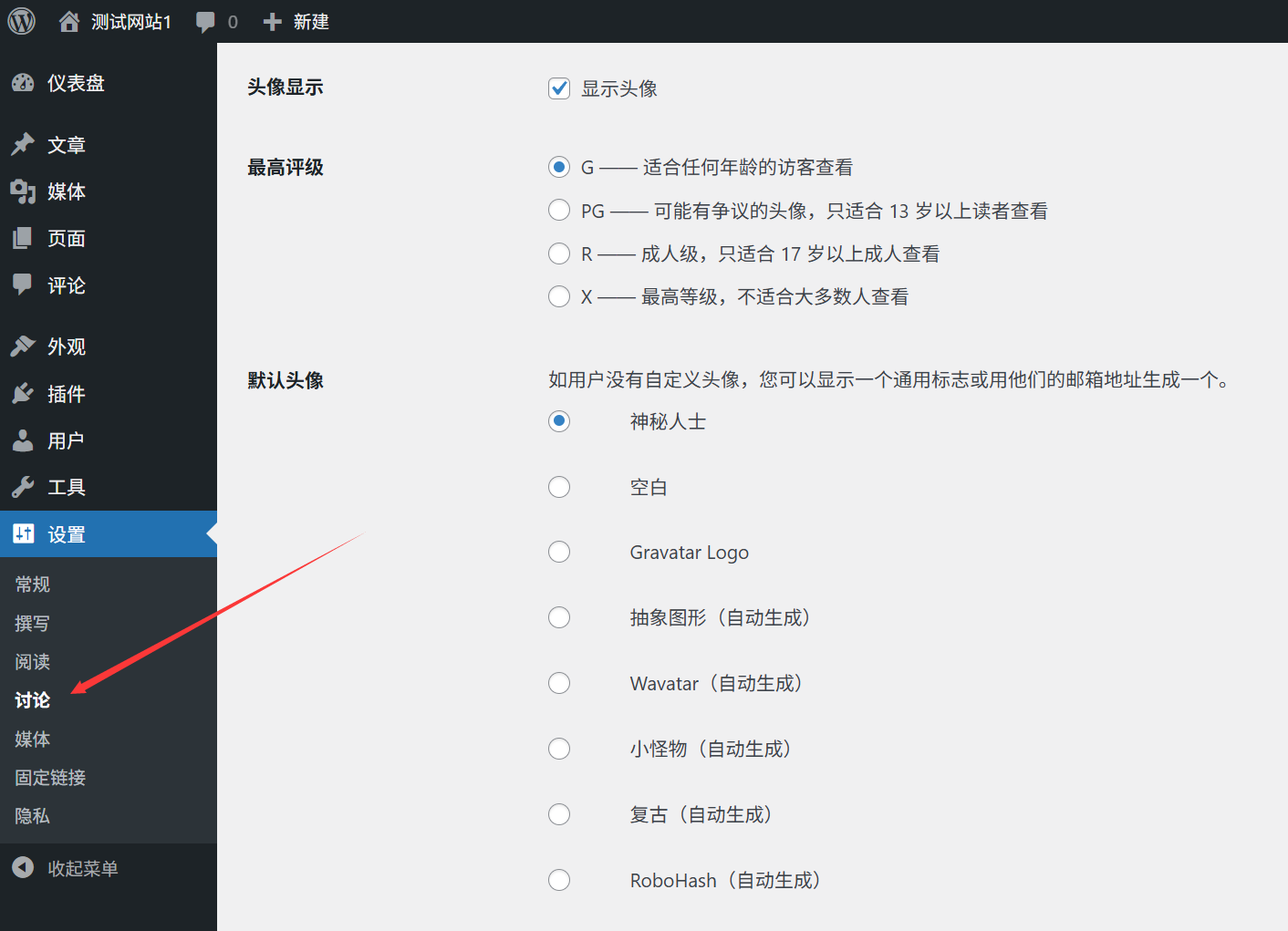
Pasos de configuración:
- entrevistasSitio web oficial de GravatarSi es usuario de WordPress, regístrese para obtener una cuenta utilizando su dirección de correo electrónico registrada en WordPress.
- Inicia sesión y sube tu imagen de avatar favorita (tamaño recomendado 256x256 píxeles como mínimo).
- Establece la clasificación del avatar (G, PG, R, X), normalmente eligiendo G (para todas las edades).
- Después de guardar tus ajustes, WordPress sincronizará automáticamente tu avatar Gravatar.
vanguardia:
- Una configuración, varios sitios
- Actualización automática, sin necesidad de realizar cambios en cada sitio individualmente
- Admite varios tamaños y clasificaciones
2. Uso de avatares locales (opcional)
Si no quieres usar Gravatar, o si el acceso a Gravatar es lento en algunas zonas, puedes usar el plugin Local Avatar:
- Instalación y activaciónAvatares locales sencillos" o "Avatar localLos complementos como "The New York Times", etc.
- En la página de perfil, busque la opción "Avatar local"Área de carga".
- Haga clic en "¡§Seleccionar archivo", sube tu foto de avatar.
- Haga clic en "¡§Actualizar datos personales"Guardar configuración".
vanguardia:
- Sin dependencia de servicios externos, carga rápida
- Control total de la visualización de avatares, no afectado por la política de Gravatar
V. Configuración de opciones personales
En la página de perfil, vaya a "opción personalEn la "sección", puede personalizar la experiencia de uso del backend de WordPress:
1. Barra de herramientas de gestión
- Mostrar la barra de herramientas durante la navegaciónDespués de la comprobación, cuando visite el frontend del sitio web en el estado de inicio de sesión, la barra de herramientas de administración se mostrará en la parte superior, lo que es conveniente para que usted pueda entrar rápidamente en el backend o editar la página actual.
2. Configuración del editor
- Editor visual: Usar el editor de bloques Gutenberg (por defecto) cuando está marcada, o usar el editor clásico cuando no está marcada.
- Guardar borradores automáticamente al escribir artículosSe recomienda marcar esta casilla para evitar la pérdida de contenido debido al cierre accidental del navegador.
- Liberación remotaPermitir la publicación de artículos a través de herramientas externas (dejar por defecto en general).
- magnitud: Establece el tamaño por defecto del editor (normalmente se deja por defecto).
3. Esquema de colores de la interfaz de gestión
- Elige tu tema de color favorito y haz clic en Vista previa para ver los resultados.
- Por defecto están disponibles varios esquemas de color, y se pueden añadir más temas mediante plugins.
4. Atajos de teclado
- Activar los atajos de teclado: Si se marca, se pueden utilizar atajos de teclado para manejar el backend y mejorar la eficacia.
- Haga clic en "¡§Mostrar atajos de teclado" Puedes ver una lista de todos los accesos directos disponibles.
VI. Gestión de los enlaces a las redes sociales
Muchos temas de WordPress permiten mostrar enlaces a iconos de redes sociales en el área de información del autor. Configurar estos enlaces puede ayudar a los lectores a seguirte a través de múltiples canales:
Método 1: Personalizar la configuración a través del tema
- Haga clic en el menú de la izquierdaapariciones"-"personalización」。
- Encuentra el "-Información sobre el autor" o "redes sociales"Ajustes relacionados" (la ubicación puede variar según el tema).
- Introduzca las URL de sus cuentas en las redes sociales (por ejemplo, WeChat, Weibo, Facebook, Twitter, etc.).
- Haga clic en "¡§Publicar"Guardar configuración".
Método 2: Por campo de perfil
- En la página de perfil, desplácese hasta "datos de contacto"Parte.
- Introduzca las URL de sus cuentas en las redes sociales (por ejemplo, Twitter, Facebook, etc.).
- Si el tema lo admite, estos enlaces se muestran automáticamente en el área de información del autor.
Método 3: Uso de plug-ins
Si el tema no admite enlaces a redes sociales, puede utilizar un plugin como "Iconos sociales sencillos" o "Widget y bloque de iconos sociales" para añadir.
VII. Técnicas de optimización de perfiles
1. Mantener la coherencia
Asegurarse de que el apodo, el avatar y el perfil son coherentes en todas las plataformas ayuda a construir una imagen de marca personal.
2. Selección de avatares profesionales
- Utilice imágenes claras y evite las imágenes borrosas o de baja resolución.
- Los sitios web profesionales recomiendan utilizar fotos reales o logotipos de marca de alta calidad.
- Lo ideal es que el color de fondo del avatar esté coordinado con el estilo de diseño del sitio web.
3. Un perfil personal sólido y conciso
- Destaque sus áreas de experiencia y especialización.
- Añadir 1-2 palabras clave ayuda a la optimización SEO.
- Que sea sencillo, normalmente de 100 a 150 palabras.
4. Actualizaciones periódicas
- Mantenga su perfil actualizado cuando cambie su historial profesional, sus datos de contacto o los temas de su sitio web.
- Le recomendamos que compruebe sus datos personales cada 3-6 meses para asegurarse de que están actualizados.
VIII. Resolución de problemas comunes
1. ¿El avatar no se muestra o se muestra incorrectamente?
- Problemas con los avatares de Gravatar:
- Asegúrate de utilizar una dirección de correo electrónico registrada en Gravatar y de subir un avatar.
- Compruebe que la clasificación del avatar es adecuada para su sitio (por lo general, elija una clasificación G).
- Borra la caché de tu navegador o prueba con otro navegador.
- Problemas con los avatares locales:
- Asegúrese de que el plugin Local Avatar está instalado y activado.
- Compruebe si el formato de la imagen cargada es compatible (JPG, PNG, GIF).
- Compruebe que el tamaño de la imagen cumple los requisitos (en general, se recomienda un mínimo de 256x256 píxeles).
2. ¿Las modificaciones de los datos personales no surten efecto?
- Asegúrese de hacer clic en "Actualizar datos personalesEl botón "Guardar cambios" guarda los cambios.
- Borre la caché de su navegador y actualice la página para ver los resultados.
- Compruebe si hay un conflicto de plugins, puede desactivar temporalmente todos los plugins y volver a intentarlo.
3. ¿Cómo puedo ocultar cierta información en mi perfil?
- Si no quieres mostrar cierta información en el frontend (por ejemplo, el buzón de correo), puedes encontrar la opción correspondiente para ocultarla en la configuración del tema.
- Instale el plug-in del siguiente modoWP Control de perfil de usuarioLa "Visualización del perfil" permite un control más preciso del contenido de la visualización del perfil.
- Los usuarios con conocimientos de código pueden personalizar la visualización de la información del autor modificando el archivo de plantilla del tema.
4. ¿Cómo puedo actualizar los perfiles de varios usuarios en bloque?
- El administrador puede añadir una nueva función a "usuario"-"todos los usuarios" para editar en bloque los perfiles de los usuarios.
- Marque los usuarios que deben ser editados desde el campo "operación por lotesEn el "menú desplegable", seleccione la opción "编辑", haga clic en "aparato」。
- En la interfaz de edición emergente, puedes actualizar por lotes el personaje, el apodo, el nombre para mostrar y otra información.
corto
Una configuración de perfil bien definida no sólo mejora la imagen profesional de su sitio web, sino que también ayuda a generar confianza en los lectores y fomenta la interacción. Tenga en cuenta los siguientes puntos básicos:
- Establezca un apodo profesional y memorable y elija un formato de nombre para mostrar adecuado.
- Configure un avatar personalizado mediante Gravatar o un plugin de avatar nativo para mantener las imágenes claras y profesionales.
- Cumplimente una biografía concisa y sólida en la que destaque sus áreas de experiencia y especialización.
- Añada enlaces a redes sociales para facilitar a los lectores el seguimiento a través de múltiples canales.
- Personaliza las opciones del backend según tus hábitos personales para aumentar la productividad.
Con estos sencillos pero eficaces ajustes, puede hacer que su sitio web WordPress sea más profesional y personalizado.
 Español