











プロフィール設定はWordPressのユーザー管理の重要な部分で、サイトのバックエンドでの表示方法に影響するだけでなく、投稿者情報やコメント欄などのフロントエンドの場所にも表示されます。よく練られたプロフィール情報は、ウェブサイトをよりプロフェッショナルなものにし、訪問者がコンテンツ作成者をよりよく知るのに役立ちます。このセクションでは、プロフィールのあらゆる側面を設定し、最適化する方法について詳しく説明します。
I. なぜ個人データを改善しなければならないのですか?
よく練られたプロフィールは、いくつかの重要な役割を果たす:
- プロフェッショナル・イメージ記事の著者情報エリアに完全なプロフィールを表示することで、サイトのプロフェッショナル感が高まります。
- ユーザートラスト明確な個人的メッセージは、読者のあなたに対する信頼を築くのに役立つ。
- ブランド構築一貫性のあるアバター、ニックネーム、プロフィールにより、個人または企業のブランド・アイデンティティを強化します。
- 連絡先読者がソーシャルメディアやEメールでコンタクトしやすい。
- 機能要件プラグインやテーマによっては、正しく動作させるために完全なプロファイルが必要な場合があります。
どのような情報であれ、主に以下の場所に表示される:
- 記事やページの著者情報エリア
- コメント欄のコメント者情報
- バックエンドのユーザーリストとプロフィールページ
- 一部のテーマでサイドバーまたはフッターに作者情報が表示される
II.プロフィール設定画面に入る
- ワードプレスのバックエンドにログインする(住所
域名/wp-admin)。 - の右上隅をクリックする。ユーザー名またはアバタードロップダウンメニューから「」を選択してください。プロフィール編集".または、左のメニュー "ユーザー"-"自己紹介」。
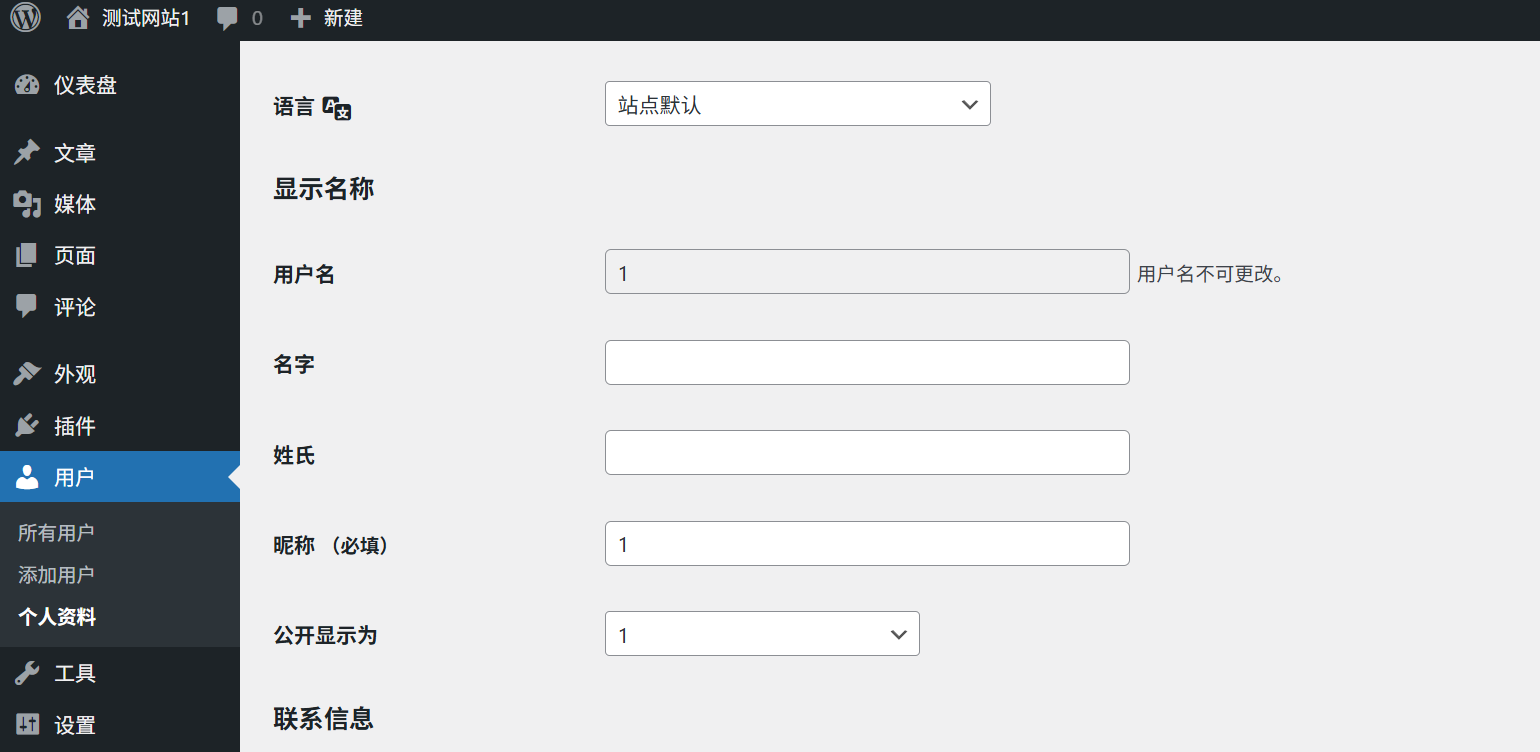
III.個人情報の基本設定
プロフィールページでは、以下の基本情報を設定できます:
1.ニックネーム(重要)
- 愛称あなたのウェブサイトに表示したい名前で、記事の著者情報やコメント欄などに表示されます。
- 名前の表示方法ユーザー名、ニックネーム、名前などの組み合わせが可能です。提案プロフェッショナルで覚えやすいニックネームを設定し、カジュアルすぎたり、わかりにくい名前は避ける。
2.個人情報
- なと姓本名をご記入ください(任意)。
- ノード個人または企業のウェブサイトのアドレスを入力してください。
- 略歴(個人プロフィール):あなたの職業経歴、趣味、ウェブサイトのトピックなどを短く紹介します(100~150字を推奨)。ヒントプロフィールには、SEO最適化に役立つ関連キーワードを含めることができます。
3.連絡先
- 電子メールWordPress からの通知、パスワードのリセット、その他の重要な情報を受け取るための最も重要な連絡先です。注意してください。有効なメールアドレスを記入し、定期的にメールをチェックしてください。
- その他の連絡先テーマやプラグインの対応によっては、ソーシャルメディアのアカウントや電話番号などを追加することも可能です。
IV. パーソナライズされたアバターの設定
アバターは、コメント欄や作者情報などに表示される、ウェブサイトの視覚的な識別子です:
1.グラビアアバターの使用(推奨)
Gravatar(Globally Recognised Avatar)は、一度登録するだけで、Gravatar対応サイト全てで同じアバターを使用できるグローバルアバターサービスです。
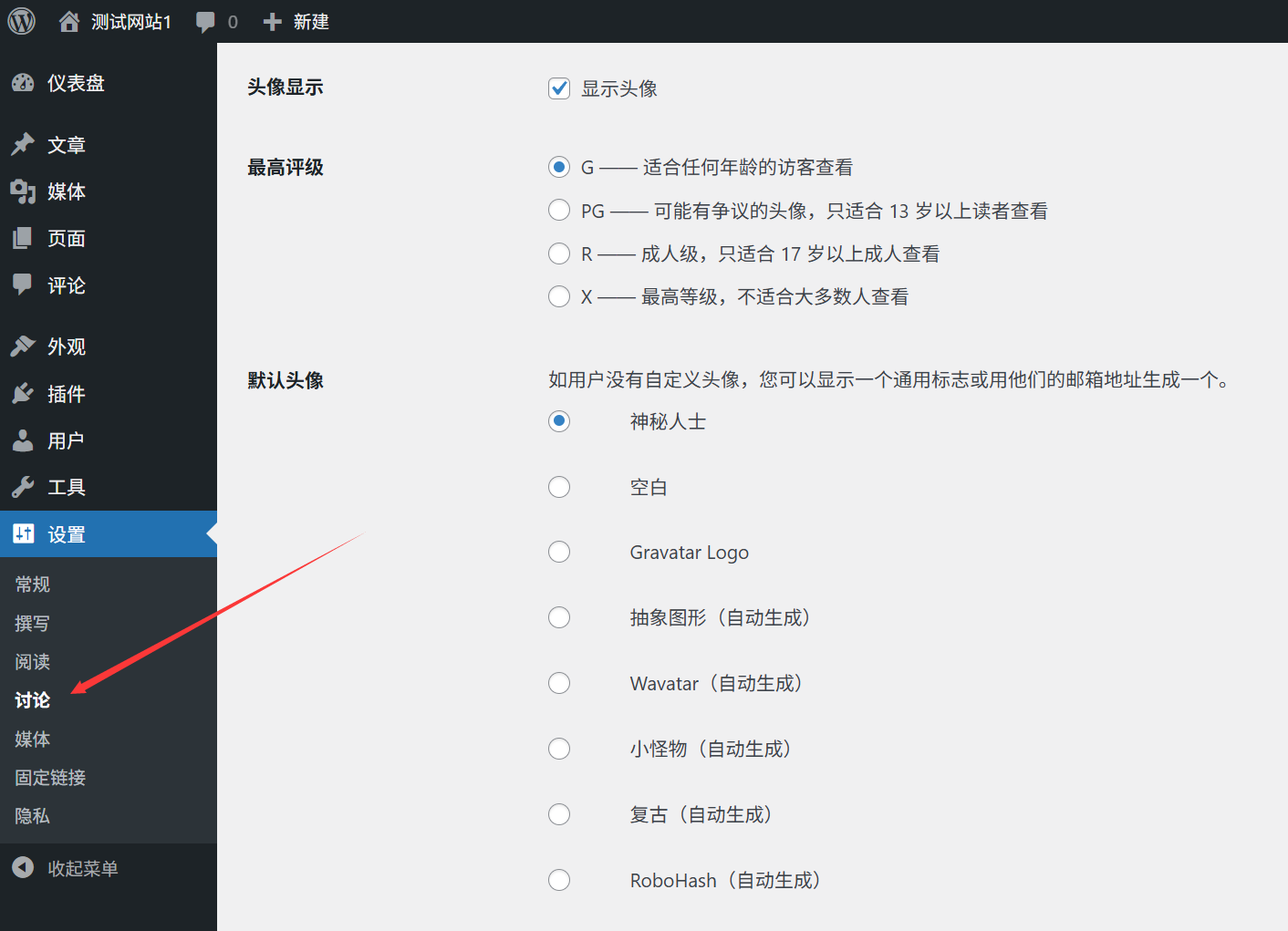
セットアップ手順:
- インタビューグラバター公式サイトワードプレスユーザーの方は、ワードプレスに登録されているメールアドレスを使用してアカウントにサインアップしてください。
- ログインし、お好きなアバター画像(256x256ピクセル以上を推奨)をアップロードしてください。
- アバターのレーティング(G、PG、R、X)を設定し、通常はG(全年齢対象)を選択します。
- 設定を保存すると、WordPressが自動的にGravatarアバターを同期します。
最先端:
- 1回のセットアップで複数サイトをカバー
- 自動更新のため、各サイトで個別に変更する必要がない
- 複数のサイズとレーティングに対応
2.ローカルアバターの使用(オプション)
Gravatarを使いたくない場合、またはGravatarへのアクセスが遅い地域がある場合は、Local Avatarプラグインを使うことができます:
- インストールとアクティベーションシンプルなローカル・アバター「またはローカルアバターなどのプラグインがある。
- プロフィールページで、"ローカルアバター「アップロードエリア
- をクリックしてください。ファイルを選択「アバター画像をアップロードしてください。
- をクリックしてください。個人情報の更新「設定を保存する。
最先端:
- 外部サービスへの依存がなく、読み込みが速い
- アバター表示の完全なコントロール、グラバターポリシーの影響を受けない
V. 個人オプション設定
プロフィールページの "パーソナルオプションセクション」では、WordPressバックエンドの使用感をカスタマイズすることができます:
1.管理ツールバー
- サイト閲覧中にツールバーを表示するチェックした後、ログイン状態でウェブサイトのフロントエンドにアクセスすると、管理ツールバーが上部に表示され、バックエンドに素早く入ったり、現在のページを編集したりするのに便利です。
2.エディター設定
- ビジュアルエディターチェックするとGutenbergブロックエディタ(デフォルト)を使用し、チェックを外すとクラシックエディタを使用します。
- 記事作成時に下書きを自動保存ブラウザの誤終了によるコンテンツの消失を防ぐため、このボックスにチェックを入れることをお勧めします。
- リモート・リリース外部ツールによる記事の公開を許可する(通常はデフォルトのままでよい)。
- マグニチュードエディタのデフォルトサイズを設定します(通常はデフォルトのままにしておきます)。
3.管理インターフェイスの配色
- お好きなバックエンドのカラーテーマを選び、プレビューをクリックして結果をご覧ください。
- デフォルトで複数のカラースキームが用意されており、プラグインでさらにテーマを追加することもできる。
4.キーボードショートカット
- キーボードショートカットを有効にするチェックを入れると、バックエンドの操作にキーボードショートカットを使用できるようになり、作業効率が向上します。
- をクリックしてください。キーボードショートカットを表示する「利用可能なショートカットの一覧が表示されます。
VI. ソーシャルメディアリンクの管理
多くのWordPressテーマは、著者情報エリアにソーシャルメディアアイコンへのリンクを表示することをサポートしています。これらのリンクを設定することで、読者が複数のチャンネルを通じてあなたをフォローするのに役立ちます:
方法1:テーマから設定をカスタマイズする
- 左のメニュー項目をクリック体裁"-"カスタマイズ」。
- を見つける。著者情報「またはソーシャルメディア"関連設定(テーマによって場所が異なる場合があります)。
- ソーシャルメディアアカウントのURL(WeChat、Weibo、Facebook、Twitterなど)を入力してください。
- をクリックしてください。公開「設定を保存する。
方法2:プロフィール・フィールド別
- プロフィールページで"連絡先「パート
- ソーシャルメディアアカウントのURL(Twitter、Facebookなど)を入力してください。
- テーマがサポートしている場合、これらのリンクは自動的に著者情報エリアに表示されます。
方法3:プラグインの使用
テーマがソーシャルメディアリンクをサポートしていない場合は、次のようなプラグインを使用できます。シンプルなソーシャル・アイコン「またはソーシャル・アイコン・ウィジェット&ブロック"を追加する。
プロファイル最適化技術
1.一貫性の維持
ニックネーム、アバター、プロフィールがすべてのプラットフォームで一貫していることを確認することは、パーソナル・ブランド・イメージの構築に役立つ。
2.プロのアバター選択
- 鮮明なヘッドショット画像を使用し、不鮮明な画像や解像度の低い画像は避けましょう。
- プロのウェブサイトでは、本物の写真や高品質のブランドロゴを使用することを推奨しています。
- アバターの背景色は、ウェブサイトのデザインスタイルに合わせてコーディネートするのが理想的です。
3.力強く簡潔な自己紹介
- 自分の専門分野や得意分野を強調する。
- 1-2個のキーワードを加えることは、SEOの最適化に役立つ。
- シンプルに、通常は100~150ワードで。
4.定期的なアップデート
- 職業経歴、連絡先、ウェブサイトのトピックに変更があった場合は、プロフィールを常に最新の状態に保ってください。
- 個人データが最新のものであることを確認するため、3~6ヶ月ごとにチェックすることをお勧めします。
VIII.よくある質問
1.アバターが表示されない、または正しく表示されない?
- グラビア・アバター問題:
- 必ずGravatarに登録されているメールアドレスを使用し、アバターをアップロードしてください。
- アバターのレーティングがあなたのサイトに適切であることを確認してください(一般的にはGレーティングを選択します)。
- ブラウザのキャッシュをクリアするか、別のブラウザでテストしてください。
- ローカルアバターの問題:
- ローカルアバタープラグインがインストールされ、有効になっていることを確認してください。
- アップロードされた画像形式がサポートされているかどうかを確認します(JPG、PNG、GIF)。
- 画像サイズが要件を満たしていることを確認する(一般に、少なくとも256x256ピクセルを推奨)。
2.個人データの変更が有効にならない?
- をクリックしてください。個人情報の更新Save Changes "ボタンは変更を保存します。
- ブラウザのキャッシュをクリアし、ページを更新すると結果が表示されます。
- プラグインが競合していないか確認してください。一時的にすべてのプラグインを無効にして、再試行することができます。
3.プロフィールの特定の情報を非表示にするにはどうすればよいですか?
- フロントエンドに特定の情報(例えばメールボックス)を表示したくない場合は、テーマ設定で非表示にする関連オプションを見つけることができます。
- 以下のようにプラグインをインストールする。WPユーザープロファイル制御プロフィール表示」では、プロフィール表示の内容をより細かくコントロールできる。
- コードの知識があるユーザーであれば、テーマのテンプレートファイルを修正することで、著者情報の表示をカスタマイズすることができます。
4.複数のユーザーのプロフィールを一括で更新するには?
- 管理者は、新しい関数を "ユーザー"-"全ユーザー"ページでユーザープロファイルを一括編集できます。
- から編集が必要なユーザーにチェックを入れます。一括操作ドロップダウンメニュー "で、"编辑「をクリックしてください。アプライアンス」。
- ポップアップ編集インターフェイスでは、キャラクター、ニックネーム、表示名などの情報を一括して更新することができます。
短い
プロフィールをきちんと設定することは、ウェブサイトのプロフェッショナルなイメージを高めるだけでなく、読者の信頼を築き、交流を促進することにもつながります。以下の核となるポイントに留意してください:
- プロフェッショナルで印象的なニックネームを設定し、適切な表示形式を選択する。
- Gravatarまたはネイティブのアバタープラグインを使用してパーソナライズされたアバターを設定し、画像をクリアでプロフェッショナルなものに保ちましょう。
- 専門分野や特技を強調した簡潔で力強い経歴を記入すること。
- ソーシャルメディアへのリンクを追加し、読者が複数のチャンネルから簡単にフォローできるようにする。
- 個人の習慣に合わせてバックエンドオプションをカスタマイズし、生産性を向上させます。
これらのシンプルで効果的な設定により、WordPressウェブサイトをよりプロフェッショナルでパーソナライズされたものにすることができます。
 日本語
日本語