











프로필 설정은 사이트 백엔드에 표시되는 방식에 영향을 줄 뿐만 아니라 글 작성자 정보, 댓글 섹션 등의 프론트엔드 위치에도 표시되는 등 워드프레스 사용자 관리의 중요한 부분입니다. 프로필 정보가 잘 개발되어 있으면 웹사이트의 전문성이 높아지고 방문자가 콘텐츠 작성자를 더 잘 알 수 있습니다. 이 섹션에서는 프로필의 모든 측면을 설정하고 최적화하는 방법을 자세히 설명합니다.
I. 개인 데이터를 개선해야 하는 이유는 무엇인가요?
잘 개발된 프로필은 몇 가지 중요한 용도로 사용됩니다:
- 전문가 이미지문서 작성자 정보 영역에 전체 프로필을 표시하면 사이트의 전문적인 느낌이 강화됩니다.
- 사용자 신뢰명확한 개인 메시지는 독자의 신뢰를 쌓는 데 도움이 됩니다.
- 브랜드 구축일관된 아바타, 닉네임, 프로필을 통해 개인 또는 기업 브랜드 아이덴티티를 강화합니다.
- 연락처 세부 정보소셜 미디어나 이메일을 통해 독자에게 쉽게 연락할 수 있습니다.
- 기능 요구 사항일부 플러그인 및 테마가 제대로 작동하려면 전체 프로필이 필요할 수 있습니다.
어떤 정보가 주로 다음 위치에 표시되든 상관없습니다:
- 글 및 페이지의 작성자 정보 영역
- 댓글 섹션의 댓글 작성자 정보
- 백엔드 사용자 목록 및 프로필 페이지
- 일부 테마의 사이드바 또는 바닥글 작성자 정보 표시
프로필 설정 페이지로 들어가기
- 워드프레스 백엔드에 로그인(주소:
域名/wp-admin)。 - 오른쪽 상단 모서리를 클릭합니다.사용자 아이디 또는 아바타,在下拉菜单中选择「프로필 수정". 또는 왼쪽 메뉴 "사용자"-"개인 프로필」。
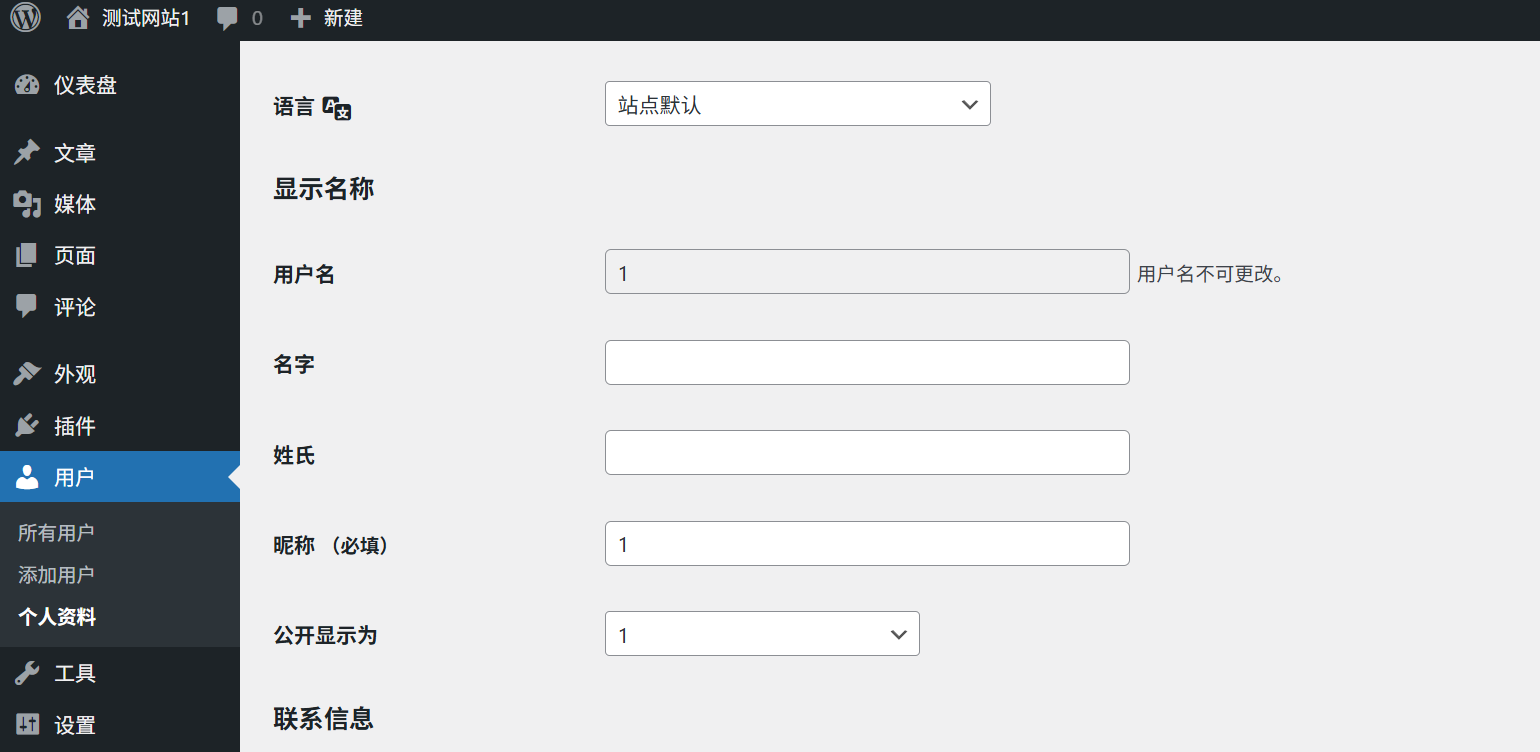
III. 기본 개인정보 설정
프로필 페이지에서 다음과 같은 기본 정보를 설정할 수 있습니다:
1. 닉네임(중요)
- 애정 기간웹사이트에 표시할 이름이며 글 작성자 정보, 댓글 섹션 등에 표시됩니다.
- 이름을 표시하는 방법: 드롭다운 메뉴에서 전경에 표시할 이름 형식을 선택합니다(사용자 아이디, 닉네임, 이름 등을 조합할 수 있음).제안전문적이고 기억에 남는 닉네임을 설정하고 너무 캐주얼하거나 이해하기 어려운 이름은 피하세요.
2. 개인 정보
- 이름(사람 또는 사물의 이름)그리고성실명을 입력합니다(선택 사항).
- 노드: 개인 또는 비즈니스 웹사이트 주소를 입력합니다(선택 사항).
- 약력 정보(개인 프로필): 직업적 배경, 취미 또는 웹사이트 주제에 대한 간단한 소개(100-150단어 권장).STH에 주목하세요.프로필에는 SEO 최적화에 도움이 되는 관련 키워드를 포함할 수 있습니다.
3. 연락처 정보
- 이메일워드프레스 알림, 비밀번호 재설정 및 기타 중요한 정보를 수신하는 가장 중요한 기본 연락처입니다.다음 사항에 유의하십시오.: 유효한 이메일 주소를 입력했는지 확인하고 정기적으로 메일을 확인하세요.
- 기타 연락처테마 및 플러그인 지원 여부에 따라 소셜 미디어 계정, 전화번호 및 기타 정보를 추가할 수도 있습니다.
IV. 맞춤 아바타 설정하기
아바타는 댓글 섹션, 글쓴이 정보 등에 표시되는 웹사이트의 시각적 식별자입니다. 워드프레스에서는 다양한 방법으로 아바타를 설정할 수 있습니다:
1. 그라바타 아바타 사용(권장)
그라바타(글로벌 인증 아바타)는 한 번만 등록하면 그라바타를 지원하는 모든 웹사이트에서 동일한 아바타를 사용할 수 있는 글로벌 아바타 서비스입니다.
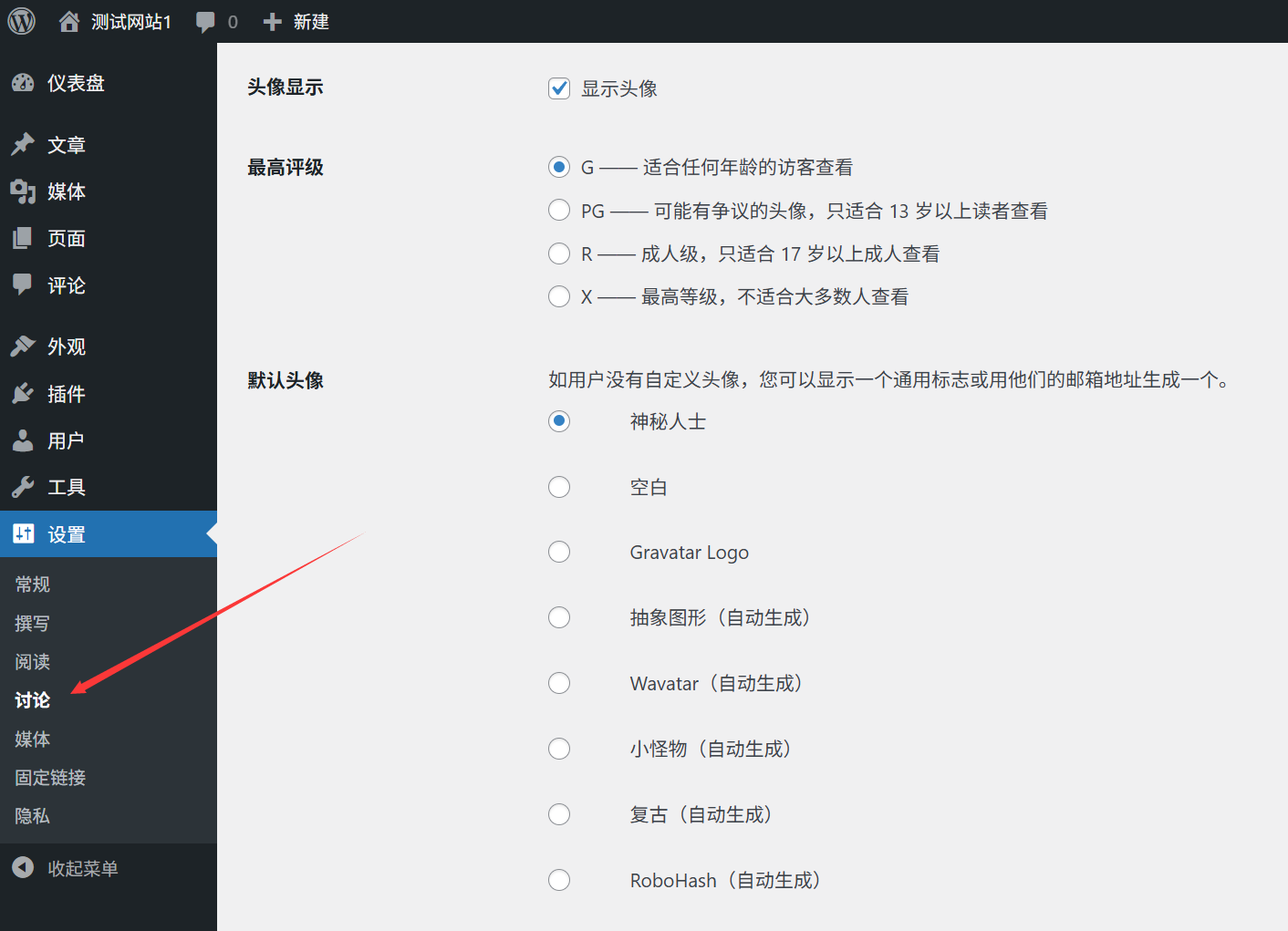
설정 단계:
- 인터뷰그라바타 공식 웹사이트워드프레스 계정이 있는 경우 워드프레스 등록 이메일 주소를 사용하여 계정에 가입하세요.
- 로그인하여 마음에 드는 아바타 이미지를 업로드하세요(권장 크기: 256x256픽셀 이상).
- 아바타의 등급(G, PG, R, X)을 설정하며, 일반적으로 G(모든 연령)를 선택합니다.
- 설정을 저장하면 워드프레스에서 그라바타 아바타를 자동으로 동기화합니다.
최첨단:
- 하나의 설정, 다중 사이트
- 자동 업데이트, 각 사이트에서 개별적으로 변경할 필요 없음
- 다양한 크기 및 등급 지원
2. 로컬 아바타 사용(선택 사항)
그라바타를 사용하고 싶지 않거나 일부 지역에서 그라바타 접속이 느린 경우 로컬 아바타 플러그인을 사용할 수 있습니다:
- 설치 및 활성화간단한 로컬 아바타" 또는 "로컬 아바타"뉴욕 타임즈"와 같은 플러그인.
- 프로필 페이지에서 "로컬 아바타"업로드 영역.
- '를 클릭합니다.파일 선택'를 클릭하고 아바타 사진을 업로드합니다.
- '를 클릭합니다.개인 데이터 업데이트"설정 저장.
최첨단:
- 외부 서비스에 대한 종속성 없음, 빠른 로딩
- 그라바타 정책의 영향을 받지 않고 아바타 표시를 완전히 제어할 수 있습니다.
V. 개인 옵션 설정
프로필 페이지에서 "개인 옵션"섹션"에서 워드프레스 백엔드 사용 환경을 사용자 정의할 수 있습니다:
1. 관리 도구 모음
- 사이트 탐색 중 툴바 표시확인 후 로그인 상태에서 웹사이트 프론트엔드를 방문하면 상단에 관리 툴바가 표시되어 백엔드로 빠르게 들어가거나 현재 페이지를 편집할 수 있어 편리합니다.
2. 편집기 설정
- 비주얼 편집기선택하면 구텐베르크 블록 편집기(기본값)를 사용하고, 선택하지 않으면 클래식 편집기를 사용합니다.
- 기사 작성 시 초안 자동 저장실수로 브라우저를 닫아 콘텐츠가 손실되는 것을 방지하려면 이 확인란을 선택하는 것이 좋습니다.
- 원격 릴리스외부 도구를 통해 글을 게시할 수 있도록 허용합니다(일반적으로 기본값을 그대로 둡니다).
- 크기편집기의 기본 크기를 설정합니다(일반적으로 기본값으로 둡니다).
3. 관리 인터페이스 색 구성표
- 마음에 드는 백엔드 색상 테마를 선택하고 미리 보기를 클릭하여 결과를 확인하세요.
- 기본적으로 여러 가지 색 구성표를 사용할 수 있으며 플러그인을 통해 더 많은 테마를 추가할 수 있습니다.
4. 키보드 단축키
- 키보드 단축키 활성화선택하면 키보드 단축키를 사용하여 백엔드를 조작하고 효율성을 높일 수 있습니다.
- '를 클릭합니다.키보드 단축키 표시"사용 가능한 모든 바로 가기 목록을 볼 수 있습니다.
VI. 소셜 미디어 링크 관리
많은 워드프레스 테마에서 글쓴이 정보 영역에 소셜 미디어 아이콘 링크 표시를 지원합니다. 이러한 링크를 설정하면 독자가 여러 채널을 통해 나를 팔로우하는 데 도움이 될 수 있습니다:
방법 1: 테마를 통해 설정 사용자 지정하기
- 왼쪽 메뉴 항목을 클릭합니다.외부 상태"-"사용자 지정」。
- "-" 찾기작성자 정보" 또는 "소셜 미디어"관련 설정(테마에 따라 위치가 다를 수 있음)"을 클릭합니다.
- 소셜 미디어 계정 URL(예: 위챗, 웨이보, 페이스북, 트위터 등)을 입력합니다.
- '를 클릭합니다.post"설정 저장.
방법 2: 프로필 필드별
- 프로필 페이지에서 "연락처 세부 정보"Part.
- 소셜 미디어 계정 URL(예: 트위터, 페이스북 등)을 입력합니다.
- 테마에서 지원하는 경우 이러한 링크는 글쓴이 정보 영역에 자동으로 표시됩니다.
방법 3: 플러그인 사용
테마가 소셜 미디어 링크를 지원하지 않는 경우 다음과 같은 플러그인을 사용할 수 있습니다.간단한 소셜 아이콘" 또는 "소셜 아이콘 위젯 및 블록"를 추가합니다.
VII. 프로필 최적화 기술
1. 일관성 유지
닉네임, 아바타, 프로필이 모든 플랫폼에서 일관성을 유지하면 개인 브랜드 이미지를 구축하는 데 도움이 됩니다.
2. 전문가용 아바타 선택
- 선명한 헤드샷 이미지를 사용하고 흐릿하거나 해상도가 낮은 이미지는 피하세요.
- 전문 웹사이트에서는 실제 사진이나 고품질 브랜드 로고를 사용할 것을 권장합니다.
- 아바타의 배경색은 웹사이트의 디자인 스타일과 조화를 이루는 것이 이상적입니다.
3. 강력하고 간결한 개인 프로필
- 자신의 전문 분야와 특기를 강조하세요.
- 1~2개의 키워드를 추가하면 SEO 최적화에 도움이 됩니다.
- 보통 100~150단어 정도로 간결하게 작성하세요.
4. 정기 업데이트
- 직업 배경, 연락처 정보 또는 웹사이트 주제가 변경되면 프로필을 최신 상태로 유지하세요.
- 3~6개월마다 개인 데이터를 확인하여 최신 상태인지 확인하는 것이 좋습니다.
VIII. 자주 묻는 질문
1. 아바타가 표시되지 않거나 잘못 표시되나요?
- 그라바타 아바타 문제:
- 그라바타에 등록된 이메일 주소를 사용하고 아바타를 업로드해야 합니다.
- 아바타 등급이 사이트에 적합한지 확인합니다(일반적으로 G 등급을 선택합니다).
- 브라우저 캐시를 지우거나 다른 브라우저로 테스트하세요.
- 로컬 아바타 문제:
- 로컬 아바타 플러그인이 설치되어 있고 활성화되어 있는지 확인합니다.
- 업로드한 이미지 형식이 지원되는지 확인합니다(JPG, PNG, GIF).
- 이미지 크기가 요구 사항을 충족하는지 확인합니다(일반적으로 최소 256x256픽셀 권장).
2. 개인 데이터에 대한 변경 사항이 적용되지 않나요?
- "개인 데이터 업데이트'변경 사항 저장' 버튼을 누르면 변경 사항이 저장됩니다.
- 브라우저 캐시를 지우고 페이지를 새로 고침하여 결과를 확인합니다.
- 플러그인 충돌이 있는지 확인하면 모든 플러그인을 일시적으로 비활성화하고 다시 시도할 수 있습니다.
3. 내 프로필에서 특정 정보를 숨기려면 어떻게 해야 하나요?
- 프런트엔드에 특정 정보(예: 사서함)를 표시하지 않으려면 테마 설정에서 관련 옵션을 찾아 숨길 수 있습니다.
- 다음과 같이 플러그인을 설치합니다.WP 사용자 프로필 제어'프로필 디스플레이'를 사용하면 프로필 디스플레이의 콘텐츠를 보다 세밀하게 제어할 수 있습니다.
- 코드에 대해 어느 정도 알고 있는 사용자의 경우 테마 템플릿 파일을 수정하여 작성자 정보 표시를 사용자 지정할 수 있습니다.
4. 여러 사용자의 프로필을 일괄 업데이트하려면 어떻게 해야 하나요?
- 관리자는 "사용자"-"모든 사용자' 페이지에서 사용자 프로필을 일괄 편집할 수 있습니다.
- 에서 편집해야 하는 사용자를 선택합니다.일괄 작업"드롭다운 메뉴"에서 "编辑"를 클릭하고 "어플라이언스」。
- 팝업 편집 인터페이스에서 캐릭터, 닉네임, 표시 이름 및 기타 정보를 일괄 업데이트할 수 있습니다.
짧은
잘 정의된 프로필 설정은 웹사이트의 전문적인 이미지를 향상시킬 뿐만 아니라 독자의 신뢰를 쌓고 상호 작용을 촉진하는 데 도움이 됩니다. 다음 핵심 사항을 염두에 두세요:
- 전문적이고 기억에 남는 닉네임을 설정하고 적절한 표시 이름 형식을 선택하세요.
- Gravatar 또는 기본 아바타 플러그인을 사용하여 개인화된 아바타를 설정하여 이미지를 선명하고 전문적으로 유지하세요.
- 전문 분야와 특기를 강조하는 간결하고 강력한 약력을 작성하세요.
- 소셜 미디어 링크를 추가하여 독자들이 여러 채널을 통해 쉽게 나를 팔로우할 수 있도록 하세요.
- 개인 습관에 따라 백엔드 옵션을 사용자 지정하여 생산성을 높일 수 있습니다.
간단하지만 효과적인 설정으로 워드프레스 웹사이트를 더욱 전문적이고 맞춤화할 수 있습니다.
 한국어
한국어