


















Les paramètres du profil sont une partie importante de la gestion des utilisateurs de WordPress, non seulement parce qu'ils affectent la façon dont vous êtes affiché dans le backend du site, mais aussi parce qu'ils sont affichés dans les emplacements du frontend tels que les informations sur l'auteur de l'article, les sections de commentaires, et plus encore. Des informations de profil bien développées rendent un site web plus professionnel et aident les visiteurs à mieux connaître les créateurs de contenu. Cette section explique comment configurer et optimiser tous les aspects de votre profil.
I. Pourquoi devrais-je améliorer mes données personnelles ?
Un profil bien développé sert plusieurs objectifs importants :
- Image professionnelleLe profil de l'auteur : L'affichage d'un profil complet dans la zone d'information sur l'auteur de l'article renforce l'aspect professionnel du site.
- confiance des utilisateursLes informations personnelles claires permettent au lecteur de vous faire confiance.
- développement de la marqueRenforcement de l'identité de la marque personnelle ou de l'entreprise grâce à des avatars, des surnoms et des profils cohérents.
- coordonnéesLes lecteurs peuvent facilement vous contacter via les médias sociaux ou par courrier électronique.
- exigence fonctionnelleCertains plugins et thèmes peuvent nécessiter des profils complets pour fonctionner correctement.
Les informations sont principalement affichées aux endroits suivants :
- Zone d'information sur l'auteur pour les articles et les pages
- Informations sur le commentateur dans la section des commentaires
- Liste des utilisateurs et page de profil du backend
- Affichage des informations sur l'auteur dans la barre latérale ou le pied de page pour certains thèmes
II. entrer dans la page de configuration du profil
- Se connecter au backend de WordPress(Adresse :
域名/wp-admin)。 - Cliquez sur le coin supérieur droit de l'écranNom d'utilisateur ou Avatar,在下拉菜单中选择「Modifier le profil". Ou bien, cliquez sur le menu de gauche "utilisateur"-"profil personnel」。
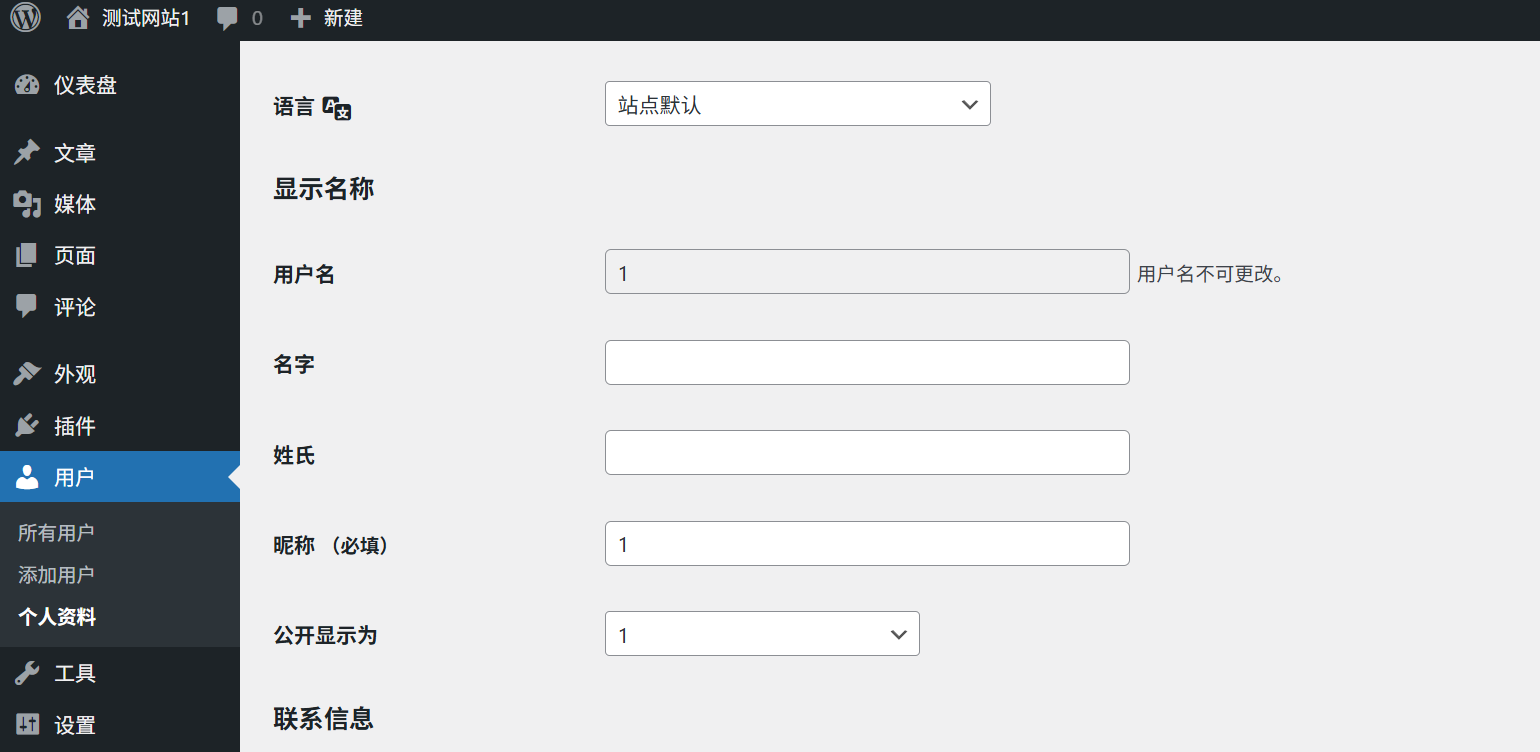
III. paramètres de base des informations personnelles
Sur la page du profil, vous pouvez définir les informations de base suivantes :
1. le surnom (important)
- terme affectueuxIl apparaîtra dans les informations relatives à l'auteur de l'article, dans la section des commentaires, etc.
- Comment afficher le nomNom : Sélectionnez dans le menu déroulant le format du nom à afficher au premier plan. Il peut s'agir d'une combinaison de nom d'utilisateur, de surnom, de nom, etc.suggestionLes surnoms : Choisissez un surnom professionnel et mémorable et évitez les noms trop décontractés ou difficiles à comprendre.
2. les informations personnelles
- nom (d'une personne ou d'une chose)etnom de familleNom de famille : Indiquez votre nom réel (facultatif).
- nœudAdresse du site web : Saisissez l'adresse de votre site web personnel ou professionnel (facultatif).
- Informations biographiques(Profil personnel) : une brève présentation de votre parcours professionnel, de vos loisirs ou du thème de votre site web (100-150 mots recommandés).ConseilLe profil peut contenir des mots-clés pertinents qui contribueront à l'optimisation du référencement.
3. les coordonnées
- courrielIl s'agit du contact principal le plus important pour recevoir les notifications de WordPress, les réinitialisations de mot de passe et d'autres informations importantes.prendre noteLes informations sur l'adresse électronique : Veillez à indiquer une adresse électronique valide et vérifiez régulièrement votre courrier.
- Autres contactsLes informations sur le thème : Selon le thème et le plugin utilisés, il peut également être possible d'ajouter des comptes de médias sociaux, des numéros de téléphone et d'autres informations.
IV. créer un avatar personnalisé
Les avatars sont des identifiants visuels pour votre site web qui sont affichés dans la section des commentaires, les informations sur l'auteur, etc. WordPress offre une variété de façons de configurer un avatar :
1. utilisation d'avatars Gravatar (recommandé)
Gravatar (Globally Recognised Avatar) est un service mondial d'avatars qui vous permet d'utiliser le même avatar sur tous les sites web compatibles avec Gravatar en vous enregistrant une seule fois.
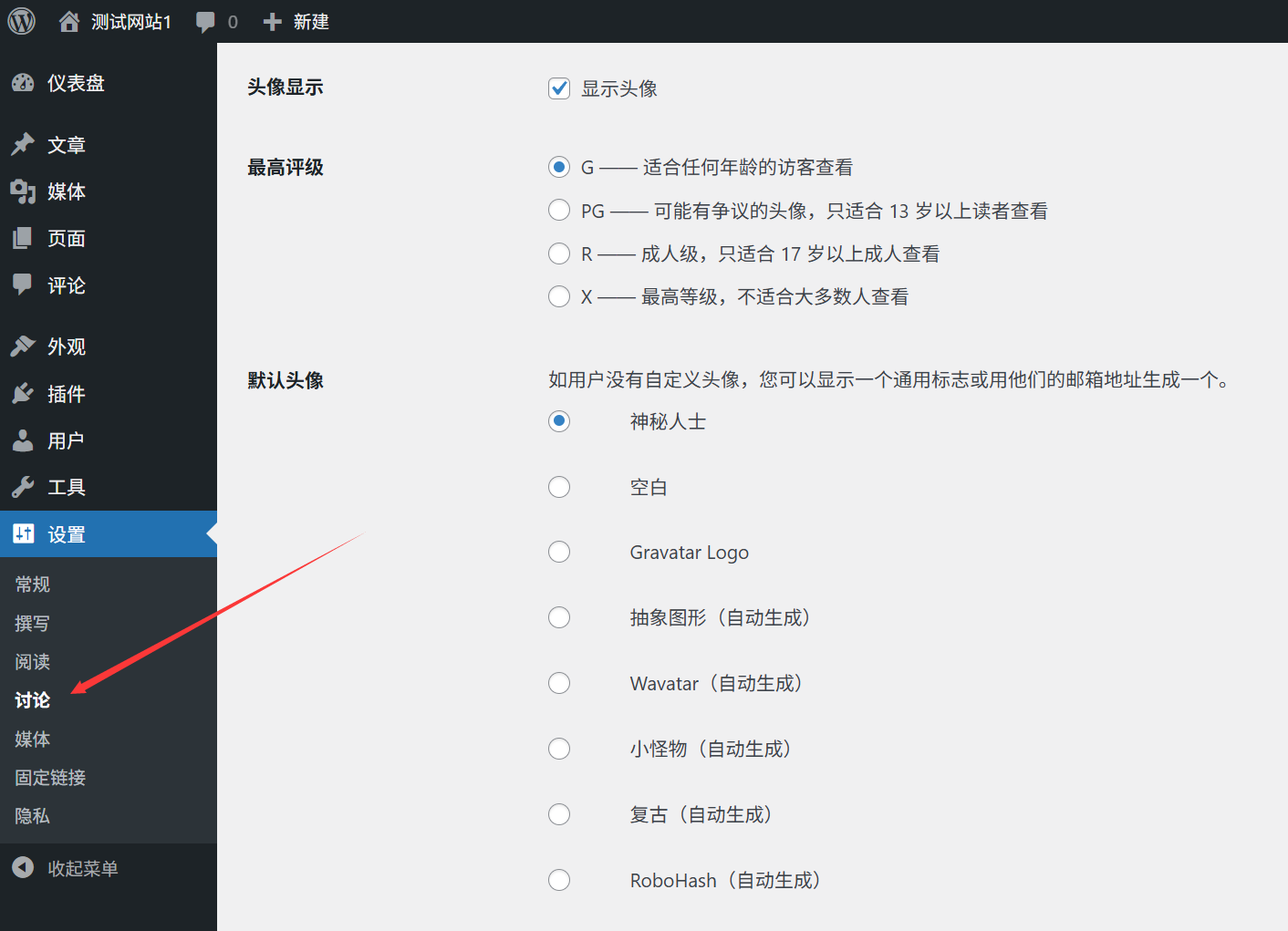
Étapes de l'installation:
- entretiensSite officiel de GravatarSi vous êtes un utilisateur de WordPress, créez un compte en utilisant l'adresse électronique que vous avez enregistrée pour WordPress.
- Connectez-vous et téléchargez votre avatar préféré (taille recommandée : au moins 256x256 pixels).
- Définir la classification de l'avatar (G, PG, R, X), en choisissant généralement G (pour tous les âges).
- Après avoir enregistré vos paramètres, WordPress synchronisera automatiquement votre avatar Gravatar.
tranchant:
- Une seule configuration, plusieurs sites
- Mise à jour automatique, pas besoin de faire des changements sur chaque site individuellement
- Prise en charge de plusieurs tailles et indices
2. utilisation d'avatars locaux (facultatif)
Si vous ne souhaitez pas utiliser Gravatar, ou si l'accès à Gravatar est lent dans certaines régions, vous pouvez utiliser le plugin Local Avatar :
- Installation et activationAvatars locaux simples" ou "Avatar localLes plug-ins tels que "The New York Times", etc.
- Sur la page du profil, trouvez la mention "Avatar local"Upload Area".
- Cliquez sur le bouton "¡§§".Sélectionner un fichier"Téléchargez votre image avatar.
- Cliquez sur le bouton "¡§§".Mise à jour des données personnelles"Sauvegarder les paramètres.
tranchant:
- Pas de dépendance à l'égard de services externes, chargement rapide
- Contrôle total de l'affichage des avatars, non affecté par la politique Gravatar
V. Paramètres des options personnelles
Sur la page de profil, allez à "option personnelleDans la "section", vous pouvez personnaliser l'expérience d'utilisation du backend de WordPress :
1. barre d'outils de gestion
- Afficher la barre d'outils pendant la navigation sur le siteAprès vérification, lorsque vous visitez le site web sous le statut de connexion, la barre d'outils d'administration s'affiche en haut, ce qui vous permet d'accéder rapidement au backend ou d'éditer la page en cours.
2. paramètres de l'éditeur
- Éditeur visuel: Utiliser l'éditeur de blocs Gutenberg (par défaut) lorsque la case est cochée, ou utiliser l'éditeur classique lorsque la case n'est pas cochée.
- Sauvegarde automatique des brouillons lors de la rédaction d'articlesIl est recommandé de cocher cette case pour éviter la perte de contenu en cas de fermeture accidentelle du navigateur.
- Déclenchement à distanceAutoriser la publication d'articles via des outils externes (laisser la valeur par défaut en général).
- ampleurTaille de l'éditeur : Définir la taille par défaut de l'éditeur (en général, il suffit de laisser la valeur par défaut).
3. schéma de couleurs de l'interface de gestion
- Choisissez votre thème de couleur préféré pour le backend et cliquez sur l'aperçu pour voir les résultats.
- Plusieurs schémas de couleurs sont disponibles par défaut, et d'autres thèmes peuvent être ajoutés via des plugins.
4) Raccourcis clavier
- Activation des raccourcis clavierLa fonction "Raccourcis clavier" : cochée, elle permet d'utiliser des raccourcis clavier pour utiliser le backend et améliorer l'efficacité.
- Cliquez sur le bouton "¡§§".Afficher les raccourcis clavier"Vous pouvez voir une liste de tous les raccourcis disponibles.
VI. gérer les liens avec les médias sociaux
De nombreux thèmes WordPress permettent d'afficher des liens vers des icônes de médias sociaux dans la zone d'information de l'auteur. La mise en place de ces liens peut aider les lecteurs à vous suivre sur plusieurs canaux :
Méthode 1 : Personnalisation des paramètres via le thème
- Cliquez sur l'élément de menu de gaucheétat extérieur"-"personnalisation」。
- Trouver le "-".Informations sur l'auteur" ou "médias sociaux"Paramètres connexes (l'emplacement peut varier selon les thèmes).
- Saisissez les URL de vos comptes de médias sociaux (par exemple WeChat, Weibo, Facebook, Twitter, etc.).
- Cliquez sur le bouton "¡§§".poste"Sauvegarder les paramètres.
Méthode 2 : Par champ de profil
- Sur la page du profil, faites défiler jusqu'à "coordonnées"Partie.
- Saisissez les URL de vos comptes de médias sociaux (par exemple, Twitter, Facebook, etc.).
- Si le thème le permet, ces liens sont automatiquement affichés dans la zone d'information sur l'auteur.
Méthode 3 : Utilisation de plug-ins
Si le thème ne prend pas en charge les liens vers les médias sociaux, vous pouvez utiliser un plugin tel que "Icônes sociales simples" ou "Widget et bloc d'icônes sociales" à ajouter.
VII. techniques d'optimisation des profils
1. maintenir la cohérence
Veiller à ce que votre surnom, votre avatar et votre profil soient cohérents sur toutes les plateformes permet de construire une image de marque personnelle.
2. la sélection d'un avatar professionnel
- Utilisez des photos de tête claires et évitez les images floues ou à faible résolution.
- Les sites web professionnels recommandent d'utiliser des photos réelles ou des logos de marque de haute qualité.
- La couleur de fond de l'avatar devrait idéalement être coordonnée avec le style de conception du site web.
3. un profil personnel solide et concis
- Mettez en avant vos domaines d'expertise et vos spécialités.
- L'ajout d'un ou deux mots-clés contribue à l'optimisation du référencement.
- Restez simple, en général de 100 à 150 mots.
4. mises à jour régulières
- Maintenez votre profil à jour lorsque votre parcours professionnel, vos coordonnées ou les thèmes de votre site web changent.
- Il est recommandé de vérifier ses données personnelles tous les 3 à 6 mois pour s'assurer qu'elles sont à jour.
VIII. résolution des problèmes communs
1. l'avatar ne s'affiche pas ou s'affiche de manière incorrecte ?
- Problèmes liés à l'avatar Gravatar:
- Veillez à utiliser une adresse électronique enregistrée auprès de Gravatar et à télécharger un avatar.
- Vérifiez que la classification de l'avatar est adaptée à votre site (choisissez généralement une classification G).
- Videz le cache de votre navigateur ou testez-le avec un autre navigateur.
- Problèmes liés à l'avatar local:
- Assurez-vous que le plugin Avatar local est installé et activé.
- Vérifiez si le format de l'image téléchargée est pris en charge (JPG, PNG, GIF).
- Vérifiez que la taille de l'image est conforme aux exigences (une taille minimale de 256x256 pixels est généralement recommandée).
2. les modifications apportées aux données à caractère personnel ne prennent pas effet ?
- Veillez à cliquer sur le bouton "Mise à jour des données personnellesLe bouton "Enregistrer les modifications" permet d'enregistrer les modifications.
- Videz la mémoire cache de votre navigateur et actualisez la page pour voir les résultats.
- Vérifiez s'il y a un conflit de plugins, vous pouvez désactiver temporairement tous les plugins et réessayer.
3) Comment puis-je masquer certaines informations dans mon profil ?
- Si vous ne souhaitez pas afficher certaines informations dans le frontend (par exemple la boîte aux lettres), vous pouvez trouver l'option correspondante pour les masquer dans les paramètres du thème.
- Installez le plug-in comme suitContrôle du profil de l'utilisateur WPL'"affichage du profil" permet de contrôler plus finement le contenu de l'affichage du profil.
- Pour les utilisateurs ayant une certaine connaissance du code, vous pouvez personnaliser l'affichage des informations sur l'auteur en modifiant le fichier modèle du thème.
4) Comment puis-je mettre à jour les profils de plusieurs utilisateurs en bloc ?
- L'administrateur peut ajouter une nouvelle fonction à la liste "utilisateur"-"tous les utilisateurs"pour modifier en bloc les profils des utilisateurs.
- Cochez les utilisateurs qui doivent être modifiés dans la liste "fonctionnement par lotsDans le "menu déroulant", sélectionnez l'option "编辑", cliquez "appareil」。
- Dans l'interface d'édition contextuelle, vous pouvez mettre à jour par lots le personnage, le surnom, le nom d'affichage et d'autres informations.
court
Un profil bien défini améliore non seulement l'image professionnelle de votre site web, mais contribue également à renforcer la confiance des lecteurs et à promouvoir l'interaction. Gardez à l'esprit les points essentiels suivants :
- Définissez un surnom professionnel et mémorable et choisissez un format de nom d'affichage approprié.
- Créez un avatar personnalisé à l'aide de Gravatar ou d'un plugin d'avatar natif pour que les images soient claires et professionnelles.
- Compléter une biographie concise et solide mettant en évidence les domaines d'expertise et les spécialités.
- Ajoutez des liens vers les médias sociaux pour permettre aux lecteurs de vous suivre sur plusieurs canaux.
- Personnalisez les options du backend en fonction de vos habitudes personnelles afin d'accroître votre productivité.
Grâce à ces réglages simples mais efficaces, vous pouvez rendre votre site web WordPress plus professionnel et personnalisé.
 Français