


















Hari ini, lebih daripada 60% trafik laman web berasal daripada peranti mudah alih seperti telefon - jika laman web anda tidak dipaparkan dengan betul pada telefon (seperti teks bertumpang-tindih, butang tidak boleh diklik, gambar keluar dari skrin), ia akan mengakibatkan kehilangan pengguna. Penyesuaian untuk peranti mudah alih tidak lagi merupakan “elemen tambahan”, tetapi ia merupakan “syarat wajib” untuk melancarkan laman web. Bahagian ini akan mengajar anda tiga kaedah untuk memeriksa paparan pada peranti mudah alih, dan cara membaiki masalah penyesuaian yang biasa dengan cepat, walaupun bagi pemula yang tidak berpengalaman.
I. Mengapa perlu memberi tumpuan kepada paparan pada peranti mudah alih? 3 data penting
- Kebiasaan pengguna.781 juta pengguna di seluruh dunia melayari laman web menggunakan telefon bimbit, dan 401 juta daripada mereka akan keluar daripada laman web yang “berprestasi buruk pada peranti mudah alih” secara terus.
- Preferensi enjin carianGoogle dan Baidu kedua-duanya menggunakan “Indeks Utama Mudah Alih” - yang bermaksud mereka memberi keutamaan kepada kandungan versi mudah alih untuk menilai kualiti laman web, dan pengalaman pengguna yang buruk pada peranti mudah alih akan memberi kesan secara langsung kepada kedudukan dalam hasil carian.
- Kesan transformasiUntuk laman web yang disesuaikan dengan baik untuk peranti mudah alih, pengguna tinggal di laman web tersebut selama tiga kali ganda berbanding laman web yang tidak disesuaikan, dan kadar konversi untuk pertanyaan atau pembelian adalah 501% lebih tinggi.
Secara ringkas:Laman web yang tidak dipaparkan dengan betul pada telefon bermaksud kehilangan sebilangan besar pengguna dan laluan laman web.。
II. 3 kaedah untuk memeriksa hasil paparan pada peranti mudah alih (daripada yang mudah hingga yang profesional)
Kaedah 1: Akses terus menggunakan telefon (ujian yang paling realistik)
Ini adalah kaedah yang paling intuitif, yang membolehkan anda mensimulasikan pengalaman pelayaran pengguna sebenar:
- Uji dengan telefon yang berbeza: Uji dengan sekurang-kurangnya 1-2 telefon pintar utama (seperti iPhone, Huawei, Xiaomi), kerana kesan rendering pelayar pada telefon daripada jenama berbeza mungkin berbeza.
- Uji halaman utama.: Berikan tumpuan kepada memeriksa halaman-halaman berikut (yang paling sering dikunjungi oleh pengguna):
- Laman utama: Adakah slaid gambar dipaparkan sepenuhnya? Adakah menu navigasi dapat diperluas dengan normal?
- Halaman artikel: Adakah teksnya jelas (tidak kabur, tidak terlalu kecil)? Adakah gambar-gambar itu keluar dari skrin?
- Halaman hubungi: Adakah butang-butang dalam borang boleh diklik? Adakah kotak input boleh digunakan untuk menaip dengan normal?
- Menu navigasi: Adakah ia berubah menjadi “menu hamburger” (ikon tiga garis) pada telefon? Bolehkah ia diperluas setelah diklik?
- Ujian geser dan klik:
- Menggeser halaman: Adakah ia lancar? Adakah terdapat kelewatan atau ketidakselarasan?
- Klik pada butang / pautan: terutamanya butang kecil (seperti “Hantar” atau “Beli”), pastikan anda boleh mengkliknya dengan tepat dan tidak akan mengklik elemen lain secara tidak sengaja.
Kaedah 2: Gunakan pelayar komputer untuk mensimulasikan peranti mudah alih (untuk menyelesaikan masalah dengan cepat)
Tidak mempunyai banyak telefon? Gunakan “Alat Pembangun” dalam pelayar komputer untuk mensimulasikan pelbagai model telefon, yang sesuai untuk mengenal pasti masalah dengan cepat:
Langkah 1: Buka alat pembangun pelayar.
- Pelayar Chrome.Di laman web, tekan On the website page, press
F12Tekan butang, atau klik kanan pada “Periksa”. - \nPelayar Edge: Operasi sama seperti Chrome (kedua-duanya mempunyai kernel yang sama dan hasil yang konsisten).
- Pelayar Safari.Anda perlu terlebih dahulu mengaktifkan “Tampilkan Pembangunan dalam Bar Menu” di bawah “Tetapan-tetapan Lanjutan”, dan kemudian klik “Pembangunan → Mod Reka Bentuk Responsif”.
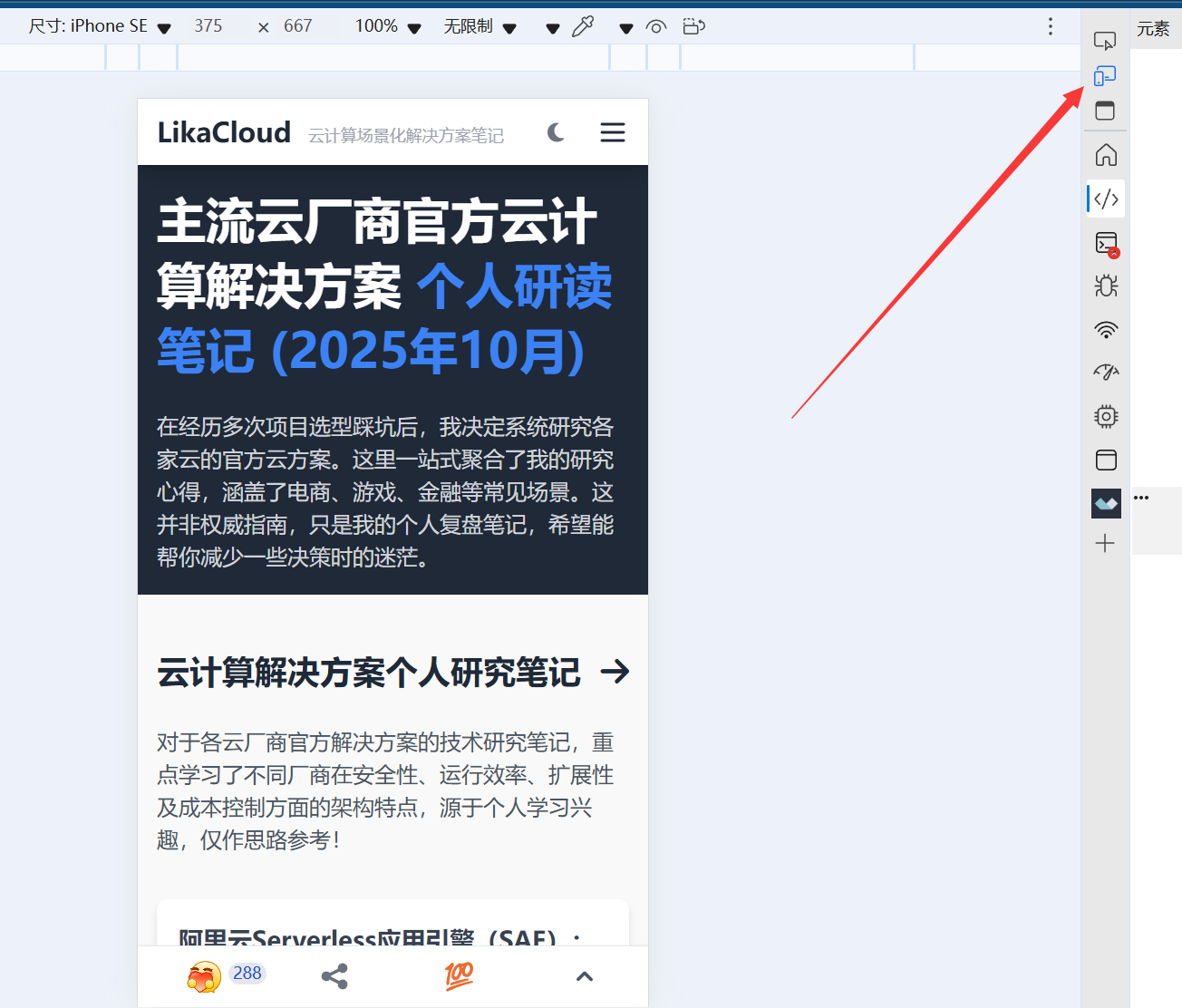
Langkah 2: Tukar ke pandangan mudah alih.
- Di bahagian kiri atas alat pembangun, cari “butang beralih peranti” (ikon seperti telefon dan komputer), dan kliknya. Halaman akan berubah menjadi saiz skrin telefon.
- Di bahagian atas, pilih model telefon biasa (seperti “iPhone 14” atau “Pixel 7”), atau masukkan lebar skrin secara langsung (seperti 375px, lebar telefon biasa).
Langkah 3: Memeriksa soalan-soalan utama.
- \nTata letak yang kacau-bilauAdakah teks bertumpang-tindih? Adakah gambar dipotong? Adakah modul tidak sejajar?
- Saiz elemenAdakah butang dan teks terlalu kecil (kurang daripada 12px akan sukar untuk dilihat)?
- Bar gulir mendatar: Adakah bar gulir muncul di bahagian bawah halaman (menunjukkan bahawa kandungan telah melampaui lebar skrin dan perlu diperbaiki)?
Kaedah 3: Menggunakan alat dalam talian untuk mengesan (menjana laporan profesional)
Alat yang disyorkan:Ujian Mesra Mudah Alih Google(Alat rasmi Google, percuma)
Laman web rasmi:https://search.google.com/test/mobile-friendly
Langkah 1: Masukkan pemeriksaan URL.
Masukkan alamat laman utama laman web anda dalam kotak input (seperti https://example.com(Nota: Untuk melihat laporan, anda perlu memasukkan URL dalam kotak input di atas, kemudian klik “Uji URL” dan tunggu 1-2 minit untuk laporan dihasilkan.)
Langkah 2: Menafsirkan hasil laporan.
- Lulus ujian.Ini menunjukkan bahawa “halaman ini sesuai untuk peranti mudah alih”, yang menunjukkan bahawa penyesuaian asasnya tidak ada masalah.
- Tidak lulus ujian.Ia akan menyenaraikan masalah spesifik (seperti “teks terlalu kecil untuk dibaca” atau “mengklik elemen terlalu dekat”) dan menunjukkan lokasi masalah (klik untuk melihat tangkapan skrin).
III. Masalah penyesuaian peranti mudah alih yang sering berlaku dan kaedah penyelesaiannya
Soalan 1: Teks terlalu kecil atau kabur (kandungan tidak boleh dibaca)
- Sebabnya: Tema tersebut tidak menggunakan fon tanpa responsif (dengan saiz piksel tetap, seperti ).
font-size: 12px(Ia akan kelihatan kecil pada telefon.) - Menyelesaikan:
- Jika menggunakan Elementor untuk mengedit: Pilih modul teks, dalam “Tetapan Responsif” (klik ikon telefon), dan ubah saiz fon kepada 16px atau lebih besar.
- Kaedah umum: Pasangkan plugin “Simple Custom CSS and JS”, dan tambahkan kod berikut (untuk menetapkan fon kepada adaptif):
@media (max-width: 768px) {
  body { font-size: 16px !important; }
  h1 { font-size: 24px !important; }
  h2 { font-size: 20px !important; }
}
Soalan 2: Gambar/video melebihi skrin (bar menggulir muncul)
- Sebabnya: Lebar gambar tetap (seperti yang ditetapkan kepada “800px”), melebihi lebar skrin telefon (biasanya 375-414px).
- Menyelesaikan:
- Memastikan gambar mempunyai “lebar adaptif”: Dalam antaramuka penyuntingan gambar, tetapkan lebar kepada “100%” (bukan piksel tetap).
- Apabila menggunakan Elementor: Pilih modul gambar, tandai “Responsif” dalam “Gaya → Lebar”, dan nyahaktifkan lebar tetap.
- Pembaikan pukal: Tambahkan kod CSS untuk memaksa gambar menyesuaikan diri secara automatik:
img { max-width: 100% !important; height: auto !important; }
Soalan 3: Butang/pautan terlalu kecil, mudah untuk mengkliknya secara tidak sengaja.
- SebabnyaButang tersebut mempunyai saiz kurang daripada 44×44px (kawasan klik minimum yang disyorkan oleh Apple), dan jaraknya terlalu dekat.
- Menyelesaikan:
- Butang Edit: Dalam Elementor atau tetapan-tetapan tema, tetapkan “lebar minimum” butang kepada 44px, dan “jarak” kepada 10px atau lebih.
- Kod pembaikan kecemasan:
.button, a {
  min-width: 44px !important;
  min-height: 44px !important;
  margin: 5px 0 !important;
}
Soalan 4: Menu navigasi tidak dipaparkan atau tidak boleh diperluas pada telefon.
- Sebabnya: Fungsi menu mudah alih untuk topik ini tidak diaktifkan, atau konflik JavaScript menyebabkan menu tidak boleh diklik.
- Menyelesaikan:
- Periksa tetapan-tetapan tema: Masuk ke “Rupa → Sesuaikan → Navigasi” dan pastikan “Menu mudah alih” telah diaktifkan (biasanya dalam bentuk “Menu hamburger”).
- Mengesan konflik plugin: Buang semua plugin buat sementara waktu, dan uji jika menu telah kembali normal (jika ya, aktifkan plugin satu persatu untuk mencari yang bercanggah).
- Menggantikan plugin navigasi: Jika terdapat banyak masalah dengan menu tema, anda boleh memasang plugin menu khusus untuk peranti mudah alih (seperti “Max Mega Menu”), yang akan menyesuaikan secara automatik untuk telefon.
4. Prinsip-prinsip pengoptimuman mudah alih yang mesti diketahui oleh pemula.
- Pendekatan reka bentuk “Mobile First”Apabila membuat laman web, pertimbangkan terlebih dahulu kesan paparan pada telefon, kemudian sesuaikan untuk komputer (bukan sebaliknya). Semasa mengedit menggunakan Elementor, klik terlebih dahulu “ikon telefon” untuk mengatur gaya untuk peranti mudah alih, kemudian lakukan penyesuaian untuk peranti desktop.
- Simplifikasi kandungan untuk peranti mudah alih.Skrin telefon kecil, jadi tidak perlu memaparkan semua kandungan pada komputer (seperti menyembunyikan bar sisi yang rumit, dan hanya menyimpan navigasi dan kandungan utama).
- Ujian berkalaSetiap kali anda mengemaskini tema, plugin atau menerbitkan kandungan baharu, lakukan pemeriksaan cepat menggunakan telefon untuk mengelakkan kandungan baharu merosakkan adaptasi.
Ringkasan
Inti pemeriksaan paparan mudah alih adalah “berdiri dari sudut pandangan pengguna”: Bayangkan diri anda melayari laman web menggunakan telefon, adakah anda boleh melihat kandungan dengan mudah, mengklik butang, dan mencari maklumat? Melalui ujian sebenar pada telefon, simulasi pelayar, dan alat dalam talian, anda boleh menangani lebih daripada 90% masalah penyesuaian, sementara masalah biasa (seperti fon, gambar, butang) boleh diperbaiki dengan cepat menggunakan tetapan atau kod yang mudah.
Selepas memastikan pengalaman penggunaan pada peranti mudah alih adalah baik, laman web anda baru boleh menjangkau semua pengguna, membuka jalan untuk promosi dan penukaran di masa hadapan.
 Bahasa Melayu