


















Günümüzde, web sitelerinin 'ından fazlası cep telefonları ve diğer mobil cihazlardan geliyor. Eğer web siteniz cep telefonlarında yanlış görünüyorsa (örneğin metinlerin üst üste biniyor, düğmelere basılamıyor veya resimler ekranın dışına taşıyorsa), bu doğrudan kullanıcı kaybına neden olur. Mobil uyumluluk artık bir "ekstra özellik" değil, web sitesinin yayınlanması için bir "gereklilik" haline geldi. Bu bölümde, mobil görüntülemeyi kontrol etmek için 3 yöntem öğrenecek ve yaygın uyumluluk sorunlarını hızlıca nasıl düzelteceğinizi göstereceğiz, böylece yeni başlayanlar da kolayca uygulayabilirler.
I. Mobil cihazlarda görüntüleme neden bu kadar önemli? 3 anahtar veri
- Kullanıcı alışkanlıkları.Dünya genelinde 781 milyon kullanıcı web sitelerini cep telefonlarında geziniyor ve bunlardan 401 milyon kullanıcı "kötü mobil deneyim" sunan web sitelerini doğrudan kapatıyor.
- Arama motoru tercihleriGoogle ve Baidu, her ikisi de "mobil öncelikli indeksleme"yi kullanıyor. Bu, web sitesinin kalitesini mobil versiyonun içeriğine göre değerlendirmeyi ifade ediyor. Mobil deneyiminin kötü olması doğrudan sıralamayı etkiliyor.
- Dönüştürme etkisi.Mobil cihazlara uygun web siteleri, uygun olmayan web sitelerine göre 3 kat daha uzun süre kullanılır ve danışma veya satın alma dönüşüm oranları 1 daha yüksektir.
Basitçe söylemek gerekirse:Telefonda anormal görünen bir web sitesi, büyük oranda kullanıcıları ve trafiği aktif olarak kaybetmekle eşdeğerdir.。
II. Mobil cihazlarda görüntüleme performansını kontrol etmenin 3 yöntemi (basitten profesyonelere kadar)
Yöntem 1: Doğrudan telefonunuzla erişin (en gerçekçi test)
Bu, gerçek kullanıcıların gezinti deneyimini simüle etmenin en basit yoludur:
- Farklı telefonlarla test yapın.En az 1-2 ana akım telefon (iPhone, Huawei, Xiaomi gibi) üzerinde test yapın, çünkü farklı marka telefonların tarayıcı oluşturma etkileri farklı olabilir.
- Test ana sayfası.Aşağıdaki sayfaları (kullanıcıların en çok ziyaret ettiği sayfalar) özenle kontrol edin:
- Anasayfa: Karusel resimler tam olarak görüntüleniyor mu? Navigasyon menüsü normal şekilde açılıyor mu?
- Makale sayfası: Metin net mi (bulanık değil, pek küçük değil)? Resimler ekranın dışına mı çıkıyor?
- İletişim sayfası: Form düğmesine tıklanabiliyor mu? Giriş kutusunda normal şekilde yazı yazabiliyor musunuz?
- Navigasyon menüsü: Telefonda "hamburger menüsü"ne (üç çizgili simge) dönüşüyor mu? Tıklandığında açılıyor mu?
- Kaydırma ve tıklama testi:
- Kaydırma sayfası: Sorunsuz mu? Herhangi bir takılma veya yerleşim hatası var mı?
- Düğmeye/bağlantıya tıklayın: Özellikle küçük düğmeler (örneğin "Gönder", "Satın Al"), doğru şekilde tıklanabileceğinden ve diğer öğelere yanlışlıkla basılmayacağından emin olun.
Yöntem 2: Sorunları hızlı bir şekilde tespit etmek için bilgisayar tarayıcısını kullanarak mobil cihazı simüle edin.
Birden fazla telefonunuz yok mu? Bilgisayar tarayıcınızın "Geliştirici Araçları" özelliği, sorunları hızlıca tespit etmek için çeşitli telefon modellerini simüle edebilir:
Adım 1: Tarayıcı geliştirici araçlarını açın.
- Chrome tarayıcısı.Web sitesi sayfasında "Gönder"e basın.
F12Tuşa basın ya da "Kontrol Et" üzerine sağ tıklayın. - Edge tarayıcısı.İşlem Chrome ile aynıdır (her ikisinin de aynı kerneli vardır ve sonuçları aynıdır).
- Safari tarayıcısı.Öncelikle, "Tercihler → Gelişmiş" bölümünde "Menü çubuğunda geliştirici göster" seçeneğini işaretleyin, sonra "Geliştirici → Tepkisel tasarım modu"na tıklayın.
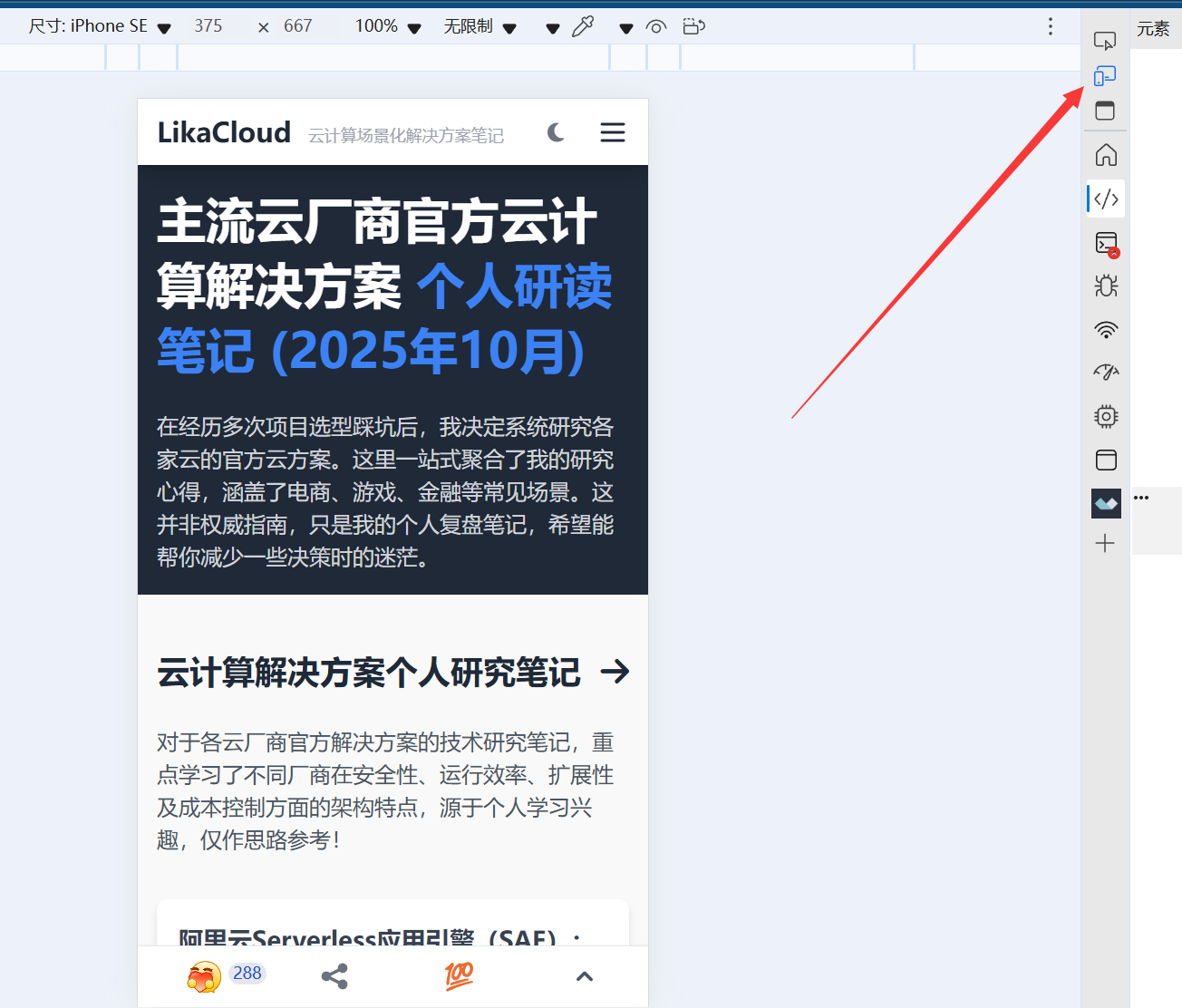
Adım 2: Mobil görünüme geçin.
- Geliştirici araçlarının sol üst köşesinde, "cihaz değiştirme düğmesini" (telefon ve bilgisayar simgeleri gibi) bulun ve tıkladığınızda sayfa, telefon ekranı boyutuna dönüşür.
- Üst kısmada yaygın telefon modellerini (örneğin "iPhone 14", "Pixel 7") seçin veya doğrudan ekran genişliğini (örneğin 375 piksel, ana akım telefon genişliği) girin.
Adım 3: Önemli sorunları kontrol edin.
- Düzen bozulmuş.Metinler çakışıyor mu? Resimler kesilmiş mi? Modüller yanlış yerleştirilmiş mi?
- Element boyutu.Düğmeler ve metin çok mu küçük? (12 pikselden daha küçük olanları okumak zor olur.)
- Yatay kaydırma çubuğu.:Sayfanın alt kısmında yatay kaydırma çubuğu var mı? (İçeriğin ekran genişliğini aştığını gösteriyor, düzeltilmeli).
Yöntem 3: Çevrimiçi araçları kullanarak tespit etmek (profesyonel raporlar oluşturmak)
Tavsiye edilen araçlar:Google Mobil Uyumlu Testi(Google'ın resmi aracı, ücretsiz)
Resmi web sitesi:https://search.google.com/test/mobile-friendly
Adım 1: Web sitesi tespiti için giriş yapın.
Giriş kutusuna web sitenizin ana sayfası adresini girin (örneğin, https://example.comİlgili kutuyu işaretleyin, "Test URL'sini" tıklayın ve raporun oluşturulmasını beklemek için 1-2 dakika bekleyin.
Adım 2: Rapor sonuçlarını yorumlayın.
- Testi geçmek.: "Sayfa mobil cihazlara uygun" ifadesi, temel uyumluluk sorununun olmadığını gösterir.
- Testi geçemedim.Özel sorunlar (örneğin, "okunamayacak kadar küçük metin", "tıklandığında çok yakın olan elementler") listelenir ve sorunun konumu belirtilir (tıklayarak ekran görüntülerini görebilirsiniz).
III. Yaygın mobil uyumluluk sorunları ve çözüm yöntemleri
1. Soru: Metin çok küçük veya bulanık (içeriği okumak zor).
- NedeniKonu, duyarlı yazı tiplerini ayarlamamıştır (piksel boyutu sabitlenmiştir, örneğin).
font-size: 12px(Telefonda küçük görünecek). - Çöz.:
- Eğer Elementor'u kullanarak düzenliyorsanız: Metin modülünü seçin ve "Tepkisel ayarlar"da (telefon simgesine tıklayarak), yazı tipi boyutunu 16 pikselin üzerine ayarlayın.
- Genel yöntem: "Simple Custom CSS and JS" eklentisini yükleyin ve aşağıdaki kodu ekleyin (yazar, fontları adaptif olarak ayarlamıştır):
@media (max-width: 768px) {
  body { font-size: 16px !important; }
  h1 { font-size: 24px !important; }
  h2 { font-size: 20px !important; }
}
Soru 2: Resim/video ekranın dışına taşıyor (yatay kaydırma çubuğu görünüyor)
- NedeniResim genişliği sabit (örneğin "800 px" olarak ayarlandığında), ancak bu, genellikle 375-414 px olan telefon ekranı genişliğini aşıyor.
- Çöz.:
- Resimin "otomatik genişliğini" sağlayın: Resim düzenleme arayüzünde, genişliği sabit piksel yerine "100%" olarak ayarlayın.
- Elementor'u kullanırken: Resim modülünü seçin, "Stil → Genişlik" bölümünde "Tepkisel"i işaretleyin ve sabit genişliği iptal edin.
- Toplu düzeltme: Resimlerin otomatik olarak uyum sağlamasını zorlamak için CSS kodunu ekleme:
img { max-width: 100% !important; height: auto !important; }
Soru 3: Düğmeler/bağlantılar çok küçük, tıklarken yanlışlıkla onlara basmak kolay.
- NedeniDüğme boyutu 44×44 pikselden daha küçük (Apple'ın resmi olarak önerdiği minimum tıklama alanı) ve aralıklar çok yakın.
- Çöz.:
- Düzenleme düğmesi: Elementor veya tema ayarlarında, "en küçük genişlik"i 44 piksel ve "arasındaki mesafe"yi 10 piksel veya daha fazla olarak ayarlayın.
- Acil durum düzeltme kodu:
.button, a {
  min-width: 44px !important;
  min-height: 44px !important;
  margin: 5px 0 !important;
}
Soru 4: Navigasyon menüsü telefonda görüntülenmiyor veya açılamıyor.
- NedeniKonunun mobil menü fonksiyonu etkinleştirilmedi veya JavaScript çakışması nedeniyle menüye tıklanamıyor.
- Çöz.:
- Tema ayarlarını kontrol edin: "Görünüm → Özelleştir → Gezinti"ye gidin ve "Mobil menü"nün etkin olduğundan emin olun (genelde "Hamburger menüsü" tarzında).
- Eklenti çakışmalarını giderme: Tüm eklentileri geçici olarak devre dışı bırakın ve menünün normal çalışıp çalışmadığını test edin (normal çalışıyorsa, eklentileri tek tek etkinleştirerek çakışanı bulun).
- Navigasyon eklentisini değiştirin: Temanın menü sorunlarını çözmek için, otomatik olarak cep telefonuna uyum sağlayan özel bir mobil menü eklentisi (örneğin "Max Mega Menu") yükleyebilirsiniz.
Dört, acemilerin mutlaka bilmesi gereken mobil uygulama optimizasyonu ilkeleri.
- Mobil öncelikli tasarım felsefesi.Bir web sitesi oluştururken, önce mobil cihazlar için görüntülemeyi düşünün, sonra bilgisayarlara uyarlayın (tersi değil). Elementor ile düzenlerken, önce mobil taraf için stilleri ayarlamak için "Mobil simgesine" tıklayın, sonra masaüstü tarafını ayarlayın.
- Mobil cihazlar için içeriği basitleştirin.Cep telefonu ekranı küçük olduğundan, tüm bilgisayar tarafından sağlanan içeriği göstermenize gerek kalmaz (örneğin karmaşık kenar çubuğunu gizleyebilir ve yalnızca temel navigasyon ve içeriği bırakabilirsiniz).
- Düzenli testler.Her seferinde bir tema veya eklenti güncellendiğinde veya yeni içerik yayınlandığında, yeni içeriğin uyumluluğu bozmaması için hızlıca telefonunuzla bir inceleme yapın.
Özetleme.
Mobil cihazlar için görüntüleme kontrolünün merkezi "kullanıcı bakış açısından" düşünmektir: Kendinizi telefonunuzla web sitesini gezerken hayal edin ve içeriği kolayca görebilip, düğmelere basıp bilgi bulup bulamadığınızı görün. Gerçek telefon testleri, tarayıcı simülasyonları ve çevrimiçi araçlar, 90%'den daha fazla uyumluluk sorununu kapsar ve yaygın sorunlar (fontlar, resimler, düğmeler) basit ayarlamalar veya kodlarla hızlıca çözülebilir.
Mobil tarafında iyi bir deneyim sağladıktan sonra web siteniz tüm kullanıcıları gerçekten kapsayabilir ve sonraki tanıtım ve dönüşümlerin yolunu açabilir.
 Türkçe