











現在、ウェブサイトのトラフィックの60%以上が携帯電話などのモバイルデバイスからもたらされています。もし、あなたのウェブサイトが携帯電話で正しく表示されていなければ(例えば、テキストが重なって表示される、ボタンがクリックできない、画像が画面からはみ出して表示されるなど)、ユーザーの損失に直結します。モバイル対応は「プラスポイント」ではなく、ウェブサイト立ち上げの「マストパス」なのです。このセクションでは、モバイル表示の効果をチェックする3つの方法と、よくある適応問題を素早く修正する方法をお教えします。
I. なぜモバイル・ディスプレイは評価されなければならないのか?
- ユーザー行動世界中のユーザーの78%が携帯電話でウェブサイトを閲覧しており、そのうち40%は「モバイル体験が悪い」ウェブサイトを閉じるだけだという。
- 検索エンジンの好みグーグルとバイドゥはともに「モバイルファーストインデックス」を採用している。つまり、モバイル版のコンテンツに基づいてウェブサイトの質を優先的に判断するため、モバイル体験の悪さはランキングに直接影響する。
- トランスレーショナル・インパクト適合性の高いモバイルサイトは、適合性の低いサイトに比べ滞在時間が3倍長く、問い合わせや購入のコンバージョン率は50%高い。
端的に言えば、だ:携帯電話で正しく表示されないウェブサイトは、ユーザーとトラフィックの大半を積極的に放棄している。
2つ目は、モバイル表示効果をチェックする3つの方法(シンプルなものからプロフェッショナルなものまで)
方法1:携帯電話からの直接アクセス(最も現実的なテスト)
これは、実際のユーザーのブラウジング体験をシミュレートする最も直感的な方法です:
- 異なる携帯電話でテストブラウザのレンダリングは携帯電話のブランドによって異なる場合があります。
- コアページのテスト: 以下のページ(ユーザーが最もよく訪れるページ)にフォーカスしています:
- ホーム:回転画像は全体が表示されていますか?ナビゲーションメニューは正しく展開されていますか?
- 記事ページ:テキストは明瞭か(ぼやけていないか、小さすぎないか)。画像は画面からはみ出していないか?
- お問い合わせページ:フォームのボタンはクリックできますか?入力ボックスは正しく入力されていますか?
- ナビゲーションメニュー:携帯電話では「ハンバーガーメニュー」(横3本線のアイコン)になる?クリックすると拡大しますか?
- スライド&クリックテスト:
- ページをスライドさせる:スムーズですか?遅れやズレはないか?
- ボタン/リンクのクリック:特に小さなボタン(例:「送信」、「購入」)は、正確にクリックでき、誤って他の要素に触れないようにしてください。
方法2:パソコンのブラウザでモバイルをシミュレートする(簡単なトラブルシューティング)
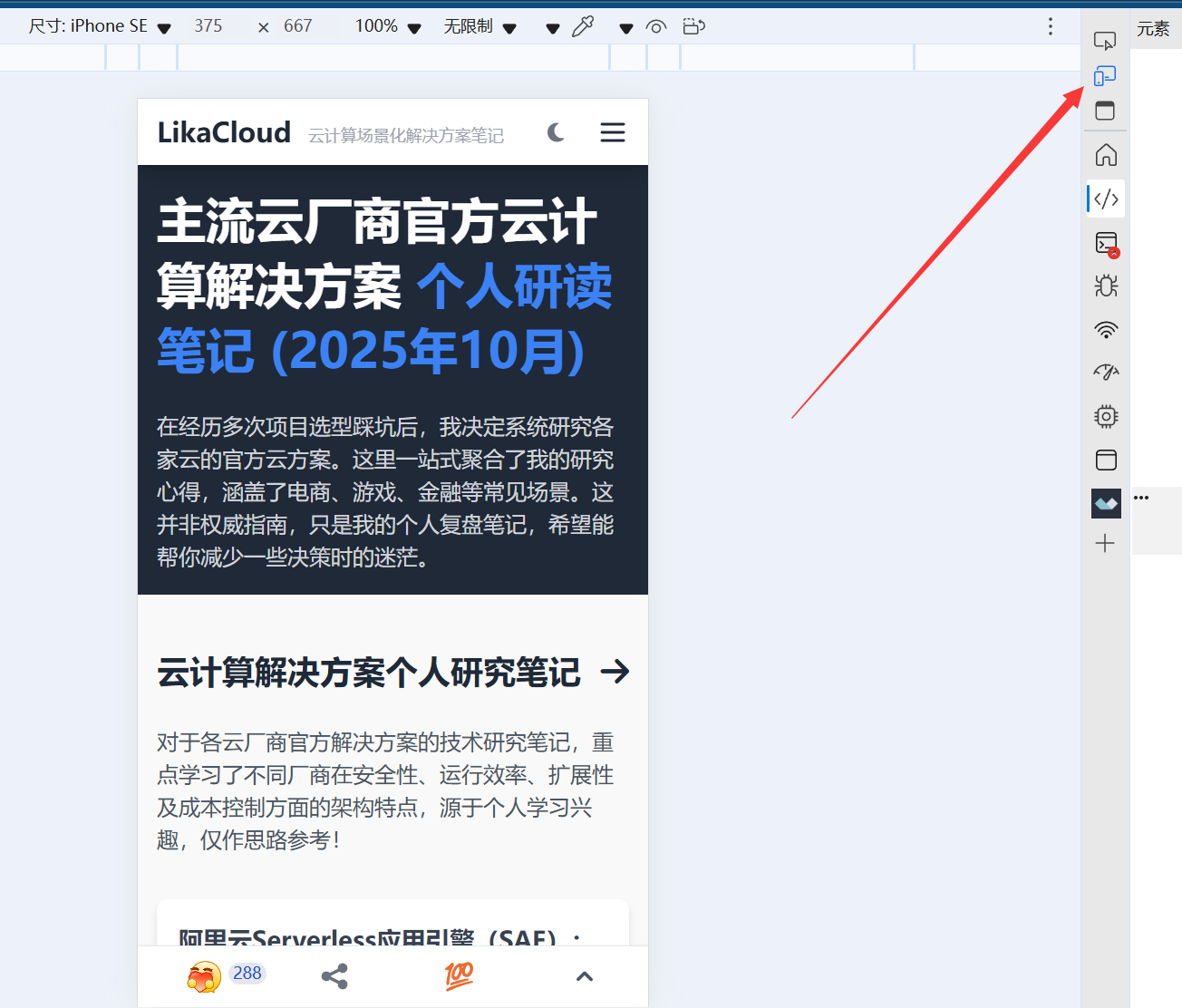
複数の携帯電話を持っていませんか?パソコンのブラウザの「開発者ツール」を使って、様々な携帯電話の機種をシミュレートし、問題を素早く特定するのに適しています:
ステップ1:ブラウザ開発者ツールを開く
- クロームウェブサイトのページで
F12ボタンをクリックするか、「チェック」を右クリックする。 - エッジブラウザどちらも同じカーネルを持ち、同じ効果がある)。
- サファリブラウザ環境設定→詳細設定」の「メニューバーに開発を表示」にチェックを入れ、「開発→レスポンシブデザインモード」をクリックします。
ステップ2:モバイル表示に切り替える
- 開発者ツールの左上にある「デバイス切り替えボタン」(携帯電話やパソコンのアイコンのようなもの)を見つけてクリックすると、ページが携帯電話の画面サイズに変わります。
- 上部にある一般的な携帯電話のモデル(例:「iPhone 14」「Pixel 7」)を選択するか、画面の幅(例:主流の携帯電話の幅である375px)を入力します。
ステップ3:重要課題の検討
- レイアウトが乱れているテキストが重なっていませんか?画像が切り捨てられていませんか?モジュールの位置がずれていませんか?
- エレメントサイズボタンやテキストが小さすぎませんか?
- 水平スクロールバー: ページ下部に水平スクロールバーが表示されるかどうか(コンテンツが画面幅を超えており、固定する必要があることを示す)。
方法3:オンラインツールによるテスト(専門的なレポートの作成)
推奨ツール:Googleモバイルフレンドリーテスト(グーグル公式ツール、無料)
公式サイトhttps://search.google.com/test/mobile-friendly
ステップ1:入力URLの検出
入力ボックスには、あなたのウェブサイトのホームページのアドレス(例. https://example.comテストURL」をクリックし、レポートが作成されるまで1~2分待つ。
ステップ2:レポート結果の解釈
- テストに合格するこのページはモバイル端末に適しています」と表示される。
- 不合格具体的な問題(例:「文字が小さすぎて読めない」「要素をクリックする位置が近すぎる」)がリストアップされ、問題の場所が表示されます(クリックするとスクリーンショットが表示されます)。
第三に、一般的なモバイル適応の問題と解決策
問題1:文字が小さすぎる、またはぼやけている(内容が読めない)
- ラショナルテーマがレスポンシブフォントに設定されていない(ピクセルサイズが固定されている。
font-size: 12px(携帯電話では小さく表示されます)。 - けっちゃくをつける:
- Elementorで編集する場合:テキストモジュールを選択し、「レスポンシブ設定」(モバイルアイコンをクリック)でフォントサイズを16px以上に調整する。
- 一般的な方法:プラグイン "Simple Custom CSS and JS "をインストールし、以下のコードを追加する(フォントをadaptiveに設定する):
@media (max-width: 768px) {
  body { font-size: 16px !important; }
  h1 { font-size: 24px !important; }
  h2 { font-size: 20px !important; }
}
問題2:画像や動画が画面からはみ出してしまう(横スクロールバーが表示される)
- ラショナル: 画像の幅が固定(例:"800px "に設定)で、携帯電話の画面幅(通常375〜414px)を超えている。
- けっちゃくをつける:
- 画像が "Adaptive Width "であることを確認する:画像編集画面で、幅を(固定ピクセルではなく)"100% "に設定する。
- Elementorを使用する場合:画像モジュールを選択し、「Style→Width」で「Responsive」にチェックを入れ、固定幅を解除する。
- 一括修正:画像を強制的に適応させるCSSコードを追加:
img { max-width: 100% !important; height: auto !important; }
問題3:ボタンやリンクが小さすぎて、間違ってクリックしやすい。
- ラショナル: 44×44px(Appleが公式に推奨する最小クリックエリア)より小さく、間隔が近すぎるボタン。
- けっちゃくをつける:
- ボタンの編集:ElementorまたはTheme Settingsで、ボタンの「Min Width」を44pxに、「Spacing」を10px以上に設定します。
- 緊急修正コード:
.button, a {
  min-width: 44px !important;
  min-height: 44px !important;
  margin: 5px 0 !important;
}
問題4:携帯電話でナビゲーションメニューが表示されない、または展開されない
- ラショナルテーマのモバイルメニュー機能が有効になっていないか、JavaScriptの競合によってメニューがクリックできない。
- けっちゃくをつける:
- テーマ設定の確認:「外観 → カスタマイズ → ナビゲーション」で、「モバイルメニュー」が有効になっていることを確認する(通常は「ハンバーガーメニュー」スタイル)。
- プラグインのコンフリクトのトラブルシューティング:一時的にすべてのプラグインを無効にし、メニューが正常に戻るかテストする(戻った場合は、コンフリクトしているプラグインを見つけるためにプラグインを1つずつ有効にする)。
- ナビゲーションのプラグインを入れ替える:テーマメニューに問題がある場合は、特別なモバイルメニュープラグイン(「Max Mega Menu」など)をインストールすることで、自動的に携帯電話に対応することができます。
第四に、初心者はモバイル最適化の原則を知らなければならない。
- 「モバイル・ファースト」デザイン思考ウェブサイトを作成するときは、モバイル表示を考慮してからパソコンに合わせるようにしましょう(逆ではありません)。Elementorで編集する際は、まず「モバイルアイコン」をクリックしてモバイルスタイルを設定し、それからデスクトップスタイルを調整してください。
- モバイル向けコンテンツの合理化携帯電話の画面は小さく、コンピュータのコンテンツをすべて表示する必要はありません(例えば、複雑なサイドバーを非表示にして、核となるナビゲーションとコンテンツだけを残すことができます)。
- 定期検査: テーマやプラグインを更新したり、新しいコンテンツを公開したりするたびに、新しいコンテンツがフィット感を損なわないように、携帯電話でざっと確認しましょう。
短い
モバイル表示チェックの核心は、「ユーザーの立場に立つ」ことです。携帯電話でウェブサイトを閲覧している自分を想像し、コンテンツを簡単に読めるか、ボタンをクリックできるか、情報を見つけられるかどうかを確認します。携帯電話テスト、ブラウザシミュレーション、オンラインツールを通じて、90%以上の適応問題をカバーすることができ、一般的な問題(フォント、画像、ボタンなど)は簡単な設定やコードですぐに修正することができます。
モバイル体験が良好であることを確認した後、ウェブサイトはすべてのユーザーに真に届き、その後のプロモーションやコンバージョンへの道を開くことができる。
 日本語
日本語