


















Tegenwoordig komt meer dan 60% van het webverkeer van mobiele apparaten, zoals smartphones. Als je website op een mobiel apparaat niet goed wordt weergegeven (bijvoorbeeld als teksten overlappen, knoppen niet kunnen worden aangeklikt of afbeeldingen buiten het scherm verschijnen), leidt dit direct tot een verlies van gebruikers. Mobiele weergave is niet langer een 'extraatje', maar een 'must' voor elke website. In deze sectie leer je op drie manieren hoe je de weergave op mobiele apparaten kunt controleren en hoe je veelvoorkomende problemen met de weergave snel kunt oplossen, zelfs als je een beginner bent.
I. Waarom moet je aandacht besteden aan de weergave op mobiele apparaten? 3 belangrijke gegevens
- Gebruikersgewoonten781% van de gebruikers wereldwijd bekijkt websites op hun mobiele telefoon. Hiervan sluit 401% van de gebruikers websites af als ze een slechte mobiele ervaring hebben.
- ZoekmachinevoorkeurenZowel Google als Baidu hanteren een 'mobiel-first indexering', wat betekent dat ze de kwaliteit van een website beoordelen op basis van de mobiele versie. Een slechte mobiele ervaring heeft direct invloed op de ranking.
- De impact van de transformatieEen website die goed is geoptimaliseerd voor mobiele apparaten, zorgt ervoor dat gebruikers 3 keer langer op de site blijven dan op een slecht geoptimaliseerde site, en de conversie naar een verzoek om informatie of een aankoop is 501% hoger.
Eenvoudig gezegd:Als een website niet goed wordt weergegeven op een mobiel apparaat, geeft dit aan dat je de meerderheid van de gebruikers en het verkeer actief uitsluit.。
II. Drie manieren om het weergave-effect op mobiele apparaten te controleren (van eenvoudig tot professioneel)
Methode 1: rechtstreeks toegang tot de telefoon (de meest realistische test)
Dit is de meest intuïtieve methode om de browse-ervaring van echte gebruikers na te bootsen:
- Test het met verschillende telefoons.Test het op ten minste 1 of 2 populaire smartphones (zoals de iPhone, Huawei of Xiaomi), omdat de weergave in de browser op verschillende merken smartphones mogelijk verschilt.
- Test de kernpaginaControleer met name de volgende pagina's (die het meest worden bezocht door gebruikers):
- Homepage: Wordt de carrousel volledig weergegeven? Werkt het uitklapbare navigatiemenu goed?
- Artikelpagina: Is de tekst duidelijk (niet onscherp of te klein)? Zijn de afbeeldingen buiten het scherm?
- Contactpagina: Kun je op de knoppen van het formulier klikken? Werken de invoervelden goed?
- Navigatiemenu: wordt dit op de mobiele telefoon een 'hamburgermenu' (drie horizontale streepjes)? Kan dit worden uitgeklapt als je erop klikt?
- De schuif- en kliktest:
- Scrollen op de pagina: verloopt het soepel? Zijn er vertragingen of onjuiste weergaven?
- Klik op de knop/link: vooral op kleine knoppen (zoals 'Verzenden' of 'Kopen') om te controleren of je deze goed kunt klikken en dat je geen andere elementen per ongeluk selecteert.
Methode 2: Gebruik een computerbrowser om een mobiel apparaat te simuleren (om problemen snel op te lossen)
Heb je geen meerdere mobiele telefoons? Met de 'ontwikkelaarstools' van je webbrowser kun je verschillende mobiele telefoonmodellen simuleren, wat handig is om problemen snel te lokaliseren:
Stap 1: Open de ontwikkelaarstools van de browser.
- De Chrome-browserOp de webpagina klikken op
F12Druk op de toets of klik met de rechtermuisknop op 'Controleren'. - De Edge-browserDe werking is hetzelfde als Chrome (beide hebben dezelfde kern en leveren dezelfde resultaten op).
- De Safari-browserAllereerst moet je in de 'Voorkeuren → Geavanceerd' de optie 'Ontwikkelen weergeven in de menubalk' aanvinken en vervolgens klikken op 'Ontwikkelen → Responsieve ontwerpmodus'.
Stap 2: Schakel over naar de mobiele weergave.
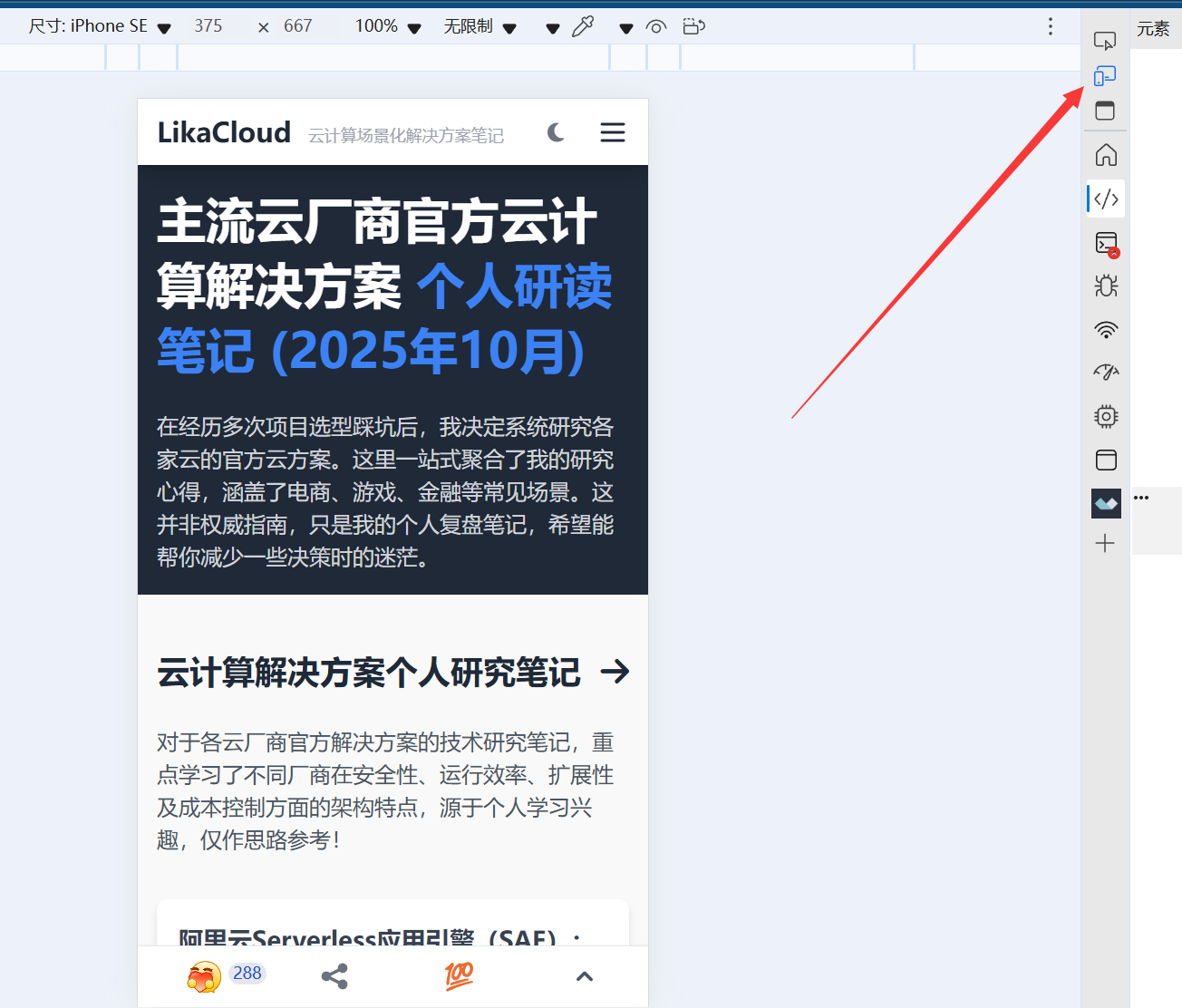
- In de linkerbovenhoek van de ontwikkelaarstools vind je de 'apparaatwisselknop' (met pictogrammen van een mobiele telefoon en een computer). Als je hierop klikt, wordt de pagina weergegeven op het formaat van een mobiel scherm.
- Selecteer bovenin de meest voorkomende mobiele telefoonmodellen (zoals de 'iPhone 14' en de 'Pixel 7') of voer direct de schermbreedte in (bijvoorbeeld 375px, de standaardbreedte voor mobiele telefoons).
Stap 3: Controleer de belangrijkste problemen.
- De lay-out is onoverzichtelijk.Overlappen de teksten elkaar? Worden de afbeeldingen afgesneden? Zitten de modules op de verkeerde plek?
- De grootte van het elementZijn de knoppen en teksten te klein (minder dan 12 px is moeilijk leesbaar)?
- Horizontale schuifbalkVerschijnt er een horizontale schuifbalk onderaan de pagina (wat aangeeft dat de inhoud de breedte van het scherm overschrijdt en moet worden aangepast)?
Methode 3: Detectie met online tools (waardoor een professioneel rapport wordt gegenereerd)
Aanbevolen tools:De mobielvriendelijke test van Google(Officiële tool van Google, gratis)
Officiële website:https://search.google.com/test/mobile-friendly
Stap 1: Voer de URL in voor detectie.
Vul het adres van de startpagina van je website in het invoerveld (bijv. https://example.comklikken op 'Test-URL' en wachten 1-2 minuten om het rapport te genereren.
Stap 2: De resultaten van het verslag interpreteren.
- Het doorstaan van de test.Het bericht 'De pagina is geschikt voor mobiele apparaten' geeft aan dat de basisaanpassingen geen problemen opleveren.
- De test is niet geslaagd.Er wordt een lijst met specifieke problemen weergegeven (zoals 'De tekst is te klein om te lezen' en 'Je klikt te dicht op het element'), evenals een markering van de locatie van het probleem (klik om een schermafbeelding te bekijken).
III. Veelvoorkomende problemen met mobiele adaptatie en oplossingen hiervoor
Vraag 1: De tekst is te klein of te onduidelijk (de inhoud is niet goed te lezen)
- De redenHet thema maakt geen gebruik van responsieve lettertypen (vaste pixelgrootte, bijvoorbeeld).
font-size: 12px(Het zal op een mobiele telefoon kleiner lijken.) - Oplossen:
- Als je met Elementor bewerkt: selecteer je de tekstmodule en pas je de lettergrootte in de 'Responsieve instellingen' (door op het mobiele pictogram te klikken) aan tot meer dan 16 pixels.
- Algemene methode: Installeer de plug-in 'Simple Custom CSS and JS' en voeg de volgende code toe (waarbij de lettertype instellingen adaptief worden):
@media (max-width: 768px) {
  body { font-size: 16px !important; }
  h1 { font-size: 24px !important; }
  h2 { font-size: 20px !important; }
}
Vraag 2: De afbeeldingen/video's gaan buiten het scherm (er verschijnt een horizontale schuifbalk).
- De redenDe breedte van de afbeelding is vast (bijvoorbeeld 800 px) en is groter dan de breedte van het scherm van de mobiele telefoon (meestal 375-414 px).
- Oplossen:
- Zorg ervoor dat de afbeelding een 'zelfadaptieve breedte' heeft: stel de breedte in op '100%' (in plaats van een vaste pixelwaarde) in de afbeeldingenbewerkingsinterface.
- Als je Elementor gebruikt: selecteer je de afbeeldingsmodule, vink je 'responsief' aan bij 'Stijl → Breedte' en schakel je de vaste breedte uit.
- Massale reparatie: CSS-code toevoegen om afbeeldingen te dwingen zich aan te passen:
img { max-width: 100% !important; height: auto !important; }
Vraag 3: De knoppen/koppelingen zijn te klein en het is gemakkelijk om per ongeluk op ze te klikken.
- De redenDe knoppen zijn kleiner dan 44 bij 44 pixels (het minimale klikgebied volgens Apple) en ze zitten te dicht op elkaar.
- Oplossen:
- Editieknop: In Elementor of in de thema-instellingen stel je de 'minimale breedte' van de knop in op 44 px en de 'ruimte' op meer dan 10 px.
- Noodzakelijke reparatiecode:
.button, a {
  min-width: 44px !important;
  min-height: 44px !important;
  margin: 5px 0 !important;
}
Vraag 4: Het navigatiemenu wordt niet weergegeven of kan niet worden uitgeklapt op een mobiele telefoon.
- De redenDe mobiele menufunctie van het onderwerp is niet geactiveerd of er is een conflict met JavaScript waardoor de menu niet kan worden aangeklikt.
- Oplossen:
- Controleer de instellingen van het thema: ga naar 'Uiterlijk → Aanpassen → Navigatie' en zorg ervoor dat het 'mobiele menu' is ingeschakeld (meestal in de vorm van een hamburgermenu).
- Controleer op conflicten met plug-ins: schakel alle plug-ins tijdelijk uit en test of het menu weer normaal werkt (wanneer dit het geval is, schakel je de plug-ins één voor één weer in om de conflicterende plug-in te vinden).
- Navigatieplug-in vervangen: als er veel problemen zijn met het themanavigatiemenu, kunt u een speciale mobiele menupplug-in installeren (zoals 'Max Mega Menu'), die automatisch wordt aangepast aan mobiele apparaten.
4. De optimisatieprincipes voor mobiele apparaten die iedere beginner moet kennen.
- Het ontwerpconcept 'mobiel eerst'Wanneer je een website maakt, moet je eerst nadenken over hoe deze er op een mobiel apparaat uitziet en deze vervolgens aanpassen voor op een computer (en niet andersom). Als je met Elementor werkt, klik je eerst op het 'mobiele pictogram' om de stijl voor mobiele apparaten in te stellen en pas je vervolgens de stijl voor desktops aan.
- Het versimpelen van de content voor mobiele apparaten.Het scherm van een mobiele telefoon is klein, waardoor niet alle content van een computer hoeft te worden weergegeven (bijvoorbeeld, een complexe zijbalk kan worden verborgen, waardoor alleen de belangrijkste navigatie en content overblijft).
- Regelmatige testsNa elke update van het thema, de plug-ins of het publiceren van nieuwe content, moet je deze snel even op je mobiel bekijken om te voorkomen dat de nieuwe content de aanpassingen verstoort.
Samenvatting
De kern van het controleren van de weergave op mobiele apparaten is 'vanuit het perspectief van de gebruiker': stel je voor dat je op je telefoon naar een website kijkt en dat je de inhoud gemakkelijk kunt lezen, op knoppen kunt klikken en informatie kunt vinden. Door middel van praktijktests op mobiele apparaten, browsersimulaties en online tools kun je meer dan 90% van de aanpassingsproblemen oplossen. Veelvoorkomende problemen (zoals lettertypen, afbeeldingen en knoppen) kunnen snel worden opgelost met eenvoudige instellingen of codewijzigingen.
Als je ervoor zorgt dat de mobiele ervaring goed is, bereik je pas echt alle gebruikers en maak je het gemakkelijker om je website te promoten en conversies te genereren.
 Nederlands