


















V dnešní době pochází více než 60 % návštěvnosti webových stránek z mobilních zařízení, jako jsou například chytré telefony. Pokud se na mobilním zařízení zobrazí váš web nesprávně (například s překrývajícím se textem, nefunkčními tlačítky nebo obrázky přesahujícími okraj obrazovky), může to přímo vést ke ztrátě uživatelů. Přizpůsobení pro mobilní zařízení již není „doplňkovou funkcí“, ale „nezbytností“ pro každý web. V této části se naučíte tři způsoby, jak zkontrolovat zobrazení na mobilních zařízeních, a také jak rychle opravit běžné problémy s přizpůsobením, což dokáže i začátečník bez problémů.
1. Proč je nutné věnovat pozornost zobrazení na mobilních zařízeních? 3 klíčová data
- Návyky uživatelů781 uživatelů po celém světě prochází webové stránky na svých telefonech, z nichž 401 uživatelů přímo zavírá webové stránky s „nepříznivým uživatelským zážitkem“ na mobilních zařízeních.
- Preference vyhledávačůGoogle i Baidu používají „mobilní prioritní indexování“ – tj. kvalita webových stránek je posuzována především na základě jejich mobilní verze. Špatná uživatelská zkušenost na mobilních zařízeních může mít přímý dopad na hodnocení.
- Vliv transformaceWebové stránky dobře přizpůsobené pro mobilní zařízení mají třikrát delší dobu setrvání uživatelů než webové stránky s horším přizpůsobením a o 501 % vyšší míru konverze při poptávkách nebo nákupu.
Zjednodušeně řečeno:Pokud se na mobilním telefonu zobrazí nesprávná webová stránka, znamená to, že se aktivně vzdáváme většiny uživatelů a provozu.。
II. Tři způsoby, jak zkontrolovat zobrazení na mobilních zařízeních (od jednoduchého po profesionální)
Metoda 1: Přímý přístup pomocí mobilního telefonu (nejrealističtější test)
Je to nejintuitivnější způsob, jak simulovat prohlížecí zážitek skutečných uživatelů:
- Otestujte to na různých telefonech.Nejméně na 1–2 populárních typech mobilních telefonů (jako jsou iPhone, Huawei nebo Xiaomi) proveďte test, protože způsob renderování v prohlížeči se může u různých značek telefonů lišit.
- Otestujte hlavní stránku.Zkontrolujte zejména následující stránky (které uživatelé navštěvují nejčastěji):
- Úvodní stránka: Zobrazuje se celý karusel? Funguje správně rozbalování navigačního menu?
- Stránka článku: Je text dostatečně čitelný (není rozmazaný ani příliš malý)? Jsou obrázky mimo obrazovku?
- Kontaktní stránka: Je tlačítko formuláře klikatelné? Je možné do pole pro zadání textu normálně psát?
- Navigační menu: Změnilo se na „burgerové menu“ (ikona se třemi vodorovnými čarami) na mobilním telefonu? Je možné jej po kliknutí rozbalit?
- Test přesunutí a kliknutí:
- Procházení stránky: Je to hladké? Dochází k nějakým zpomalení nebo nesrovnalostem?
- Klikněte na tlačítko / odkaz: Zejména na malá tlačítka (například „Odeslat“ nebo „Koupit“) a ujistěte se, že na ně můžete přesně kliknout a neaktivujete omylem jiné prvky.
Metoda 2: Použijte počítačový prohlížeč k simulaci mobilního zařízení (rychlé odhalení problémů)
Nemáte více telefonů? Pomocí „Nástrojů pro vývojáře“ v počítačovém prohlížeči můžete simulovat různé typy telefonů, což je vhodné pro rychlé zjištění problémů:
Krok 1: Otevřete nástroje pro vývojáře v prohlížeči
- Prohlížeč ChromeNa webové stránce klikněte na tlačítko
:F12Klávesa Tab, nebo kliknutí pravým tlačítkem myši na „Zkontrolovat“. - Prohlížeč EdgeOperace jsou stejné jako v prohlížeči Chrome (oba mají stejné jádro a fungují stejně).
- Prohlížeč SafariNejprve je nutné zaškrtnout „Zobrazit vývojářské nástroje v panelu nabídek“ v části „Nastavení → Pokročilé“ a poté kliknout na „Vývoj → Režim responzivního designu“.
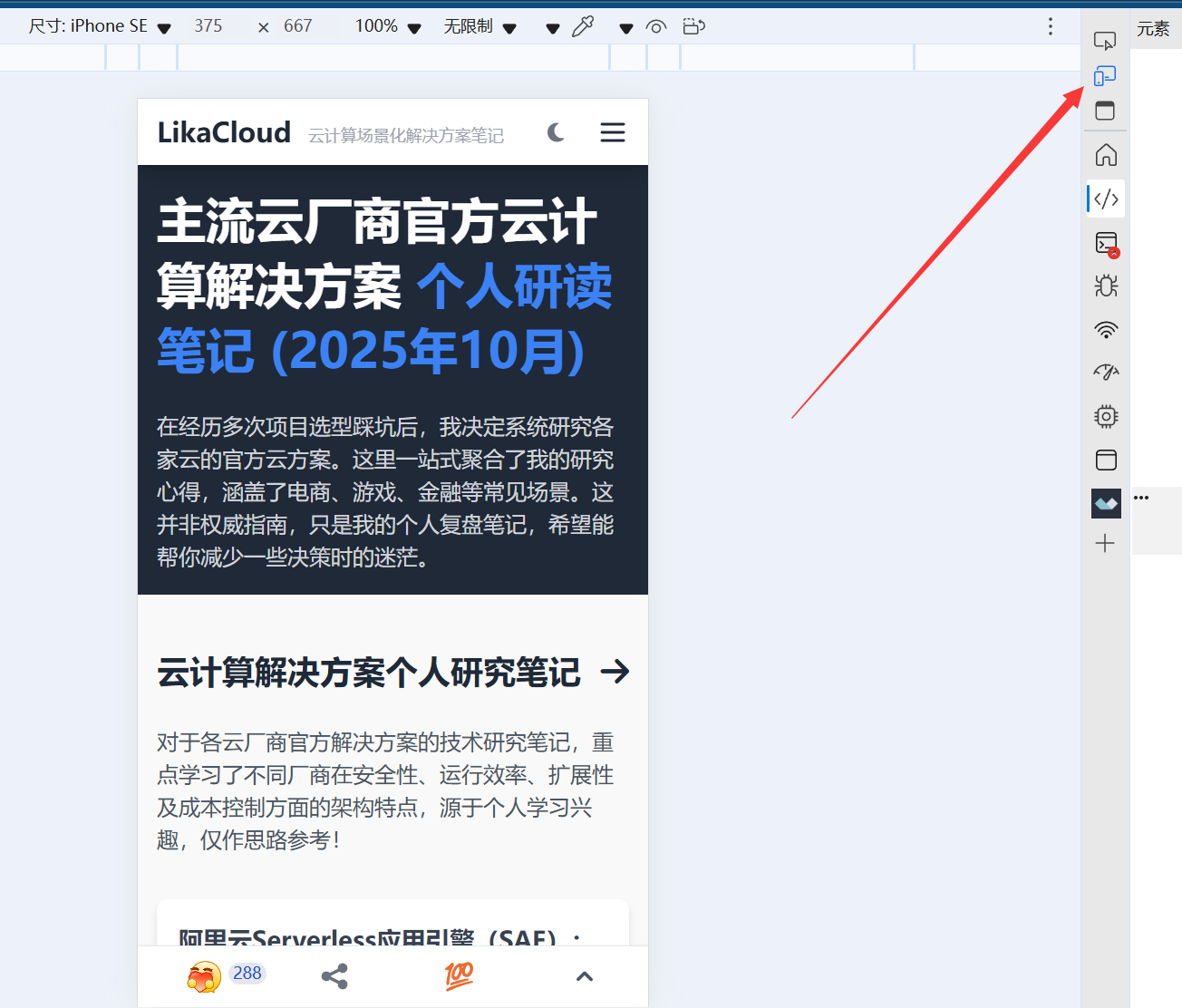
Krok 2: Přepněte na mobilní zobrazení.
- V levém horním rohu vývojářských nástrojů najděte tlačítko „Přepnutí zařízení“ (ikony telefonu a počítače) a po jeho kliknutí se stránka přepne na velikost obrazovky telefonu.
- V horní části vyberte běžné modely telefonů (například „iPhone 14“ nebo „Pixel 7“) nebo přímo zadejte šíři obrazovky (například 375 pixelů, což je standardní šíře u většiny telefonů).
Krok 3: Zkontrolujte klíčové problémy.
- Nesprávné rozložení.Zda se texty překrývají? Jsou obrázky oříznuté? Jsou moduly nesprávně umístěné?
- Velikost prvkuJsou tlačítka a text příliš malé (menší než 12 pixelů, což je pro čtení nepříznivé)?
- Horizontální rolovací lištaZobrazuje se na spodní straně stránky vodorovný posuvník (což znamená, že obsah překračuje šíři obrazovky a je třeba to opravit)?
Metoda 3: Detekce pomocí online nástrojů (vytvoření profesionální zprávy)
Doporučené nástroje:Test kompatibility s mobilními zařízeními od Googlu(Oficiální nástroj Google, zdarma)
Oficiální webové stránky:https://search.google.com/test/mobile-friendly
Krok 1: Zadejte adresu URL k ověření.
Zadejte adresu domovské stránky svého webu do pole pro zadávání textu (například https://example.comNásledně klikněte na „Testovat URL“ a počkejte 1–2 minuty na vygenerování zprávy.
Krok 2: Interpretace výsledků zprávy.
- Prošel testem.Zobrazí se zpráva „Stránka je vhodná pro mobilní zařízení“, což znamená, že základní přizpůsobení proběhlo bez problémů.
- Nesplnil jsi test.Budou uvedeny konkrétní problémy (například „text je příliš malý na to, aby se dal číst“, „kliknutí na prvek je příliš blízko“) a označena pozice problému (kliknutím lze zobrazit screenshot).
III. Běžné problémy s přizpůsobením pro mobilní zařízení a jejich řešení
Otázka 1: Písmo je příliš malé nebo nečitelné (obsah není vidět).
- DůvodTéma nemá nastavené responzivní písmo (fixní velikost písma, například 20px).
font-size: 12pxNa mobilním telefonu to bude vypadat menší. - Řešení:
- Pokud používáte Elementor k editaci: vyberte textový modul a v „Nastaveních pro responzivní zařízení“ (klepněte na ikonu telefonu) nastavte velikost písma na více než 16 pixelů.
- Obecná metoda: Nainstalujte plugin „Simple Custom CSS and JS“ a přidejte následující kód (nastavte písmo na adaptivní):
@media (max-width: 768px) {
  body { font-size: 16px !important; }
  h1 { font-size: 24px !important; }
  h2 { font-size: 20px !important; }
}
Otázka 2: Obrázek/video přesahuje obrazovku (zobrazí se vodorovný posuvník)
- DůvodŠířka obrázku je pevně nastavená (například na „800 px“) a překračuje šíři obrazovky telefonu (obvykle 375–414 px).
- Řešení:
- Zajistěte, aby obrázek měl „přizpůsobitelnou šíři“: v rozhraní pro úpravu obrázků nastavte šíři na „100%“ (místo fixních pixelů).
- Při používání Elementoru: vyberte modul obrázku, zaškrtněte „Respondivní“ v „Styl → Šířka“ a zrušte výběr pevné šířky.
- Hromadná oprava: přidání CSS kódu, který vynutí automatické přizpůsobení obrázků:
img { max-width: 100% !important; height: auto !important; }
Otázka 3: Tlačítka/odkazy jsou příliš malé a při klikání na ně je snadné udělat chybu.
- DůvodTlačítka mají rozměry menší než 44 × 44 pixelů (což je podle oficiálních doporučení společnosti Apple minimální velikost klikací oblasti) a jsou příliš blízko u sebe.
- Řešení:
- Tlačítko pro editaci: V nastavení Elementoru nebo šablony nastavte „minimální šíři“ tlačítka na 44 px a „odstup“ na více než 10 px.
- Naléhavá oprava kódu:
.button, a {
  min-width: 44px !important;
  min-height: 44px !important;
  margin: 5px 0 !important;
}
Otázka 4: Navigační menu se na mobilním telefonu nezobrazuje nebo se nedá rozbalit.
- DůvodFunkce mobilní nabídky tématu není aktivována nebo nabídka není kliknutelná kvůli konfliktu s JavaScriptem.
- Řešení:
- Zkontrolujte nastavení tématu: Přejděte na „Vzhled → Přizpůsobení → Navigace“ a ujistěte se, že je aktivováno „Meni pro mobilní zařízení“ (obvykle ve stylu „Hamburgerové menu“).
- Ověřte, zda nedochází ke konfliktům mezi pluginy: dočasně deaktivujte všechny pluginy a zkontrolujte, zda se menu vrátí do normálního stavu (pokud ano, postupně aktivujte pluginy a zjistěte, který z nich způsobuje konflikt).
- Nahrazení navigačního pluginu: Pokud máte problémy s nabídkou tématu, můžete nainstalovat specializovaný plugin pro mobilní menu (například „Max Mega Menu“), který se automaticky přizpůsobí mobilním zařízením.
4. Principy optimalizace pro mobilní zařízení, které musí nováčci znát.
- Designové směřování „mobilní především“Při tvorbě webových stránek je nejprve nutné zvážit, jak bude stránka vypadat na mobilním zařízení, a poté ji přizpůsobit pro počítač (a nikoliv naopak). Při editaci pomocí Elementoru nejprve klikněte na „ikonu mobilního telefonu“ a nastavte styl pro mobilní zařízení, a poté upravte styl pro stolní počítače.
- Zjednodušte obsah pro mobilní zařízení.Mobilní obrazovky jsou malé, takže není nutné zobrazovat veškerý obsah z počítače (například složitý postranní panel může být skrytý a zobrazeny zůstanou pouze hlavní navigace a obsah).
- Pravidelné testování.Pokaždé, když aktualizujete téma, plugin nebo zveřejníte nový obsah, rychle si jej prohlédněte na mobilu, abyste zabránili tomu, že nový obsah naruší správné zobrazení.
Závěr
Jádrem kontroly zobrazení na mobilních zařízeních je „pohled z pohledu uživatele“: představte si, že procházíte webové stránky na svém telefonu a zkontrolujte, zda je obsah snadno čitelný, zda můžete kliknout na tlačítka a najít informace. Pomocí testování na mobilních zařízeních, simulací prohlížečů a online nástrojů lze vyřešit více než 90% problémů s přizpůsobením, zatímco běžné problémy (jako písma, obrázky, tlačítka) lze rychle opravit pomocí jednoduchých nastavení nebo kódu.
Až zajistíte dobrou mobilní zkušenost, bude váš web skutečně přístupný všem uživatelům, což vám pomůže při další propagaci a konverzích.
 Čeština