


















오늘날 웹사이트 트래픽의 60% 이상이 휴대폰과 같은 모바일 기기에서 발생하는데, 웹사이트가 휴대폰에서 잘못 표시되면(예: 텍스트 겹침, 클릭할 수 없는 버튼, 화면을 초과하는 이미지) 사용자 손실로 직결될 수 있습니다. 모바일 적응은 '플러스 포인트'가 아니라 웹사이트 런칭을 위한 '필수 통과 사항'입니다. 이 섹션에서는 모바일 디스플레이 효과를 확인하는 3가지 방법과 일반적인 적응 문제를 빠르게 해결하는 방법을 알려드리며, 초보자도 쉽게 조작할 수 있습니다.
I. 모바일 디스플레이를 중요하게 생각해야 하는 이유 3가지 핵심 데이터
- 사용자 행동전 세계 사용자 중 781조 3천억 명이 모바일로 웹사이트를 탐색하며, 이 중 401조 3천억 명이 '모바일 환경이 열악한' 웹사이트를 그냥 닫아 버립니다.
- 검색 엔진 기본 설정구글과 바이두는 모두 '모바일 우선 인덱싱' 즉, 모바일 버전의 콘텐츠를 기준으로 웹사이트의 품질을 우선적으로 판단하며, 모바일 환경이 열악하면 순위에 직접적인 영향을 미칩니다.
- 번역 영향잘 적응된 모바일 사이트는 그렇지 않은 사이트보다 체류 시간이 3배 더 길고, 문의 또는 구매 전환율이 501배 더 높습니다.
간단히 말해:모바일에서 제대로 표시되지 않는 웹사이트는 대부분의 사용자와 트래픽을 적극적으로 포기하고 있습니다.。
둘째, 모바일 디스플레이 효과를 확인하는 3가지 방법(간단한 것부터 전문적인 것까지)
방법 1: 휴대폰에서 직접 액세스(가장 현실적인 테스트)
이는 실제 사용자의 브라우징 환경을 시뮬레이션하는 가장 직관적인 방법입니다:
- 다양한 휴대폰으로 테스트휴대폰 브랜드에 따라 브라우저 렌더링이 다를 수 있으므로 최소 1~2개의 주요 휴대폰(예: iPhone, Huawei, Xiaomi)으로 테스트하세요.
- 핵심 페이지 테스트다음 페이지(사용자가 가장 자주 방문하는 페이지)에 집중하세요:
- 홈: 회전하는 이미지가 전체적으로 표시되나요? 탐색 메뉴가 제대로 확장되나요?
- 기사 페이지: 텍스트가 선명한가(흐릿하지 않고 너무 작지 않은가)? 이미지가 화면 너머로 확장되나요?
- 연락처 페이지: 양식 버튼을 클릭할 수 있나요? 입력 상자에 입력이 제대로 되나요?
- 탐색 메뉴: 휴대폰에서 '햄버거 메뉴'(가로줄 3개 아이콘)가 되나요? 클릭하면 확장할 수 있나요?
- 슬라이드 & 클릭 테스트:
- 페이지 슬라이드: 부드럽나요? 지연이나 정렬이 잘못되지는 않나요?
- 버튼/링크 클릭: 특히 작은 버튼(예: '제출', '구매')은 정확하게 클릭할 수 있는지, 실수로 다른 요소를 건드리지 않았는지 확인합니다.
방법 2: 컴퓨터 브라우저로 모바일 시뮬레이션(빠른 문제 해결)
휴대폰이 여러 대 없으신가요? 컴퓨터 브라우저의 '개발자 도구'를 사용하여 다양한 휴대폰 모델을 시뮬레이션하면 문제를 빠르게 찾을 수 있습니다:
1단계: 브라우저 개발자 도구 열기
- Chrome웹 사이트 페이지에서
F12버튼을 클릭하거나 '확인'을 마우스 오른쪽 버튼으로 클릭합니다. - Edge 브라우저: Chrome처럼 작동합니다(둘 다 커널이 같고 효과가 동일합니다).
- Safari 브라우저'환경설정→고급'에서 '메뉴 막대에 개발 표시'에 체크한 다음 '개발→반응형 디자인 모드'를 클릭합니다.
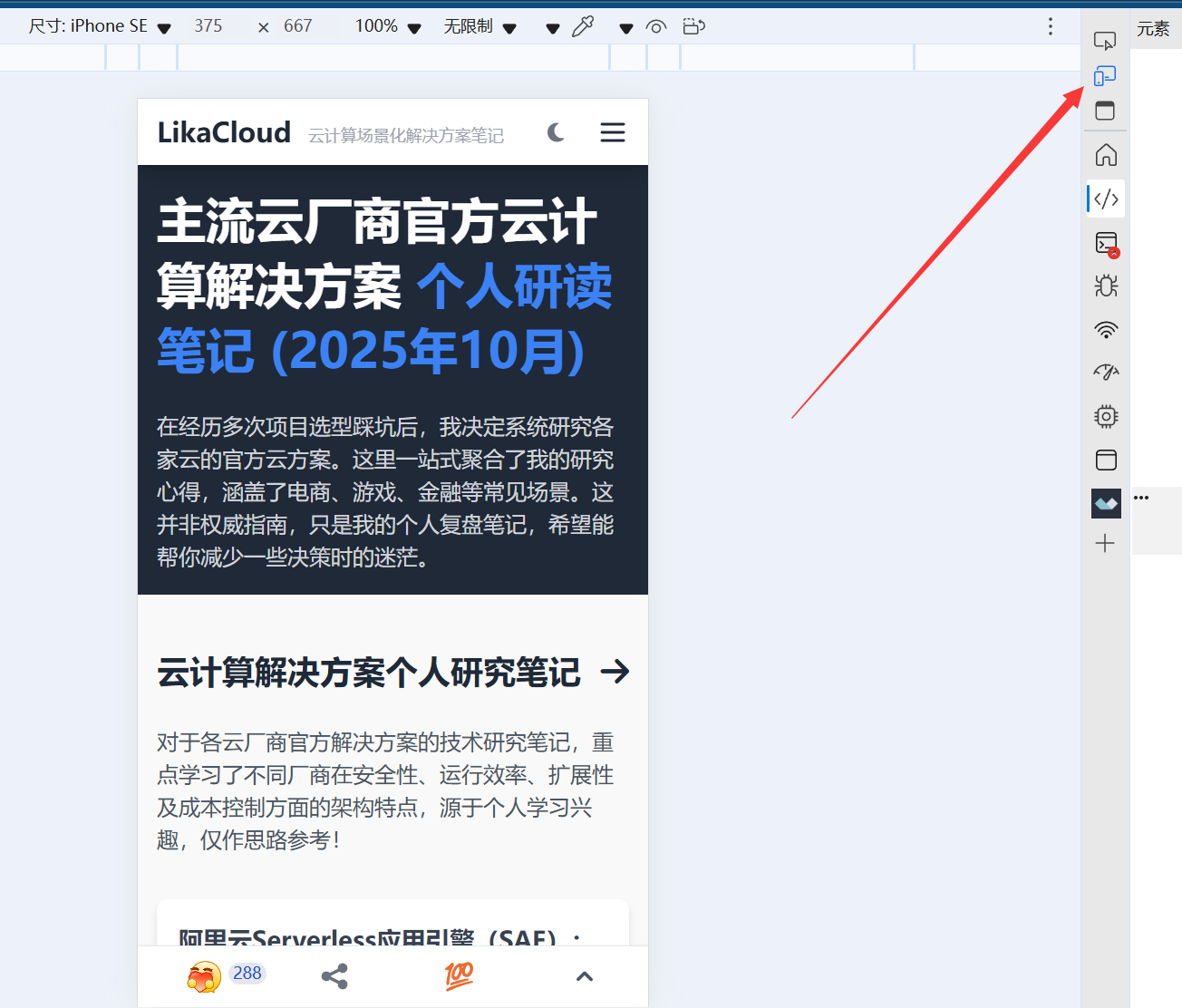
2단계: 모바일 보기로 전환
- 개발자 도구의 왼쪽 상단에서 '장치 전환 버튼'(휴대폰 및 컴퓨터용 아이콘과 같은)을 찾아 클릭하면 페이지가 휴대폰 화면 크기에 맞게 변경됩니다.
- 상단에서 일반적인 휴대폰 모델(예: "iPhone 14" "Pixel 7")을 선택하거나 화면 너비(예: 일반 휴대폰의 너비인 375px)를 입력합니다.
3단계: 주요 문제 검토
- 레이아웃이 무질서합니다.텍스트가 겹치나요? 이미지가 잘렸나요? 모듈이 잘못 정렬되어 있나요?
- 요소 크기버튼과 텍스트가 너무 작나요(12px 미만은 읽기 어렵습니다)?
- 가로 스크롤바페이지 하단에 가로 스크롤 막대가 표시되는지 여부(콘텐츠가 화면 너비를 초과하여 수정해야 함을 나타냄).
방법 3: 온라인 도구로 테스트하기(전문 보고서 생성)
권장 도구:Google 모바일 친화적 테스트(Google 공식 도구, 무료)
공식 웹사이트:https://search.google.com/test/mobile-friendly
1단계: 입력 URL 감지
입력란에 웹사이트 홈페이지 주소를 입력합니다(예 https://example.com'테스트 URL'을 클릭하고 보고서가 생성될 때까지 1~2분 정도 기다립니다.
2단계: 보고서 결과 해석하기
- 테스트 통과"이 페이지는 모바일 장치에 적합합니다."라는 메시지가 표시되며, 이는 기본 적응이 정상적으로 이루어지고 있음을 의미합니다.
- 테스트에 실패했습니다.특정 문제가 나열되고(예: "텍스트가 너무 작아 읽을 수 없음" "요소를 너무 가까이 클릭함") 문제 위치에 레이블이 표시됩니다(클릭하면 스크린샷을 볼 수 있음).
셋째, 일반적인 모바일 적응 문제 및 해결 방법
문제 1: 텍스트가 너무 작거나 흐릿함(콘텐츠를 읽을 수 없음)
- 근거테마가 반응형 글꼴(예: 고정 픽셀 크기)로 설정되지 않았습니다.
font-size: 12px(휴대폰에서는 작게 표시됨)을 클릭합니다. - 합의(분쟁):
- Elementor에서 편집하는 경우: 텍스트 모듈을 선택하고 '반응형 설정'(모바일 아이콘 클릭)에서 글꼴 크기를 16px 이상으로 조정합니다.
- 일반적인 방법: 플러그인 '간단한 사용자 정의 CSS 및 JS'를 설치하고 다음 코드를 추가합니다(글꼴을 적응형으로 설정):
@media (max-width: 768px) {
  body { font-size: 16px !important; }
  h1 { font-size: 24px !important; }
  h2 { font-size: 20px !important; }
}
문제 2: 사진/동영상이 화면 너머로 이동(가로 스크롤 막대가 나타남)
- 근거이미지 너비가 고정되어 있고(예: "800px"로 설정) 휴대폰 화면 너비(일반적으로 375-414px)를 초과합니다.
- 합의(분쟁):
- 이미지가 '적응형 너비'인지 확인: 이미지 편집 화면에서 너비를 고정 픽셀 대신 '100%'로 설정합니다.
- 엘리멘터 사용 시: 이미지 모듈을 선택하고 '스타일→폭'에서 '반응형'을 체크한 후 고정 폭을 취소합니다.
- 일괄 수정: 이미지 적용을 강제하는 CSS 코드를 추가합니다:
img { max-width: 100% !important; height: auto !important; }
문제 3: 버튼/링크가 너무 작아서 실수로 클릭하기 쉽습니다.
- 근거버튼이 44×44px(Apple의 공식 권장 최소 클릭 영역)보다 작고 간격이 너무 가깝게 배치되어 있습니다.
- 합의(분쟁):
- 버튼 편집: 엘리멘터 또는 테마 설정에서 '최소 너비' 버튼을 44px로, '간격'을 10px 이상으로 설정합니다.
- 긴급 수정 코드:
.button, a {
  min-width: 44px !important;
  min-height: 44px !important;
  margin: 5px 0 !important;
}
문제 4: 휴대폰에서 탐색 메뉴가 나타나지 않거나 확장되지 않음
- 근거테마의 모바일 메뉴 기능이 활성화되어 있지 않거나 자바스크립트 충돌로 인해 메뉴를 클릭할 수 없습니다.
- 합의(분쟁):
- 테마 설정 확인: '모양 → 사용자 지정 → 탐색'으로 이동하여 '모바일 메뉴'가 활성화되어 있는지 확인합니다(일반적으로 '햄버거 메뉴' 스타일).
- 플러그인 충돌 문제 해결: 모든 플러그인을 일시적으로 비활성화한 후 메뉴가 정상으로 돌아오는지 테스트합니다(메뉴가 돌아온 경우 플러그인을 하나씩 활성화하여 충돌하는 플러그인을 찾습니다).
- 탐색 플러그인 교체: 테마 메뉴에 문제가 있는 경우 특수 모바일 메뉴 플러그인(예: "최대 메가 메뉴")을 설치하여 휴대폰에 자동으로 적응할 수 있습니다.
넷째, 초보자는 모바일 최적화의 원칙을 알아야 합니다.
- "모바일 우선" 디자인 사고웹사이트를 만들 때는 모바일 디스플레이를 고려한 후 컴퓨터에 맞게 조정하세요(그 반대는 안 됨). 엘리멘터로 편집할 때는 '모바일 아이콘'을 클릭하여 모바일 스타일을 먼저 설정한 다음 데스크톱 스타일을 조정하세요.
- 모바일용 콘텐츠 간소화휴대폰은 화면이 작아 컴퓨터의 모든 콘텐츠를 표시할 필요가 없습니다(예: 복잡한 사이드바를 숨기고 핵심 탐색 및 콘텐츠만 표시할 수 있음).
- 정기 테스트테마, 플러그인을 업데이트하거나 새 콘텐츠를 게시할 때마다 휴대폰에서 빠르게 한 번 더 확인하여 새 콘텐츠가 적합성을 깨뜨리지 않도록 하세요.
짧은
모바일 디스플레이 검사의 핵심은 "사용자의 입장에서 생각"하는 것입니다. 휴대폰으로 웹사이트를 탐색하는 자신을 상상하고 콘텐츠를 쉽게 읽고, 버튼을 클릭하고, 정보를 찾을 수 있는지 여부를 확인하는 것입니다. 휴대폰 테스트, 브라우저 시뮬레이션 및 온라인 도구를 통해 90% 적응 문제 중 일반적인 문제(글꼴, 이미지, 버튼 등)는 간단한 설정이나 코드를 통해 신속하게 해결할 수 있습니다.
모바일 환경이 양호해야 웹사이트가 진정으로 모든 사용자에게 도달하고 후속 프로모션 및 전환을 위한 기반을 마련할 수 있습니다.
 한국어
한국어