


















Obecnie ponad 60% ruchu na stronach internetowych pochodzi z urządzeń mobilnych, takich jak telefony. Jeśli twoja strona nie wyświetla się poprawnie na telefonie (np. tekst jest nakładany, przyciski są niedostępne, a obrazy wykraczają poza ekran), może to skutkować utratą użytkowników. Dostosowanie do urządzeń mobilnych nie jest już „dodatkowym atutem”, lecz „niezbędnym wymogiem” dla każdej witryny. W tej sekcji dowiesz się, jak sprawdzić wygląd witryny na urządzeniach mobilnych za pomocą trzech różnych metod, a także jak szybko naprawić typowe problemy z dostosowaniem, nawet jeśli jesteś początkujący i nie masz doświadczenia w tej dziedzinie.
I. Dlaczego należy zwracać uwagę na wyświetlanie na urządzeniach mobilnych? Trzy kluczowe dane.
- Nawyki użytkowników.781% użytkowników na całym świecie przegląda witryny internetowe na telefonach, a 401% z nich zamyka witryny, które oferują „złą jakość obsługi na urządzeniach mobilnych”.
- Preferencje wyszukiwarekZarówno Google, jak i Baidu stosują „indeksowanie z uwzględnieniem urządzeń mobilnych”, czyli oceniają jakość witryn głównie na podstawie ich wersji na urządzenia mobilne. Jeśli wrażenia z korzystania z witryny na urządzeniu mobilnym są złe, ma to bezpośredni wpływ na jej pozycję w rankingu.
- Wpływ transformacjiStrony internetowe dobrze dostosowane do urządzeń mobilnych sprawiają, że użytkownicy spędzaają na nich o 3 razy więcej czasu niż na stronach słabo dostosowanych, a współczynnik konwersji w zakresie konsultacji lub zakupów jest o 50% wyższy.
Mówiąc najprościej:Nieprawidłowe wyświetlanie witryny na telefonie oznacza aktywne zrezygnowanie z większości użytkowników i ruchu.。
II. Trzy sposoby na sprawdzenie, jak wygląda witryna na urządzeniu mobilnym (od najprostszego do najbardziej profesjonalnego)
Metoda 1: bezpośredni dostęp za pomocą telefonu (najbardziej wiarygodny test)
To jest najbardziej intuicyjna metoda, która pozwala symulować doświadczenie przeglądania stron przez prawdziwych użytkowników:
- Przetestuj to na różnych telefonach.Należy przetestować to na co najmniej jednym lub dwóch popularnych telefonach (np. iPhone, Huawei, Xiaomi), ponieważ różne marki telefonów mogą mieć różne efekty renderowania w przeglądarce.
- Test strony głównej.Należy zwrócić szczególną uwagę na następujące strony (najczęściej odwiedzane przez użytkowników):
- Strona główna: czy slider wyświetla się w całości? Czy menu nawigacyjne rozwija się poprawnie?
- Strona artykułu: czy tekst jest wyraźny (nie rozmyty i nie za mały)? Czy obrazy wykraczają poza ekran?
- Strona kontaktowa: czy przyciski w formularzu są klikalne? Czy w polach wprowadzania można normalnie pisać?
- Menu nawigacyjne: czy na telefonie zmienia się w „menu hamburgerowe” (ikona z trzema kreskami)? Czy po kliknięciu rozwija się ono?
- Testy przesuwania i klikania:
- Przewijanie strony: czy to płynne? Czy są jakieś opóźnienia lub przesunięcia?
- Kliknij przycisk / link: szczególnie małe przyciski (np. „Wyślij” lub „Kup”) muszą umożliwiać precyzyjne kliknięcie, bez ryzyka przypadkowego wybrania innego elementu.
Metoda 2: symulowanie urządzenia mobilnego za pomocą przeglądarki na komputerze (szybkie rozwiązywanie problemów)
Nie masz wielu telefonów? Za pomocą „Narzędzi dla deweloperów” w przeglądarce na komputerze możesz symulować różne modele telefonów, co ułatwi szybkie wyszukiwanie problemów.
Krok 1: otwórz narzędzia deweloperskie przeglądarki.
- Przeglądarka Chrome.Naciśnij na stronie internetowej przycisk „”.
F12Naciśnij klawisz Enter lub kliknij prawym przyciskiem myszy „Sprawdź”. - Przeglądarka Edge.Działanie jest identyczne z tym w przeglądarce Chrome (oba programy korzystają z tej samej kodowej bazy i oferują identyczną funkcjonalność).
- Przeglądarka Safari.Najpierw należy zaznaczyć opcję „Pokaż opcje deweloperskie w pasku menu” w ustawieniach zaawansowanych, a następnie kliknąć „Developer → Responsive Design Mode”.
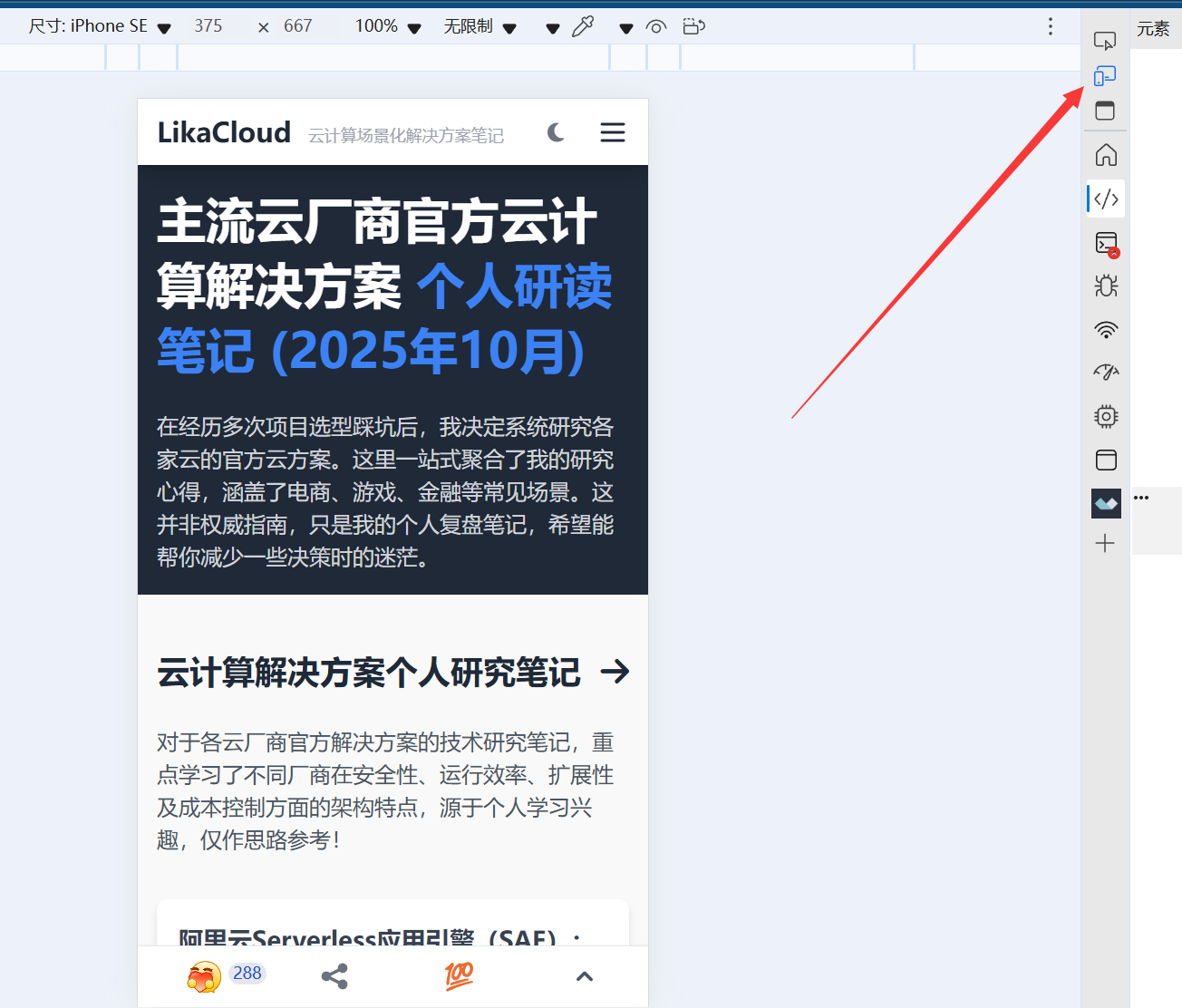
Krok 2: Przełącz na widok na urządzeniu mobilnym.
- W lewym górnym rogu narzędzi dla deweloperów znajdziesz przycisk „Przełączanie urządzeń” (w formie ikon telefonu i komputera). Po jego kliknięciu strona zmieni rozmiar na ekran telefonu.
- Na samej górze wybierz popularne modele telefonów (np. „iPhone 14”, „Pixel 7”) lub po prostu wprowadź szerokość ekranu (np. 375 px – standardowa szerokość w telefonach).
Krok 3: Sprawdź kluczowe problemy.
- Niespójna kompozycja.Czy tekst się nakłada? Czy obrazek jest obcięty? Czy moduł jest przesunięty?
- Rozmiar elementu.Czy przyciski i tekst są zbyt małe (mniej niż 12 pikseli, co utrudnia odczytywanie)?
- Pasek przewijania w poziomie.Czy na dole strony pojawia się pasek przewijania w poziomie (oznacza to, że treść przekracza szerokość ekranu i wymaga poprawienia)?
Metoda 3: wykrywanie za pomocą narzędzi online (generowanie profesjonalnego raportu)
Zalecane narzędzia:Test przyjazności dla urządzeń mobilnych Google(Oficjalne narzędzie Google, bezpłatne)
Strona oficjalna:https://search.google.com/test/mobile-friendly
Krok 1: Wykrywanie adresu URL wejściowego.
Wpisz adres swojej strony głównej w polu wejściowym (np. https://example.comNastępnie kliknij „Testuj URL” i poczekaj 1–2 minuty na wygenerowanie raportu.
Krok 2: Interpretacja wyników raportu.
- Przeszedłem test.Poziom 1: „Strona jest przyjazna dla urządzeń mobilnych”, co oznacza, że podstawowa optymalizacja nie powinna być problemem.
- Nie zdałem testu.Zostaną wymienione konkretne problemy (np. „tekst jest za mały, by móc go odczytać”, „elementy są zbyt blisko siebie”) wraz z informacją o ich lokalizacji (po kliknięciu wyświetlony zostanie zrzut ekranu).
III. Najczęstsze problemy z adaptacją na urządzenia mobilne i sposoby ich rozwiązywania.
Pytanie 1: Tekst jest za mały lub niewyraźny (nie można go odczytać).
- Przyczyna.Temat nie ma ustawionej czcionki responsywnej (stała wielkość pikseli, np. ).
font-size: 12pxNa telefonie będzie to wyglądać małe. - Rozwiąż to.:
- Jeśli edytujesz za pomocą Elementora: zaznacz moduł tekstowy, a następnie w ustawieniach responsywnych (kliknij ikonę telefonu) ustaw rozmiar czcionki na ponad 16 pikseli.
- Uniwersalna metoda: zainstaluj wtyczkę „Simple Custom CSS and JS” i dodaj następujący kod (ustawiający czcionkę na adaptacyjną):
@media (max-width: 768px) {
  body { font-size: 16px !important; }
  h1 { font-size: 24px !important; }
  h2 { font-size: 20px !important; }
}
Pytanie 2: Obrazek / nagranie wideo wykracza poza ekran (pojawia się pasek przewijania w poziomie).
- Przyczyna.Szerokość obrazu jest stała (np. ustawiona na „800 px”) i przekracza szerokość ekranu telefonu (zwykle 375–414 px).
- Rozwiąż to.:
- Upewnij się, że obrazek ma „dostosowaną szerokość”: w edytorze obrazków ustaw szerokość na „100%” (zamiast stałej wartości w pikselach).
- Gdy używasz Elementora: wybierz moduł obrazu, zaznacz opcję „responsywny” w sekcji „Styl → Szerokość” i wyłącz stałą szerokość.
- Naładowany fix: dodanie kodu CSS wymuszającego automatyczne dostosowanie obrazów:
img { max-width: 100% !important; height: auto !important; }
Pytanie 3: Przyciski / linki są zbyt małe, przez co łatwo jest je nacisnąć przez pomyłkę.
- Przyczyna.Rozmiar przycisku jest mniejszy niż 44 x 44 pikseli (minimalny obszar kliknięcia zgodnie z oficjalnymi zaleceniami Apple) i są one zbyt blisko siebie.
- Rozwiąż to.:
- Przycisk edycji: W ustawieniach Elementora lub motywu ustaw „Minimalną szerokość” przycisku na 44 pikseli, a „Odstęp” na ponad 10 pikseli.
- Kod do awaryjnej naprawy:
.button, a {
  min-width: 44px !important;
  min-height: 44px !important;
  margin: 5px 0 !important;
}
Pytanie 4: Menu nawigacyjne nie wyświetla się na telefonie lub nie można go rozwinąć.
- Przyczyna.Funkcja menu na urządzeniach mobilnych nie jest włączona lub występuje konflikt z JavaScriptem, uniemożliwiający kliknięcie w menu.
- Rozwiąż to.:
- Sprawdź ustawienia motywu: wejdź do „Wygląd → Dostosuj → Nawigacja” i upewnij się, że „Menu na urządzenia mobilne” jest włączone (zazwyczaj w formie „menu hamburgerowego”).
- Wyszukiwanie konfliktów wtyczek: należy tymczasowo wyłączyć wszystkie wtyczki i sprawdzić, czy menu wróci do normalnego stanu (jeśli tak, należy ponownie włączyć wtyczki, aż do momentu wykrycia konfliktu).
- Zastąp wtyczkę nawigacyjną: Jeśli masz problemy z menu w motywie, możesz zainstalować specjalną wtyczkę do menu na urządzenia mobilne (np. „Max Mega Menu”), która automatycznie dostosuje się do ekranu telefonu.
4. Zasady optymalizacji na urządzenia mobilne, które każdy początkujący musi znać.
- Koncepcja projektowania „z myślą o urządzeniach mobilnych”.Gdy tworzysz witrynę internetową, najpierw zastanów się, jak będzie ona wyglądać na telefonie, a potem dostosuj ją do komputera (a nie odwrotnie). Podczas edytowania w Elementorze najpierw kliknij „ikonę telefonu”, aby ustawić styl dla urządzeń mobilnych, a potem dostosuj ustawienia dla komputera.
- Uprość zawartość na urządzenia mobilne.Ekran telefonu jest mały, dlatego nie trzeba wyświetlać na nim wszystkich elementów dostępnych na komputerze (na przykład można ukryć złożony pasek boczny i pozostawić tylko podstawową nawigację oraz treść).
- Regularne testy.Za każdym razem, gdy aktualizujesz motyw lub wtyczkę albo publikujesz nową treść, szybko sprawdź to na telefonie, aby upewnić się, że nowa treść nie zakłóca działania witryny.
Podsumowanie
Kluczowym elementem kontroli wyświetlania na urządzeniach mobilnych jest „myślenie z punktu widzenia użytkownika”: wyobraźmy sobie, że przeglądamy witrynę na telefonie i sprawdzamy, czy treść jest łatwa do odczytania, czy można kliknąć przyciski i znaleźć potrzebne informacje. Dzięki testom na telefonach, symulacjom przeglądarki oraz narzędziom online można wyeliminować ponad 90% problemów z dostosowaniem, a typowe problemy (np. czcionki, obrazy, przyciski) można szybko naprawić za pomocą prostych ustawień lub kodu.
Aby Twoja witryna była dostępna dla wszystkich użytkowników, musisz najpierw zadbać o dobrą jakość wersji mobilnej, co otworzy drogę dla dalszych działań promocyjnych i konwersji.
 Polski