


















Hoy en día, más del 60% del tráfico de los sitios web procede de dispositivos móviles, como los teléfonos móviles. Si su sitio web se muestra incorrectamente en los teléfonos móviles (por ejemplo, texto superpuesto, botones en los que no se puede hacer clic, imágenes que sobrepasan la pantalla), provocará directamente la pérdida de usuarios. La adaptación móvil no es un "punto a favor", sino un "paso obligado" para el lanzamiento de un sitio web. Esta sección le enseñará 3 maneras de comprobar el efecto de la pantalla móvil, así como la forma de solucionar rápidamente los problemas comunes de adaptación, los principiantes también pueden operar fácilmente.
I. ¿Por qué hay que valorar la pantalla móvil? 3 datos clave
- comportamiento del usuario78% de los usuarios de todo el mundo navegan por sitios web desde sus teléfonos móviles, de los cuales 40% simplemente cierran los sitios web con una "mala experiencia móvil".
- preferencias del motor de búsquedaTanto Google como Baidu utilizan la "indexación móvil primero", es decir, dan prioridad a juzgar la calidad de un sitio web basándose en el contenido de la versión móvil, y una mala experiencia móvil tendrá un impacto directo en las clasificaciones.
- Impacto traslacionalLos sitios móviles bien adaptados tienen un tiempo de permanencia 3 veces mayor que los sitios mal adaptados, con una tasa de conversión 50% más alta para consultas o compras.
En pocas palabras:Los sitios web que no se visualizan correctamente en los móviles están renunciando activamente a la mayoría de sus usuarios y tráfico。
En segundo lugar, 3 formas de comprobar el efecto de visualización móvil (de simple a profesional)
Método 1: Acceso directo desde un teléfono móvil (prueba más realista)
Es la forma más intuitiva de simular la experiencia de navegación de los usuarios reales:
- Probado con diferentes teléfonos móvilesPrueba con al menos 1 o 2 teléfonos móviles convencionales (por ejemplo, iPhone, Huawei, Xiaomi), ya que la representación del navegador puede ser diferente para las distintas marcas de teléfonos móviles.
- Prueba de la página principal: Céntrate en las siguientes páginas (las más visitadas por los usuarios):
- Inicio: ¿Se muestra la imagen giratoria en su totalidad? ¿Se expande correctamente el menú de navegación?
- Páginas de artículos: ¿el texto es claro (ni borroso ni demasiado pequeño)? ¿Se extiende la imagen más allá de la pantalla?
- Página de contacto: ¿Se puede hacer clic en los botones del formulario? ¿El cuadro de entrada se escribe correctamente?
- Menú de navegación: ¿se convierte en un "menú hamburguesa" (icono de tres líneas horizontales) en los móviles? ¿Se puede ampliar al hacer clic?
- Prueba de deslizamiento y clic:
- Desliza la página: ¿es suave? ¿Hay retraso o desalineación?
- Hacer clic en botones / enlaces: especialmente en los botones pequeños (por ejemplo, "enviar", "comprar"), asegúrese de que se pueden pulsar con precisión y no tocan accidentalmente otros elementos.
Método 2: Simular el móvil con un navegador de ordenador (solución rápida de problemas)
¿No tienes varios teléfonos móviles? Utiliza las "Herramientas para desarrolladores" del navegador de tu ordenador para simular varios modelos de teléfono móvil, adecuados para localizar rápidamente el problema:
Paso 1: Abrir las herramientas de desarrollo del navegador
- CromoEn la página web, pulse
F12o haga clic con el botón derecho del ratón en "Comprobar". - Navegador Edge: Funciona como Chrome (ambos tienen el mismo núcleo y producen el mismo efecto).
- Navegador Safari: Debe marcar "Mostrar desarrollo en la barra de menú" en "Preferencias→Avanzadas" y luego hacer clic en "Desarrollo→Modo de diseño responsivo".
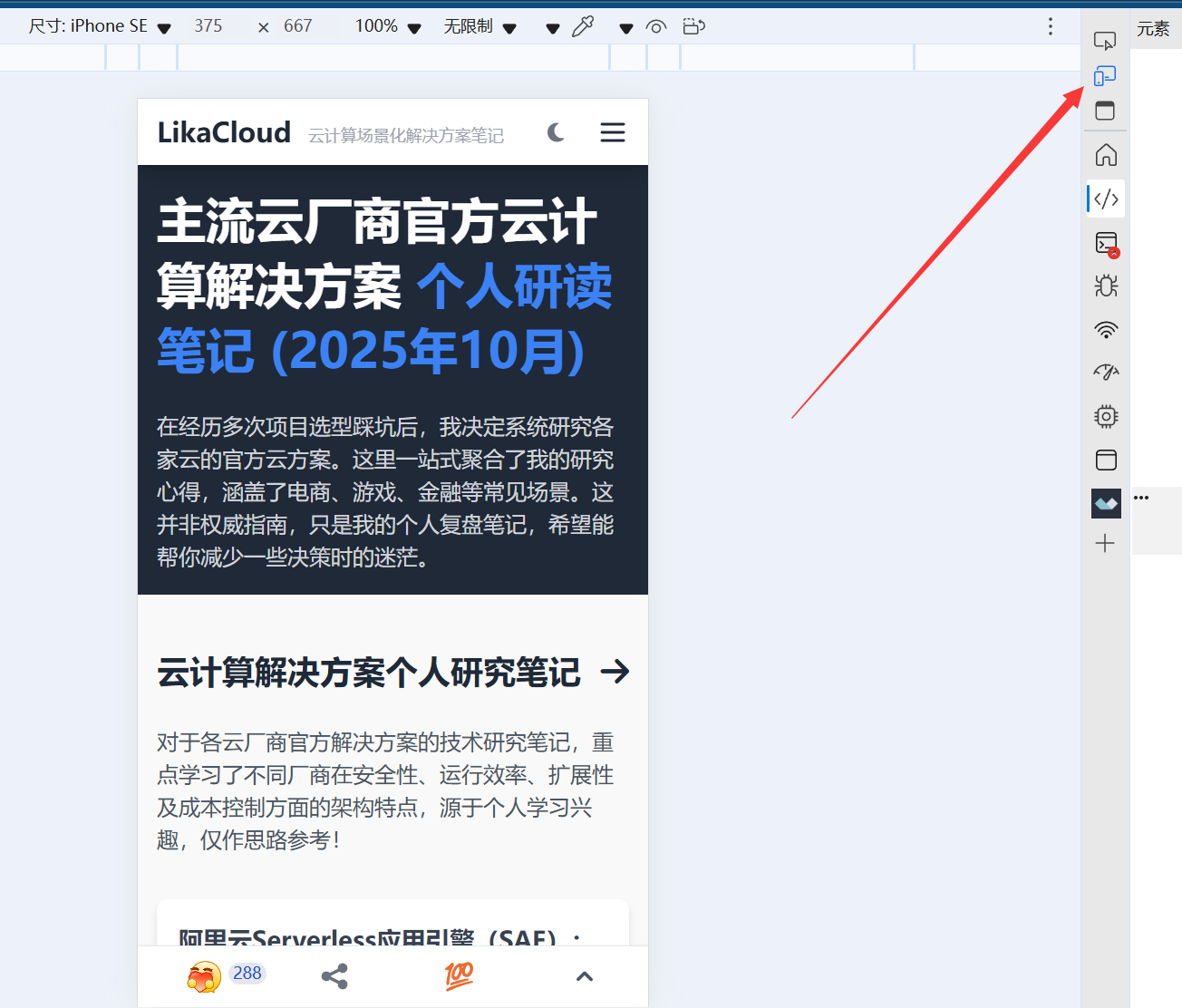
Paso 2: Cambiar a vista móvil
- En la esquina superior izquierda de las herramientas para desarrolladores, busca el "Botón de cambio de dispositivo" (como el icono de los teléfonos móviles y los ordenadores), haz clic en él y la página cambiará al tamaño de la pantalla de tu teléfono.
- Selecciona un modelo de teléfono común en la parte superior (por ejemplo, "iPhone 14" "Pixel 7"), o simplemente introduce el ancho de la pantalla (por ejemplo, 375px, el ancho de los teléfonos corrientes).
Paso 3: Examinar las cuestiones clave
- el diseño está desordenado: ¿Se solapa el texto? ¿Están truncadas las imágenes? ¿Están desalineados los módulos?
- Tamaño del elementoBotones y texto: ¿Son los botones y el texto demasiado pequeños (menos de 12px es difícil de leer)?
- Barra de desplazamiento horizontal: Si aparecen barras de desplazamiento horizontales en la parte inferior de la página (lo que indica que el contenido excede el ancho de la pantalla y debe fijarse).
Método 3: Pruebas con una herramienta en línea (generación de un informe profesional)
Herramienta recomendada:Prueba Google Mobile-Friendly(Herramientas oficiales de Google, gratis)
Página web oficial:https://search.google.com/test/mobile-friendly
Paso 1: Detección de la URL de entrada
Rellene el cuadro de entrada con la dirección de la página de inicio de su sitio web (p. ej. https://example.comHaga clic en "URL de prueba" y espere 1-2 minutos a que se genere el informe.
Paso 2: Interpretar los resultados del informe
- superar una prueba: Aparece "La página es adecuada para dispositivos móviles", lo que significa que la adaptación básica está bien.
- No ha superado la pruebaProblemas específicos: se enumeran los problemas específicos (por ejemplo, "texto demasiado pequeño para leerlo", "hacer clic en un elemento demasiado cerca") y se etiqueta la ubicación del problema (haga clic en él para ver una captura de pantalla).
En tercer lugar, problemas comunes de adaptación móvil y soluciones
Problema 1: Texto demasiado pequeño o borroso (no se puede leer el contenido)
- razonamiento: el tema no está configurado con fuentes responsivas (tamaño de píxel fijo, p. ej.
font-size: 12px(que aparecerá pequeño en un teléfono móvil). - resolver (un litigio):
- Si editas en Elementor: Selecciona el módulo de texto y en "Responsive Settings" (haz clic en el icono de móvil), ajusta el tamaño de la fuente a 16px o más.
- Método general: Instale el plugin "Simple Custom CSS and JS", añada el siguiente código (configure la fuente como adaptativa):
@media (max-width: 768px) {
  body { font-size: 16px !important; }
  h1 { font-size: 24px !important; }
  h2 { font-size: 20px !important; }
}
Problema 2: la imagen/el vídeo sobrepasa la pantalla (aparece una barra de desplazamiento horizontal)
- razonamientoLa anchura de la imagen es fija (por ejemplo, "800px") y supera la anchura de la pantalla del teléfono móvil (normalmente 375-414px).
- resolver (un litigio):
- Asegúrese de que la imagen es de "Anchura Adaptable": en la pantalla de edición de imágenes, ajuste la anchura a "100%" (en lugar de píxeles fijos).
- Si usas Elementor: Selecciona el módulo de imagen, marca "Responsive" en "Style→Width", y cancela el ancho fijo.
- Corrección por lotes: Añadir código CSS para forzar la adaptación de las imágenes:
img { max-width: 100% !important; height: auto !important; }
Problema 3: Los botones/enlaces son demasiado pequeños y fáciles de pulsar por error.
- razonamientoBotones más pequeños que 44×44px (área mínima de clic recomendada oficialmente por Apple) y demasiado juntos.
- resolver (un litigio):
- Editar botones: En Elementor o en la configuración del tema, establece el "Ancho mínimo" del botón en 44px y el "Espaciado" en 10px o más.
- Código de arreglo de emergencia:
.button, a {
  min-width: 44px !important;
  min-height: 44px !important;
  margin: 5px 0 !important;
}
Problema 4: los menús de navegación no aparecen o no se amplían en los teléfonos móviles
- razonamientoLa funcionalidad de menú móvil del tema no está habilitada, o un conflicto de JavaScript impide que se pueda hacer clic en el menú.
- resolver (un litigio):
- Compruebe la configuración del tema: vaya a "Apariencia → Personalizar → Navegación" y asegúrese de que está activado "Menú móvil" (normalmente, estilo "Menú hamburguesa").
- Solución de conflictos de plug-ins: Desactive temporalmente todos los plug-ins y compruebe si el menú vuelve a la normalidad (si vuelve, active los plug-ins uno a uno para encontrar el que está en conflicto).
- Sustituye el complemento de navegación: Si el menú del tema es más problemático, puedes instalar un complemento de menú especial para móviles (como "Max Mega Menu") para que se adapte automáticamente a los teléfonos móviles.
En cuarto lugar, el principiante debe conocer los principios de la optimización móvil
- "Pensamiento de diseño "Mobile First: Al crear un sitio web, ten en cuenta la visualización móvil antes de adaptarlo al ordenador (y no al revés). Al editar con Elementor, haz clic en el "icono móvil" para establecer primero el estilo móvil y, a continuación, ajusta el estilo de escritorio.
- Racionalización de contenidos para móviles: Los teléfonos móviles tienen pantallas pequeñas y no necesitan mostrar todo el contenido del ordenador (por ejemplo, puede ocultar las barras laterales complejas y mantener sólo la navegación y el contenido principales).
- Pruebas periódicasCada vez que actualices un tema, un plugin o publiques nuevo contenido, dale un repaso rápido con tu teléfono móvil para evitar que el nuevo contenido rompa el ajuste.
corto
El núcleo de la comprobación de la visualización móvil es "ponerse en el lugar del usuario": imagínese navegando por un sitio web en su teléfono móvil, y si puede leer fácilmente el contenido, hacer clic en los botones y encontrar información. Mediante pruebas en teléfonos móviles, simulación de navegadores y herramientas en línea, podemos cubrir más de 90% problemas de adaptación, mientras que los problemas comunes (como fuentes, imágenes, botones) pueden solucionarse rápidamente con sencillos ajustes o código.
Tras asegurarse de que la experiencia móvil es buena, su sitio web puede llegar realmente a todos los usuarios y allanar el camino para la posterior promoción y conversión.
 Español