











Saat ini, lebih dari 601% lalu lintas situs web berasal dari perangkat seluler seperti ponsel. Jika situs web Anda tidak ditampilkan dengan baik di ponsel (misalnya, teks tumpang tindih, tombol tidak dapat diklik, gambar keluar dari layar), hal itu akan langsung mengakibatkan hilangnya pengguna. Adaptasi untuk perangkat seluler bukan lagi "fitur tambahan", tetapi merupakan "syarat wajib" untuk meluncurkan situs web. Bagian ini akan mengajari Anda tiga cara untuk memeriksa tampilan di perangkat seluler dan cara memperbaiki masalah adaptasi umum dengan cepat, bahkan pemula pun dapat dengan mudah melakukannya.
Mengapa tampilan seluler harus diutamakan? 3 data kunci.
- \nKebiasaan pengguna.781 pengguna TP4T di seluruh dunia menjelajahi situs web melalui ponsel, dan 401 pengguna TP4T langsung menutup situs web yang "memberikan pengalaman buruk di perangkat seluler".
- Preferensi mesin pencari.Google dan Baidu sama-sama menggunakan "indeks prioritas seluler" - yaitu, mereka terutama menilai kualitas situs web berdasarkan konten versi seluler. Pengalaman pengguna yang buruk di perangkat seluler akan langsung memengaruhi peringkat situs web.
- \nDampak transformasiUntuk situs web yang dioptimalkan untuk seluler, waktu yang dihabiskan pengguna di situs tersebut tiga kali lebih lama dibandingkan situs yang tidak dioptimalkan, dan tingkat konversi untuk permintaan informasi atau pembelian 50% lebih tinggi.
Secara sederhana:Situs web yang tidak ditampilkan dengan benar di ponsel sama saja dengan secara aktif kehilangan sebagian besar pengguna dan lalu lintas.。
II. 3 metode untuk memeriksa efek tampilan di perangkat seluler (dari yang sederhana hingga yang profesional)
Metode 1: Langsung mengaksesnya dengan ponsel (tes paling realistis).
Ini adalah metode yang paling intuitif, yang dapat mensimulasikan pengalaman browsing pengguna nyata:
- \nUji dengan ponsel yang berbeda: Uji dengan setidaknya 1-2 ponsel utama (seperti iPhone, Huawei, Xiaomi), karena efek rendering browser pada ponsel dari merek yang berbeda mungkin berbeda.
- \nHalaman inti pengujian.: Periksa terutama halaman-halaman berikut (yang paling sering dikunjungi oleh pengguna):
- Beranda: Apakah gambar bergulir sepenuhnya ditampilkan? Apakah menu navigasi dapat diperluas dengan normal?
- Halaman artikel: Apakah teksnya jelas (tidak kabur, tidak terlalu kecil)? Apakah gambarnya keluar dari layar?
- Halaman Kontak: Apakah tombol formulir bisa diklik? Apakah kotak input bisa digunakan untuk mengetik dengan normal?
- Menu navigasi: Apakah ini berubah menjadi "menu hamburger" (ikon tiga garis) di ponsel? Bisakah menu ini diperluas saat diklik?
- Tes geser dan klik.:
- Menggeser halaman: Apakah itu lancar? Apakah ada jeda atau ketidakselarasan?
- Klik tombol / tautan: Terutama tombol kecil (seperti "Kirim" atau "Beli"), pastikan Anda dapat mengkliknya dengan tepat dan tidak secara tidak sengaja menekan elemen lainnya.
Metode 2: Menggunakan browser komputer untuk mensimulasikan perangkat seluler (untuk memecahkan masalah secara cepat).
Tidak punya banyak ponsel? Gunakan "Alat Pengembang" di browser komputer untuk mensimulasikan berbagai model ponsel, yang cocok untuk mengidentifikasi masalah secara cepat:
Langkah 1: Buka alat pengembang browser.
- Browser Chrome.Di halaman situs web, tekan
F12Tekan tombol, atau klik kanan pada "Periksa". - \nBrowser EdgeOperasinya sama dengan Chrome (keduanya memiliki kernel yang sama, sehingga hasilnya konsisten).
- Browser Safari.Pertama, Anda harus mencentang "Tampilkan Pengembangan di Bar Menu" di "Pengaturan Preferensi → Lanjutan", lalu klik "Pengembangan → Mode Desain Responsif".
Langkah 2: Beralih ke tampilan seluler.
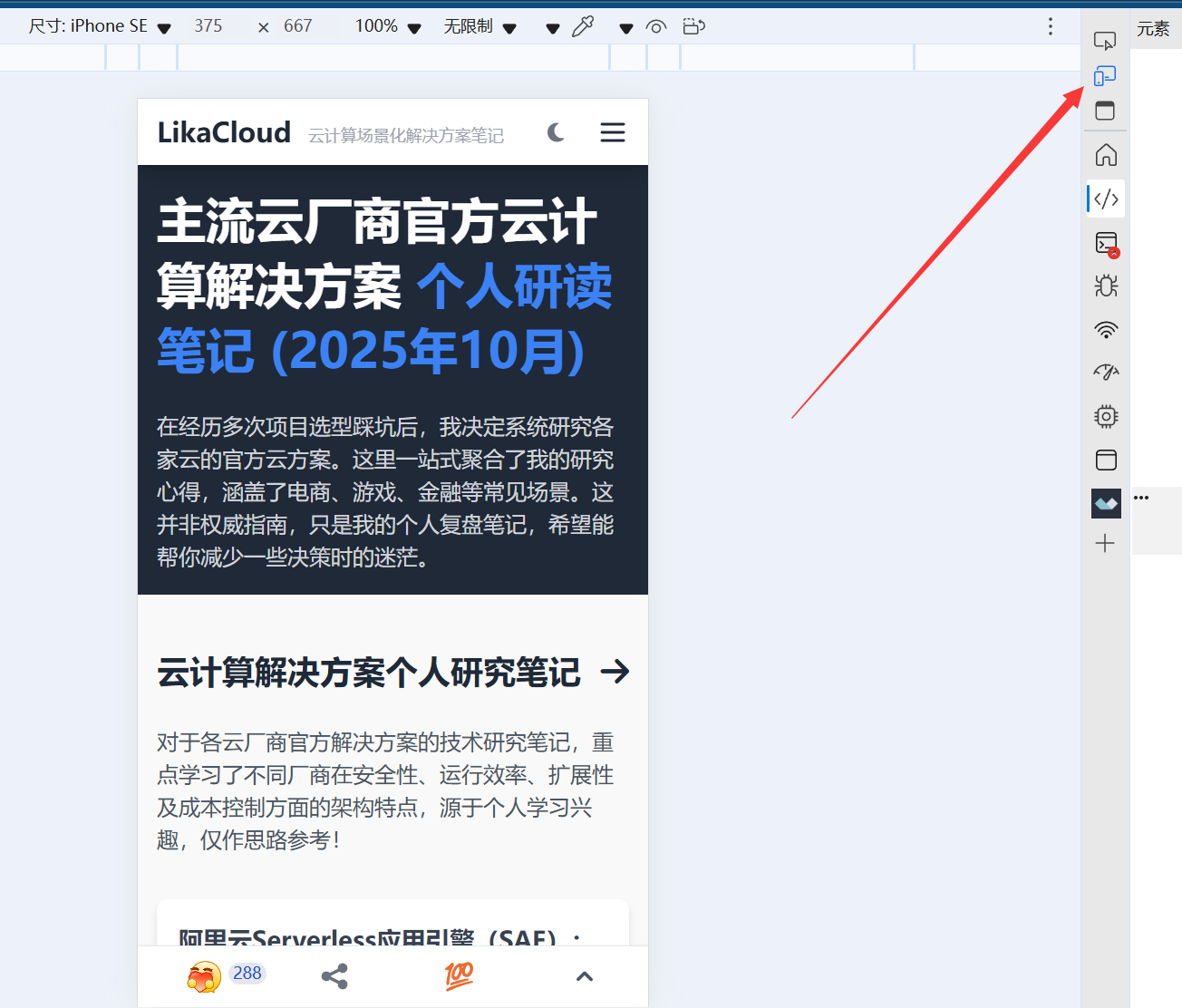
- Di pojok kiri atas alat pengembang, temukan "tombol peralihan perangkat" (seperti ikon ponsel dan komputer), lalu kliknya. Setelah itu, halaman akan berubah menjadi ukuran layar ponsel.
- Di bagian atas, pilih model ponsel umum (seperti "iPhone 14" dan "Pixel 7"), atau langsung masukkan lebar layar (seperti 375px, lebar ponsel standar).
Langkah 3: Memeriksa masalah-masalah kritis.
- \nTata letaknya kacau.Apakah teksnya tumpang tindih? Apakah gambarnya terpotong? Apakah modulnya tidak sejajar?
- Ukuran elemen.Apakah tombol dan teksnya terlalu kecil (kurang dari 12 piksel akan sulit dibaca)?
- \nPenggulir horizontal: Apakah ada bilah gulir horizontal di bagian bawah halaman? (Ini menunjukkan bahwa konten melebihi lebar layar dan perlu diperbaiki.)
Metode 3: Mendeteksi menggunakan alat online (menghasilkan laporan profesional)
Alat yang direkomendasikan:Tes Ramah Seluler Google.(Alat resmi Google, gratis)
Situs web resmi:https://search.google.com/test/mobile-friendly
Langkah 1: Masukkan URL untuk pendeteksian.
Masukkan alamat halaman utama situs web Anda di kotak input (misalnya https://example.com), klik "Uji URL", dan tunggu 1-2 menit untuk laporan yang akan dihasilkan.
Langkah 2: Menafsirkan hasil laporan.
- Lulus ujian.Ini menunjukkan bahwa "halaman ini cocok untuk perangkat seluler", yang berarti adaptasi dasarnya tidak masalah.
- Tidak lulus tesIni akan mencantumkan masalah spesifik (seperti "teks terlalu kecil untuk dibaca" dan "mengklik elemen terlalu dekat") dan menandai lokasi masalah (klik untuk melihat tangkapan layar).
III. Masalah adaptasi umum untuk perangkat seluler dan solusinya
Pertanyaan 1: Teks terlalu kecil atau kabur (konten tidak bisa dibaca dengan jelas).
- Alasannya: Tema tersebut tidak mengatur font responsif (dengan ukuran piksel tetap, seperti
font-size: 12px(Ini akan terlihat lebih kecil di ponsel). - \nSelesaikan.:
- Jika menggunakan Elementor untuk mengedit: Pilih modul teks, lalu di "Pengaturan Responsif" (klik ikon ponsel), ubah ukuran font menjadi lebih dari 16px.
- Metode umum: Instal plugin "Simple Custom CSS and JS", lalu tambahkan kode berikut (untuk mengatur font menjadi adaptif):
@media (max-width: 768px) {
  body { font-size: 16px !important; }
  h1 { font-size: 24px !important; }
  h2 { font-size: 20px !important; }
}
Pertanyaan 2: Gambar/video keluar dari layar (terdapat bilah gulir horizontal).
- Alasannya: Lebar gambar tetap (misalnya diatur ke "800px"), yang melebihi lebar layar ponsel (biasanya 375-414px).
- \nSelesaikan.:
- Pastikan gambar memiliki "lebar adaptif": Di antarmuka pengeditan gambar, atur lebarnya menjadi "100%" (bukan piksel tetap).
- Saat menggunakan Elementor: Pilih modul gambar, centang "Responsif" di "Gaya → Lebar", dan hapus lebar tetap.
- Perbaikan massal: Tambahkan kode CSS untuk memaksa gambar beradaptasi secara otomatis:
img { max-width: 100% !important; height: auto !important; }
Pertanyaan 3: Tombol/tautan terlalu kecil, sehingga mudah salah menekannya saat mengklik.
- Alasannya: Ukuran tombol kurang dari 44×44px (area klik minimum yang disarankan oleh Apple), dan jaraknya terlalu dekat.
- \nSelesaikan.:
- Tombol edit: Di Elementor atau pengaturan tema, atur "lebar minimum" tombol menjadi 44px, dan "spasi" menjadi 10px atau lebih.
- Kode perbaikan darurat:
.button, a {
  min-width: 44px !important;
  min-height: 44px !important;
  margin: 5px 0 !important;
}
Pertanyaan 4: Menu navigasi tidak ditampilkan atau tidak bisa diperluas di ponsel.
- Alasannya: Fitur menu seluler untuk tema ini tidak aktif, atau ada konflik JavaScript yang mencegah menu tersebut diklik.
- \nSelesaikan.:
- Periksa pengaturan tema: Masuk ke "Tampilan → Kustomisasi → Navigasi", pastikan "Menu seluler" telah diaktifkan (biasanya dalam gaya "Menu Hamburger").
- Menyelidiki konflik plugin: Untuk sementara, nonaktifkan semua plugin, lalu uji apakah menu telah kembali normal (jika sudah, aktifkan plugin satu per satu untuk menemukan yang menyebabkan konflik).
- Mengganti plugin navigasi: Jika ada banyak masalah dengan menu tema, Anda dapat menginstal plugin menu khusus untuk perangkat seluler (seperti "Max Mega Menu"), yang akan secara otomatis beradaptasi dengan ponsel.
Prinsip-prinsip optimasi seluler yang harus diketahui oleh pemula.
- Konsep desain "mobile-first".Saat membuat situs web, pertimbangkan terlebih dahulu tampilan di ponsel, lalu sesuaikan untuk komputer (bukan sebaliknya). Saat mengedit dengan Elementor, pertama-tama klik "ikon ponsel" untuk mengatur gaya seluler, lalu sesuaikan untuk desktop.
- \nMenyederhanakan konten untuk perangkat seluler.Layar ponsel kecil, jadi tidak perlu menampilkan semua konten dari versi komputer (misalnya, bilah sisi yang rumit dapat disembunyikan, dan hanya menyisakan navigasi dan konten inti).
- Tes rutin.Setelah setiap pembaruan tema, plugin, atau rilis konten baru, cepat tinjau semuanya menggunakan ponsel untuk menghindari konten baru merusak adaptasi.
Menyimpulkan.
Inti dari pemeriksaan tampilan seluler adalah "berpikir dari sudut pandang pengguna": bayangkan diri Anda menjelajahi situs web menggunakan ponsel, apakah Anda dapat dengan mudah melihat konten, mengeklik tombol, dan menemukan informasi? Melalui pengujian langsung di ponsel, simulasi browser, dan alat online, Anda dapat mengatasi lebih dari 901 masalah adaptasi, sedangkan masalah umum (seperti font, gambar, tombol) dapat diperbaiki dengan cepat menggunakan pengaturan atau kode sederhana.
Setelah memastikan pengalaman seluler yang baik, situs web Anda baru bisa menjangkau semua pengguna dan membuka kemungkinan untuk promosi dan konversi di masa mendatang.
 Bahasa Indonesia