


















Сьогодні понад 601% веб-трафіку надходить з мобільних пристроїв, таких як телефони. Якщо ваш вебсайт некоректно відображається на мобільних пристроях (наприклад, текст перекривається, кнопки не працюють, зображення виходять за межі екрану), це призведе до втрати користувачів. Адаптація для мобільних пристроїв більше не є "додатковою перевагою", а є "обов'язковою умовою" для запуску вебсайту. У цьому розділі ми навчимо вас перевіряти відображення на мобільних пристроях за допомогою 3 методів, а також швидко виправляти поширені проблеми з адаптацією, що дозволить навіть новачкам легко це зробити.
1. Чому необхідно приділити увагу відображенню на мобільних пристроях? 3 ключові дані.
- Звички користувачів781% користувачів у світі переглядають веб-сайти на своїх телефонах, а 401% із них відразу закривають сайти з "поганим мобільним досвідом".
- Переваги пошукових системГугл та Байду використовують "індексацію для мобільних пристроїв" – тобто, вони в першу чергу оцінюють якість сайту за його мобільною версією, а поганий досвід користування на мобільних пристроях безпосередньо впливає на рейтинг.
- Вплив трансформаціїВеб-сайти, які добре адаптовані для мобільних пристроїв, утримують користувачів у 3 рази довше, ніж сайти з поганою адаптацією, а показники конверсії запитів або покупок у них на 501% вищі.
Простіше кажучи:Якщо веб-сайт некоректно відображається на мобільному пристрої, це означає, що ви втрачаєте більшу частину користувачів і трафіку.。
II. Три способи перевірки відображення на мобільних пристроях (від простого до професійного)
Спосіб 1: прямий доступ із мобільного телефону (найбільш реалістичний тест)
Це найбільш інтуїтивний спосіб, що дозволяє імітувати досвід перегляду для реальних користувачів:
- Тестування на різних телефонах.Необхідно протестувати принаймні на 1–2 популярних смартфонах (наприклад, iPhone, Huawei, Xiaomi), оскільки ефект відображення в браузері на смартфонах різних марок може відрізнятися.
- Тестування основної сторінки.Зверніть особливу увагу на наступні сторінки (які користувачі відвідують найчастіше):
- Головна сторінка: чи повністю відображається слайд-шоу? Чи нормально розкривається навігаційне меню?
- Сторінка статті: чи є текст чітким (не розмитим, не занадто малим)? Чи зображення виходять за межі екрану?
- Сторінка контактів: чи можна натискати на кнопки форми? Чи можна нормально набирати текст у полях для вводу?
- Навігаційне меню: чи перетворюється воно на "гамбургерне меню" (іконка з трьома горизонтальними лініями) на мобільному телефоні? Чи можна його розгорнути, натиснувши на нього?
- Тест на слайд і клік.:
- Прокрутка сторінки: чи вона плавна? Чи є затримки або збої?
- Натисніть на кнопку / посилання: особливо на маленькі кнопки (наприклад, "Надіслати", "Купити"), щоб переконатися, що ви точно натискаєте на них, а не випадково на інші елементи.
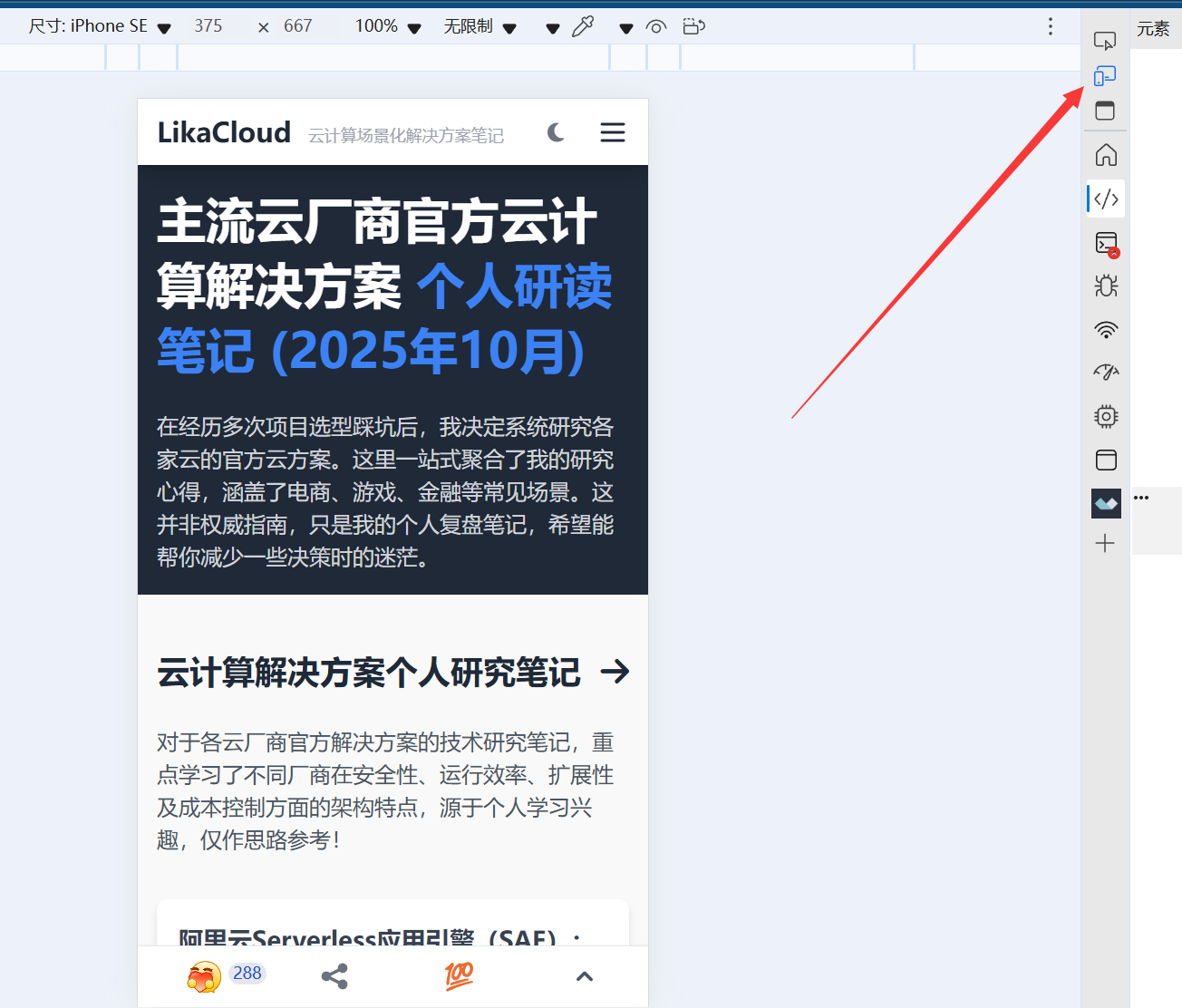
Спосіб 2: імітувати мобільний пристрій за допомогою веб-браузера (для швидкого виявлення проблем)
Немає декількох телефонів? Використовуйте "Інструменти розробника" у веб-браузері, щоб імітувати різні моделі телефонів, що допоможе швидко виявити проблеми:
Крок 1: відкрийте інструменти розробника браузера.
- Браузер ChromeНатисніть на сторінці веб-сайту
F12Натисніть клавішу "Enter" або клацніть правою кнопкою миші на пункт "Перевірити". - Браузер EdgeДії такі самі, як у Chrome (ядра у них однакові, тому результат буде однаковий).
- Браузер Сафарі.Потрібно спочатку увімкнути "Показати розробку у меню", вибравши її у розділі "Налаштування → Додаткові", а потім натиснути "Розробка → Режим адаптивного дизайну".
Крок 2: перейдіть на мобільну версію.
- У лівому верхньому кутку інструментів для розробників знайдіть кнопку "Перемикання пристроїв" (іконки телефону та комп'ютера), і після натискання на неї сторінка відобразиться у розмірі екрану телефону.
- На верхній панелі виберіть популярні моделі телефонів (наприклад, "iPhone 14", "Pixel 7") або просто введіть ширину екрану (наприклад, 375 пікселів – стандартна ширина для смартфонів).
Крок 3: Перевірте ключові питання.
- Невпорядковане розташування.Чи перекриваються тексти? Чи зображення обрізані? Чи модулі розташовані неправильно?
- Размір елементаЧи є кнопки та текст занадто малими (нерозбірними при розмірі менше 12 пікселів)?
- Горизонтальна смужка прокрутки.Чи з'являється горизонтальна смужка прокрутки у нижній частині сторінки (що означає, що вміст виходить за межі ширини екрану і потребує коригування)?
Метод 3: перевірка за допомогою онлайн-інструментів (створення професійного звіту)
Рекомендовані інструменти:Тест на зручність для мобільних пристроїв від Гугла.(Офіційний інструмент Google, безкоштовний)
Офіційний сайт:https://search.google.com/test/mobile-friendly
Крок 1: перевірка веб-адреси
Введіть адресу головної сторінки вашого сайту у поле для вводу (наприклад, https://example.comНатисніть "Тестувати URL" і зачекайте 1–2 хвилини, поки звіт буде створений.
Крок 2: Інтерпретуйте результати звіту.
- Пройшов тест.Це означає, що сторінка підходить для мобільних пристроїв, тобто її базова адаптація пройшла успішно.
- Не пройшов тест.Будуть перераховані конкретні проблеми (наприклад, "текст занадто малий, щоб його можна було прочитати", "елемент, на який потрібно натиснути, знаходиться занадто близько"), а також буде вказано місце проблеми (натисніть, щоб переглянути скріншот).
III. Поширені проблеми адаптації для мобільних пристроїв та способи їх вирішення
Питання 1: текст занадто малий або нечіткий (неможливо розглянути вміст).
- Причина.Тема не налаштована на адаптивний шрифт (з фіксованим розміром пікселів, наприклад ).
font-size: 12pxЦе виглядатиме малесенько на телефоні. - Вирішити:
- Якщо ви редагуєте за допомогою Elementor: виберіть текстовий модуль, а потім у розділі "Налаштування адаптивної версії" (натисніть на значок смартфона) змініть розмір шрифту на більший за 16 пікселів.
- Загальний метод: встановіть плагін "Simple Custom CSS and JS", додайте наступний код (налаштуйте шрифт на адаптивний):
@media (max-width: 768px) {
  body { font-size: 16px !important; }
  h1 { font-size: 24px !important; }
  h2 { font-size: 20px !important; }
}
Питання 2: зображення/відео виходять за межі екрану (з'являється горизонтальна смужка прокрутки).
- Причина.Ширина зображення фіксована (наприклад, встановлена як "800 пікселів"), і вона перевищує ширину екрану телефону (зазвичай 375–414 пікселів).
- Вирішити:
- Переконайтеся, що зображення має "адаптивну ширину": у редакторі зображень встановіть ширину на "100%" (а не фіксовану кількість пікселів).
- При використанні Elementor: виберіть модуль зображення, увімкніть "адаптивний" режим у розділі "Стиль → Ширина" і вимкніть фіксовану ширину.
- Масове виправлення: додавання CSS-коду для примусової адаптації зображень:
img { max-width: 100% !important; height: auto !important; }
Питання 3: Кнопки/посилання занадто малі, і їх легко натиснути випадково.
- Причина.Розмір кнопки менший за 44х44 пікселів (мінімальна клікабельна область, рекомендована Apple), а відстань між ними занадто мала.
- Вирішити:
- Кнопка редагування: у налаштуваннях Elementor або теми встановіть "Мінімальну ширину" кнопки на 44 пікселі, а "Відступ" — на 10 пікселів або більше.
- Код для екстреного ремонту:
.button, a {
  min-width: 44px !important;
  min-height: 44px !important;
  margin: 5px 0 !important;
}
Питання 4: Навігаційне меню не відображається або не розкривається на телефоні.
- Причина.Функція мобільного меню теми не активна, або меню неможливо натиснути через конфлікт із JavaScript.
- Вирішити:
- Перевірте налаштування теми: перейдіть до розділу "Зовнішній вигляд → Налаштування → Навігація" і переконайтеся, що ввімкнено "Меню для мобільних пристроїв" (зазвичай у вигляді "гамбургера").
- Перевірте, чи немає конфліктів між плагінами: тимчасово відключіть усі плагіни та перевірте, чи нормально працює меню (якщо так, то увімкніть плагіни по одному, щоб знайти той, який спричинив конфлікт).
- Заміна плагінів навігації: якщо є багато проблем із меню теми, можна встановити спеціальний плагін меню для мобільних пристроїв (наприклад, "Max Mega Menu"), який автоматично адаптуватиметься під екрани смартфонів.
4. Принципи оптимізації для мобільних пристроїв, які необхідно знати новачкам.
- Дизайнерська концепція "мобільний в першу чергу".При створенні веб-сайту спочатку необхідно подумати про те, як він буде відображатися на мобільних пристроях, а потім адаптувати його для комп'ютерів (а не навпаки). При редагуванні за допомогою Elementor спочатку натисніть на "значок телефону", щоб налаштувати стиль для мобільних пристроїв, а потім відкоригуйте стиль для настільних комп'ютерів.
- Спростити контент для мобільних пристроїв.Екран смартфона має невеликий розмір, тому немає необхідності відображати весь вміст, який є на комп'ютері (наприклад, можна сховати складну бічну панель і залишити лише основну навігацію та вміст).
- Регулярні тестиПісля кожного оновлення теми, плагінів або публікації нового контенту швидко перегляньте його на своєму телефоні, щоб новий контент не порушив адаптивність.
підсумок
Основна ідея перевірки дизайну для мобільних пристроїв полягає в тому, щоб "поставити себе на місце користувача": уявіть, що ви переглядаєте веб-сайт на своєму телефоні, і чи зможете ви легко прочитати контент, натиснути на кнопки та знайти інформацію. За допомогою тестування на мобільних пристроях, емуляції браузерів і онлайн-інструментів можна виявити більше 901% проблем з адаптацією, а поширені проблеми (такі як шрифти, зображення, кнопки) можна швидко виправити за допомогою простих налаштувань або коду.
Тільки після того, як ви переконаєтеся, що ваш сайт добре працює на мобільних пристроях, він зможе охопити всіх користувачів і закласти основу для подальшого просування та конверсії.
 Українська