











Ngày nay, hơn 60% lưu lượng truy cập website đến từ các thiết bị di động như điện thoại di động — nếu website của bạn hiển thị lộn xộn trên điện thoại (như chữ chồng chéo, nút bấm không được, hình ảnh vượt ra ngoài màn hình), sẽ trực tiếp dẫn đến mất người dùng. Việc tối ưu hóa cho thiết bị di động từ lâu đã không còn là 'điểm cộng', mà là 'cửa ải bắt buộc' khi website đi vào hoạt động. Phần này sẽ dạy bạn 3 phương pháp kiểm tra hiệu ứng hiển thị trên thiết bị di động, cũng như cách nhanh chóng sửa chữa các vấn đề tối ưu hóa phổ biến, người mới cũng có thể thao tác dễ dàng.
Một, tại sao phải coi trọng hiển thị trên thiết bị di động? 3 dữ liệu quan trọng
- Thói quen người dùng: Trên toàn cầu, 78% người dùng duyệt website qua điện thoại di động, trong đó 40% người dùng sẽ trực tiếp đóng website có 'trải nghiệm di động kém'.
- Sở thích của công cụ tìm kiếm:Google và Baidu đều áp dụng 'lập chỉ mục ưu tiên di động' - tức là ưu tiên đánh giá chất lượng trang web dựa trên nội dung phiên bản di động, trải nghiệm trên thiết bị di động kém sẽ ảnh hưởng trực tiếp đến thứ hạng.
- Ảnh hưởng đến chuyển đổi:Trang web được tối ưu hóa tốt cho di động có thời gian người dùng ở lại lâu hơn gấp 3 lần so với trang web tối ưu kém, tỷ lệ chuyển đổi tư vấn hoặc mua hàng cao hơn 50%.
Nói đơn giản:Trang web hiển thị không bình thường trên điện thoại, đồng nghĩa với việc tự động từ bỏ phần lớn người dùng và lưu lượng truy cập。
Hai, 3 phương pháp kiểm tra hiệu ứng hiển thị trên thiết bị di động (từ đơn giản đến chuyên nghiệp)
Phương pháp 1: Truy cập trực tiếp bằng điện thoại (kiểm tra chân thực nhất)
Đây là phương pháp trực quan nhất, có thể mô phỏng trải nghiệm duyệt web của người dùng thực tế:
- Kiểm tra trên các điện thoại khác nhau: Ít nhất kiểm tra trên 1-2 điện thoại phổ biến (như iPhone, Huawei, Xiaomi) vì trình duyệt trên điện thoại của các thương hiệu khác nhau có thể hiển thị khác nhau.
- Kiểm tra các trang chính: Trọng tâm kiểm tra các trang sau (tần suất người dùng truy cập cao nhất):
- Trang chủ: Hình ảnh carousel có hiển thị đầy đủ không? Menu điều hướng có mở ra bình thường không?
- Trang bài viết: Chữ có rõ ràng (không mờ, không quá nhỏ) không? Hình ảnh có tràn ra ngoài màn hình không?
- Trang liên hệ: Nút biểu mẫu có nhấn được không? Ô nhập liệu có gõ chữ bình thường không?
- Menu điều hướng: Trên điện thoại có chuyển thành 'menu hamburger' (biểu tượng ba đường ngang) không? Sau khi nhấp vào có thể mở rộng không?
- Kiểm tra trượt và nhấp:
- Trượt trang: Có mượt không? Có bị giật hoặc lệch vị trí không?
- Nhấp nút / liên kết: Đặc biệt là các nút nhỏ (như 'Gửi', 'Mua'), xác nhận có thể nhấp chính xác, không chạm nhầm vào các phần tử khác.
Phương pháp 2: Mô phỏng thiết bị di động bằng trình duyệt trên máy tính (kiểm tra nhanh vấn đề)
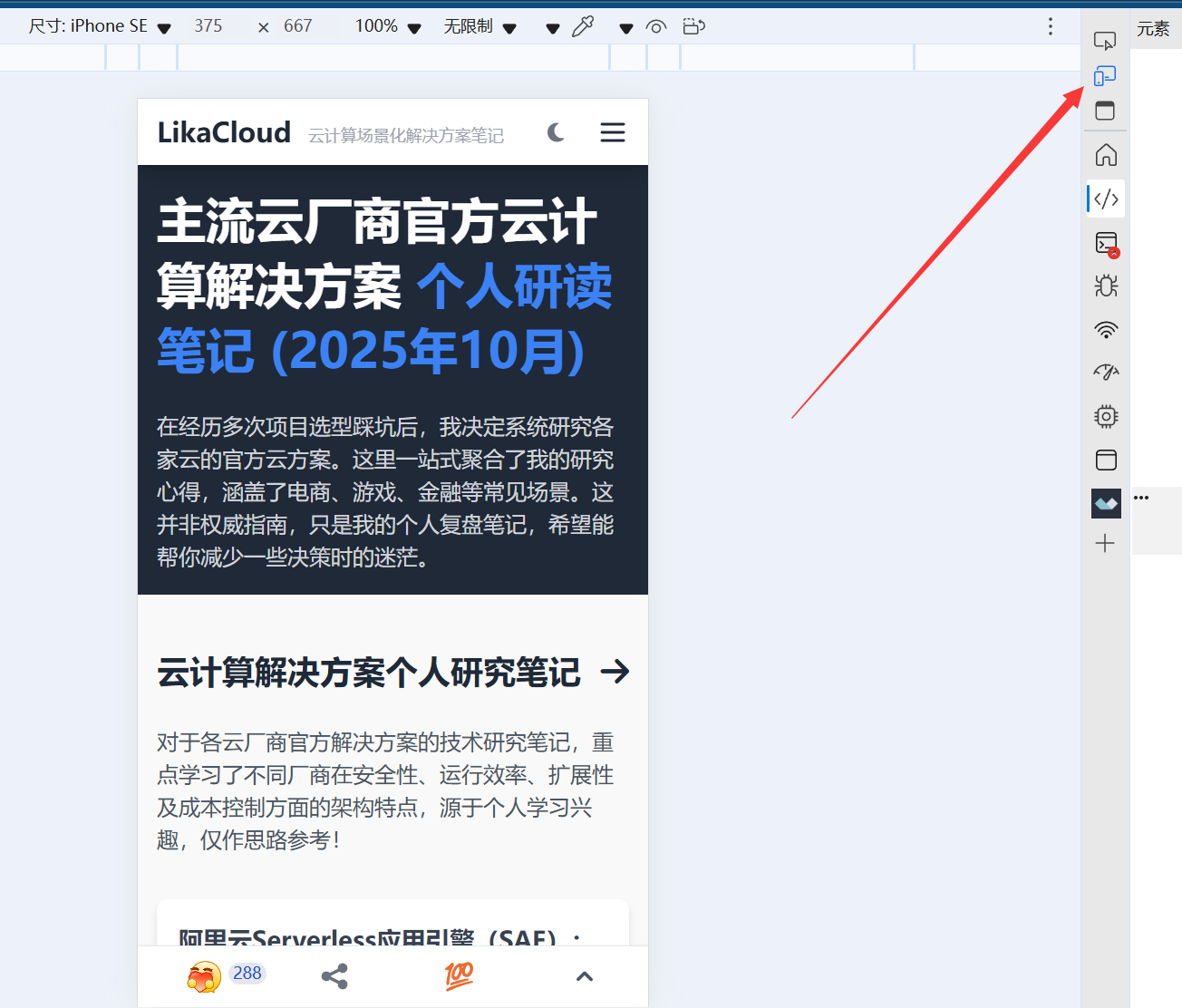
Không có nhiều điện thoại? Dùng "Công cụ dành cho nhà phát triển" của trình duyệt máy tính để mô phỏng các loại điện thoại, phù hợp để xác định nhanh vấn đề:
Bước 1: Mở Công cụ dành cho nhà phát triển của trình duyệt
- Trình duyệt Chrome:Trên trang web, nhấn phím
F12hoặc nhấp chuột phải vào "Kiểm tra". - Trình duyệt Edge:Thao tác tương tự như Chrome (cả hai có cùng nhân, hiệu quả như nhau).
- Trình duyệt Safari:Trước tiên cần tick vào ô 'Hiển thị mục Phát triển trong thanh menu' trong 'Tùy chọn → Nâng cao', sau đó nhấp vào 'Phát triển → Chế độ thiết kế đáp ứng'.
Bước 2: Chuyển sang chế độ xem trên thiết bị di động
- Ở góc trên bên trái của công cụ dành cho nhà phát triển, tìm 'Nút chuyển đổi thiết bị' (biểu tượng điện thoại và máy tính), sau khi nhấp, trang sẽ chuyển thành kích thước màn hình điện thoại.
- Chọn mẫu điện thoại phổ biến ở phía trên (ví dụ: 'iPhone 14', 'Pixel 7'), hoặc nhập trực tiếp chiều rộng màn hình (ví dụ: 375px, chiều rộng phổ biến của điện thoại).
Bước 3: Kiểm tra vấn đề quan trọng
- Bố cục bị rối loạn: Văn bản có bị chồng chéo không? Hình ảnh có bị cắt xén không? Các mô-đun có bị lệch vị trí không?
- Kích thước phần tử: Nút bấm, chữ có quá nhỏ (dưới 12px sẽ khó nhìn) không?
- Thanh cuộn ngang: Trang có xuất hiện thanh cuộn ngang ở dưới cùng (cho thấy nội dung vượt quá chiều rộng màn hình, cần sửa) không?
Phương pháp 3: Sử dụng công cụ trực tuyến để kiểm tra (tạo báo cáo chuyên nghiệp)
Công cụ đề xuất:Google Kiểm tra tính thân thiện với di động(Công cụ chính thức của Google, miễn phí)
Trang web chính thức:https://search.google.com/test/mobile-friendly
Bước 1: Nhập URL để kiểm tra
Trong ô nhập liệu, hãy điền địa chỉ trang chủ website của bạn (ví dụ: https://example.com), nhấp vào "Kiểm tra URL", chờ 1-2 phút để báo cáo được tạo ra.
Bước 2: Đọc và phân tích kết quả báo cáo
- Đã vượt qua bài kiểm tra:hiển thị "Trang web phù hợp với thiết bị di động", cho thấy việc thích ứng cơ bản không có vấn đề.
- Không vượt qua bài kiểm tra:sẽ liệt kê các vấn đề cụ thể (như "Văn bản quá nhỏ không thể đọc được" "Các phần tử nhấp quá gần nhau"), và đánh dấu vị trí vấn đề (nhấp để xem ảnh chụp màn hình).
Ba. Các vấn đề thích ứng trên thiết bị di động phổ biến và giải pháp
Vấn đề 1: Chữ quá nhỏ hoặc mờ (không nhìn rõ nội dung)
- Nguyên nhân: Chủ đề chưa thiết lập font chữ đáp ứng (cố định kích thước pixel, chẳng hạn như
font-size: 12px(trên điện thoại sẽ hiển thị nhỏ). - Giải pháp:
- Nếu sử dụng Elementor để chỉnh sửa: Chọn mô-đun văn bản, trong "Cài đặt đáp ứng" (nhấp vào biểu tượng điện thoại), điều chỉnh kích thước phông chữ lên 16px trở lên.
- Phương pháp chung: Cài đặt plugin "Simple Custom CSS and JS", thêm mã sau (đặt phông chữ tự động điều chỉnh):
@media (max-width: 768px) {
  body { font-size: 16px !important; }
  h1 { font-size: 24px !important; }
  h2 { font-size: 20px !important; }
}
Câu hỏi 2: Hình ảnh / video vượt ra ngoài màn hình (xuất hiện thanh cuộn ngang)
- Nguyên nhân: Chiều rộng hình ảnh cố định (ví dụ: đặt là "800px"), vượt quá chiều rộng màn hình điện thoại (thường 375-414px).
- Giải pháp:
- Đảm bảo hình ảnh "tự động điều chỉnh chiều rộng": Trong giao diện chỉnh sửa hình ảnh, đặt chiều rộng thành "100%" (thay vì pixel cố định).
- Khi sử dụng Elementor: Chọn mô-đun hình ảnh, trong "Kiểu → Chiều rộng" chọn "Đáp ứng", và bỏ chọn chiều rộng cố định.
- Sửa hàng loạt: Thêm mã CSS để buộc hình ảnh tự động điều chỉnh kích thước:
img { max-width: 100% !important; height: auto !important; }
Vấn đề 3: Nút / liên kết quá nhỏ, dễ bấm nhầm khi nhấp
- Nguyên nhân: Kích thước nút nhỏ hơn 44×44px (kích thước vùng nhấp tối thiểu được Apple khuyến nghị), khoảng cách quá gần.
- Giải pháp:
- Chỉnh sửa nút: Trong cài đặt Elementor hoặc chủ đề, đặt 'chiều rộng tối thiểu' của nút thành 44px, 'khoảng cách' thành trên 10px.
- Khắc phục sự cố khẩn cấp:
.button, a {
  min-width: 44px !important;
  min-height: 44px !important;
  margin: 5px 0 !important;
}
Vấn đề 4: Menu điều hướng không hiển thị hoặc không thể mở rộng trên điện thoại di động
- Nguyên nhânNguyên nhân: Chức năng menu di động của giao diện chưa được kích hoạt, hoặc xung đột JavaScript khiến menu không thể nhấp vào.
- Giải pháp:
- Kiểm tra cài đặt giao diện: Vào «Giao diện → Tùy chỉnh → Điều hướng», đảm bảo «Menu di động» đã được bật (thường là kiểu «Menu hamburger»).
- Kiểm tra xung đột plugin: Tạm thời vô hiệu hóa tất cả plugin, kiểm tra xem menu có hoạt động bình thường trở lại không (nếu có, kích hoạt từng plugin để tìm ra plugin xung đột).
- Thay thế plugin điều hướng: Nếu menu của theme có nhiều vấn đề, có thể cài đặt plugin menu chuyên dụng cho thiết bị di động (như 「Max Mega Menu」), tự động thích ứng với điện thoại.
IV. Nguyên tắc tối ưu hóa di động mà người mới bắt buộc phải biết
- Tư duy thiết kế 「Ưu tiên di động」Khi làm website, hãy ưu tiên xem xét hiển thị trên điện thoại trước, sau đó mới tối ưu cho máy tính (chứ không phải ngược lại). Khi chỉnh sửa bằng Elementor, hãy nhấp vào 'biểu tượng điện thoại' để thiết lập kiểu di động trước, sau đó mới điều chỉnh phiên bản desktop.
- Đơn giản hóa nội dung trên di độngMàn hình điện thoại nhỏ, không cần hiển thị toàn bộ nội dung như trên máy tính (ví dụ: có thể ẩn thanh bên phức tạp, chỉ giữ lại điều hướng cốt lõi và nội dung chính).
- Kiểm tra định kỳ: Mỗi lần cập nhật chủ đề, plugin hoặc đăng nội dung mới, hãy dùng điện thoại để duyệt nhanh một lượt, tránh việc nội dung mới phá vỡ sự tương thích.
Tóm lại
Trọng tâm của việc kiểm tra hiển thị trên thiết bị di động là 'đứng từ góc độ người dùng': hãy tưởng tượng bạn đang dùng điện thoại để duyệt website, liệu có thể dễ dàng xem rõ nội dung, nhấn vào nút bấm, tìm thấy thông tin hay không. Thông qua kiểm tra thực tế trên điện thoại, mô phỏng trình duyệt và các công cụ trực tuyến, có thể phát hiện hơn 90% vấn đề tương thích, còn những vấn đề phổ biến (như font chữ, hình ảnh, nút bấm) đều có thể sửa nhanh bằng các thiết lập đơn giản hoặc mã code.
Chỉ khi đảm bảo trải nghiệm di động tốt, website của bạn mới thực sự tiếp cận được tất cả người dùng, tạo nền tảng cho các hoạt động quảng bá và chuyển đổi tiếp theo.
 Tiếng Việt