



















如今,超过 60% 的网站流量来自手机等移动设备。若你的网站在手机端显示混乱(比如文字重叠、按钮无法点击、图片超出屏幕),就会直接导致用户流失。移动端适配早已不再是“加分项”,而是网站上线的“必经之路”。本节将教你用 3 种方法检查移动端的显示效果,以及如何快速修复常见的适配问题,新手也能轻松操作。
一、为什么移动端的展示如此重要?三个关键数据
- 用户习惯全球有781万名用户通过手机浏览网站,其中401万名用户会直接关闭那些“移动端体验差”的网站。
- 搜索引擎偏好谷歌和百度都采用“移动优先索引”策略,即优先根据移动端内容来判断网站质量,移动端体验不佳会直接影响排名。
- 转化率的影响因素移动端适配良好的网站,用户停留时间比适配不佳的网站长 3 倍,咨询或购买转化率高出 501%。
简而言之:手机上显示不正常的网站,就等于主动放弃了大部分用户和流量。。
二、三种检查移动端显示效果的方法(从简单到专业)
方法 1:直接用手机访问(最真实的测试)
这是最直观的方法,可以模拟真实用户的浏览体验:
- 用不同的手机进行测试至少要用1-2款主流手机(如iPhone、华为、小米)进行测试,因为不同品牌手机的浏览器渲染效果可能有所不同。
- 测试核心页面重点检查以下页面(用户访问频率最高):
- 首页:轮播图是否完整显示?导航菜单是否能正常展开?
- 文章页面:文字是否清晰(不模糊、不太小)?图片是否超出屏幕范围?
- 联系页面:表单按钮是否可点击?输入框是否能正常输入文字?
- 导航菜单:在手机端是否变成了“汉堡菜单”(三个横线图标)?点击后能否展开?
- 滑动和点击测试:
- 滑动页面:是否流畅?有没有卡顿或偏移的情况?
- 点击按钮/链接:特别是小按钮(如“提交”、“购买”),确保能准确点击,避免误触其他元素。
方法 2:使用电脑浏览器模拟移动端(快速排查问题)
没有多部手机?可以使用电脑浏览器的“开发者工具”来模拟各种手机型号,方便快速定位问题:
步骤 1:打开浏览器开发者工具
- 谷歌浏览器请在网站页面上点击 "登录"。
F12按下“检查”按钮,或者用鼠标右键点击“检查”选项。 - 微软Edge浏览器操作方法与 Chrome 相同(两者的内核相同,效果一致)。
- 萨法里浏览器首先,需要在“偏好设置→高级”中勾选“在菜单栏中显示开发工具”,然后点击“开发工具→响应式设计模式”。
步骤 2:切换到移动端视图
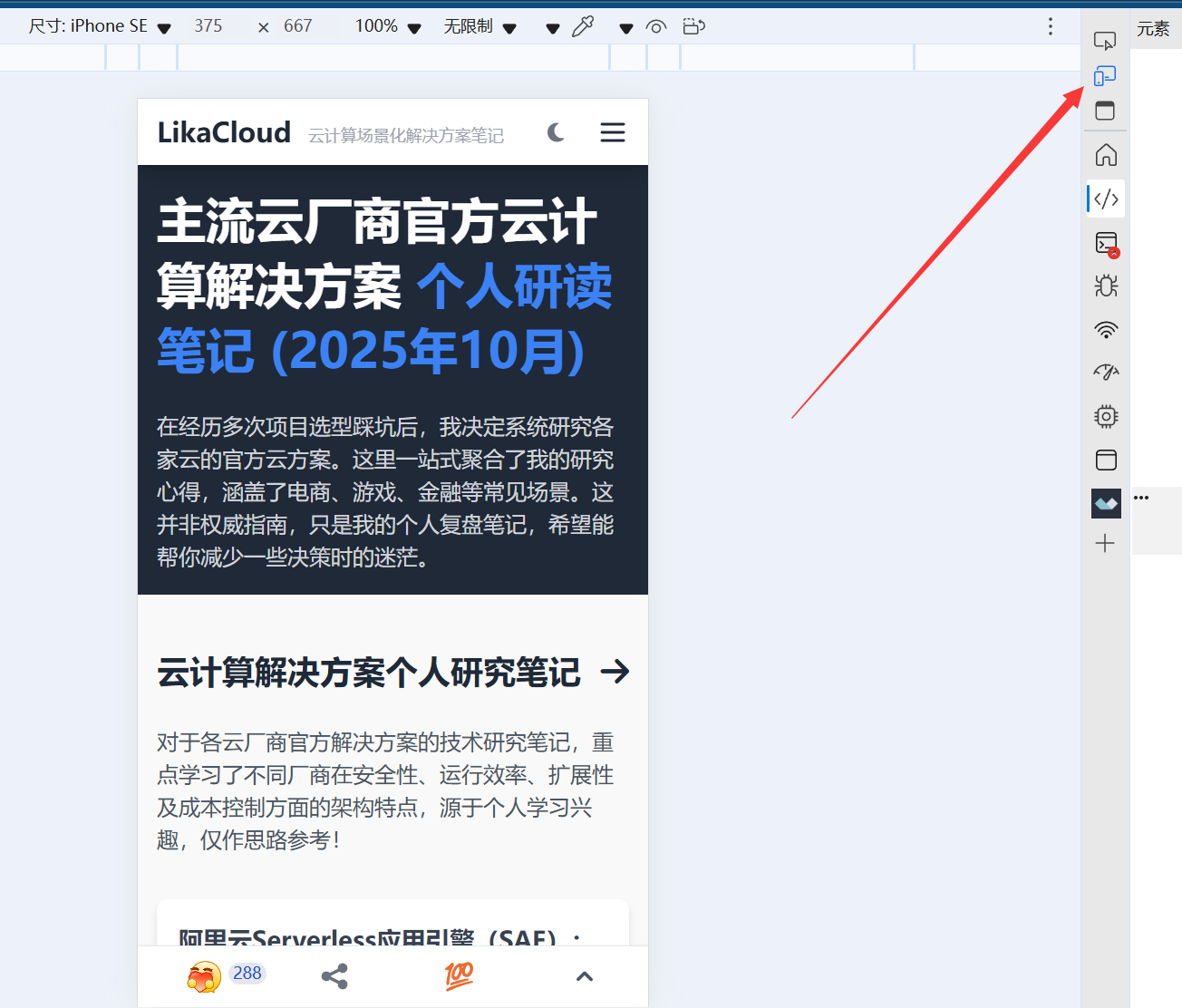
- 在开发者工具的左上角,找到“设备切换按钮”(类似手机和电脑的图标),点击后页面会切换为手机屏幕尺寸。
- 在顶部选择常见的手机型号(如“iPhone 14”、“Pixel 7”),或者直接输入屏幕宽度(如 375px,这是主流手机的屏幕宽度)。
步骤 3:检查关键问题
- 布局混乱文字是否重叠?图片是否被截断?模块是否偏移了?
- 元素的大小按钮和文字是否太小了(小于12像素的话会看不清)?
- 横向滚动条页面底部是否出现了横向滚动条(说明内容超出了屏幕宽度,需要进行修复)。
方法 3:使用在线工具进行检测(生成专业报告)
推荐工具:谷歌移动友好性测试(谷歌官方工具,免费使用)
官网:https://search.google.com/test/mobile-friendly
步骤 1:输入网址进行检测
请在输入框中填写您的网站主页地址(例如:www.example.com)。 https://example.com然后,点击“测试 URL”,等待 1-2 分钟生成报告。
步骤 2:解读报告结果
- 通过了测试显示“页面适合移动设备”,说明基本适配没有问题。
- 测试未通过它会列出具体的问题(例如“文本太小,无法阅读”、“点击元素的位置太近”),并标注问题的位置(点击可查看截图)。
三、常见的移动端适配问题及解决方法
问题 1:字体太小或模糊(内容看不清)
- 原因:主题未设置响应式字体(字体大小固定为像素,如)。
font-size: 12px)(在手机上显示的字会比较小)。 - 解决:
- 如果使用 Elementor 进行编辑:选中文本模块,在“响应式设置”中(点击手机图标),将字体大小调整至16像素以上。
- 通用方法:安装“Simple Custom CSS and JS”插件,添加以下代码(将字体设置为自适应):
@media (max-width: 768px) {
  body { font-size: 16px !important; }
  h1 { font-size: 24px !important; }
  h2 { font-size: 20px !important; }
}
问题 2:图片/视频超出屏幕范围(出现横向滚动条)
- 原因图片宽度固定(例如设置为 “800px”),但其宽度超过了手机屏幕的宽度(通常为 375 - 414px)。
- 解决:
- 确保图片的“自适应宽度”:在图片编辑界面,将宽度设置为“100%”(而非固定像素)。
- 使用 Elementor 时:选中图片模块,在“样式→宽度”中勾选“响应式”,并取消固定宽度。
- 批量修复:添加 CSS 代码,强制图片自适应:
img { max-width: 100% !important; height: auto !important; }
问题 3:按钮/链接太小,点击时容易误触。
- 原因按钮尺寸小于 44×44px(苹果官方建议的最小点击区域),且间距过近。
- 解决:
- 编辑按钮:在 Elementor 或主题设置中,将按钮的“最小宽度”设置为 44px,“间距”设置为 10px 以上。
- 紧急修复代码:
.button, a {
  min-width: 44px !important;
  min-height: 44px !important;
  margin: 5px 0 !important;
}
问题 4:导航菜单在手机上不显示或无法展开。
- 原因主题的移动端菜单功能未启用,或是由于 JavaScript 冲突导致菜单无法点击。
- 解决:
- 检查主题设置:进入“外观→自定义→导航”,确保“移动端菜单”已启用(通常是汉堡菜单样式)。
- 排查插件冲突:暂时禁用所有插件,测试菜单是否恢复正常(若恢复正常,逐步启用插件,直至找到导致冲突的那个插件)。
- 替换导航插件:如果主题菜单存在诸多问题,则可以安装专门的移动端菜单插件(例如“Max Mega Menu”),它能自动适配手机端的显示效果。
四、初学者必须了解的移动端优化原则
- “移动优先”设计理念制作网站时,应先考虑手机端的显示效果,再调整电脑端的设置(而非反之)。使用 Elementor 编辑时,应先点击“手机图标”设置移动端样式,再调整桌面端的设置。
- 简化移动端内容手机屏幕较小,因此无需显示电脑端的所有内容(例如,可以隐藏复杂的侧边栏,只保留核心导航和内容)。
- 定期测试每次更新主题、插件或发布新内容后,都用手机快速浏览一遍,避免新内容破坏页面适配。
总结一下
移动端显示检查的核心是“站在用户的角度”:想象自己用手机浏览网站,能否轻松看清内容、点击按钮、找到信息。通过手机实测、浏览器模拟和在线工具,可以覆盖90%以上的适配问题,而常见问题(如字体、图片、按钮)都可以通过简单的设置或代码快速修复。
只有确保移动端用户体验良好,您的网站才能真正覆盖到所有用户,为后续的推广和转化铺平道路。