


















웹 사이트가 검색 엔진 제출을 완료하면 자연 검색 트래픽 증가율만으로는 느립니다. 소셜 미디어는 웹 사이트 전환을위한 "무료 트래픽 풀"입니다. WeChat의 소셜 분열, Weibo의 주제 전파, Jieyin의 짧은 동영상 전환을 통해 단기간에 수만 명의 잠재 사용자에게 콘텐츠를 전달할 수 있습니다. 초보자의 경우 복잡한 운영 기술이 필요하지 않으며 먼저 웹 사이트와 주류 소셜 미디어 '연결'을 완료하고 공유 버튼을 추가하고 공유 효과를 최적화하면 방문자가 적극적으로 확산을 돕도록 할 수 있습니다. 이 섹션에서는 플러그인을 사용하여 소셜 미디어 공유 기능을 구현하는 방법과 WeChat, 웨이보, 지터버그의 세 가지 주요 플랫폼에 대한 적응 기술을 알려드립니다.
I. 소셜 미디어 공유가 필요한 이유는 무엇인가요?
많은 초보자가 "좋은 웹사이트를 만들면 누군가가 볼 것"이라고 잘못 생각하지만, 실제로는 새 사이트의 초기 검색 엔진 항목이 적고 자연 트래픽이 극히 제한되어 있습니다. 소셜 미디어 공유는 이러한 문제를 해결할 수 있습니다:
- 저비용 어트랙션콘텐츠가 가치만 있다면 방문자가 한 번 공유하면 수백, 수천 명의 잠재적 방문을 유도할 수 있습니다(예: WeChat 친구가 친구 서클에 전달한 양질의 기사는 연쇄 공유를 유발할 수 있음).
- 브랜드 노출 강화웨이보 주제 또는 짧은 Shakeology 동영상을 통해 웹사이트 링크를 걸면 브랜드가 검색 엔진 외부의 사용자 그룹에 도달할 수 있습니다(예: Shakeology의 젊은 사용자 그룹은 바이두 검색을 거의 사용하지 않을 수 있음).
- 사용자 신뢰도 향상사용자가 소셜 미디어에서 친구가 공유한 웹사이트 콘텐츠를 보거나 브랜드 공식 계정이 지속적으로 운영되는 것을 보게 되면 웹사이트에 대한 신뢰도가 크게 높아집니다(낯선 검색 결과에 비해 지인 추천은 전환율이 더 높습니다).
- 검색 순위에 피드소셜 미디어에서 많이 공유하면 웹사이트에 대한 외부 링크(예: 위챗 게시물의 웹사이트 링크)가 증가하며, 검색 엔진은 이를 '더 가치 있는 것'으로 간주하여 순위를 높일 수 있습니다.
데이터에 따르면 사이트의 소셜 미디어 공유 기능을 설정한 경우, 설정하지 않은 사이트보다 평균 방문자 수가 60%로 높았으며, 이 중 위챗을 통한 전환 점유율이 45%로 가장 핵심적인 소셜 전환 채널입니다.
II. 핵심 도구: 초보자가 선호하는 소셜 미디어 공유 플러그인
공유 버튼을 수동으로 추가하려면 코드 지식이 필요하므로 초보자는 플러그인을 설치 및 활성화하고 간단한 구성으로 글과 페이지에 멀티플랫폼 공유 버튼을 추가하는 것이 좋습니다. 아래는 '초보자 친화성'에 따라 분류한 WeChat, 웨이보, 지터버그 및 기타 플랫폼에 적합한 플러그인 3가지를 소개합니다:
1. 무료 첫 번째 선택: 소셜 공유 버튼(사용하기 쉽고, 광고 없음)
이 플러그인은 초보 초보자를위한 최고의 선택이며 WeChat, Weibo, QQ 및 기타 국내 주류 플랫폼을 지원하며 간단한 인터페이스, 중복 기능이 없으며 사이트 속도가 느려지지 않습니다.
- 핵심 강점완전 무료, 중국어 지원, 반응형 디자인(모바일 디스플레이 일반), 사용자 지정 가능한 버튼 위치 및 스타일.
- 지원 플랫폼위챗(친구/친구 서클), 웨이보, QQ(친구/공간), 도우반, 지후 등 12개의 주요 플랫폼에서 사용할 수 있습니다.
2. 고급 기능: 간편한 소셜 공유 버튼(통계 포함)
이 플러그인은 어떤 콘텐츠가 가장 많이 공유되는지 알고 싶다면 가장 먼저 선택해야 하는 플러그인입니다. 자세한 공유 통계를 제공하며 Jitterbug와 같은 짧은 동영상 플랫폼에 대한 링크 마운트 적응도 지원합니다.
- 핵심 강점공유 횟수 통계, 40개 이상의 소셜 플랫폼 지원, 22개 버튼 표시 위치(예: 사이드 호버, 글 상단/하단), 사용자 지정 공유 텍스트 지원 등이 포함되어 있습니다.
- 임프린트무료 버전과 유료 버전(연회비 약 $100)이 있습니다. 무료 버전은 초보자가 사용하기에 충분하며 유료 버전으로 업그레이드하면 고급 통계 기능을 사용할 수 있습니다.
3. 이미지 독점: 소셜 이미지 호버링(이미지 공유 증가)
이미지가 많은 웹사이트(예: 사진 블로그, 디자인 스테이션)의 경우 이 플러그인을 사용하면 이미지에 자체 공유 기능을 추가할 수 있습니다. 사용자가 이미지 위로 마우스를 가져가면 WeChat, 웨이보, Pinterest 및 기타 플랫폼용 공유 버튼이 표시되어 이미지 기반 콘텐츠의 공유율을 크게 향상시킬 수 있습니다.
- 핵심 강점모든 이미지에 자동으로 적응하고, 버튼 위치 사용자 지정(네 모서리/중앙)을 지원하며, 멋진 애니메이션 효과가 포함되어 있고, 이미지 로딩 속도에 영향을 주지 않습니다.
III. 단계별 교육: 플러그인을 통한 소셜 미디어 공유(무료 버전을 예로 사용)
'소셜 공유 버튼'을 예로 들면, 설치부터 구성까지 전체 과정을 5분 안에 완료하는 방법을 알려줍니다:
1단계: 플러그인 설치 및 활성화
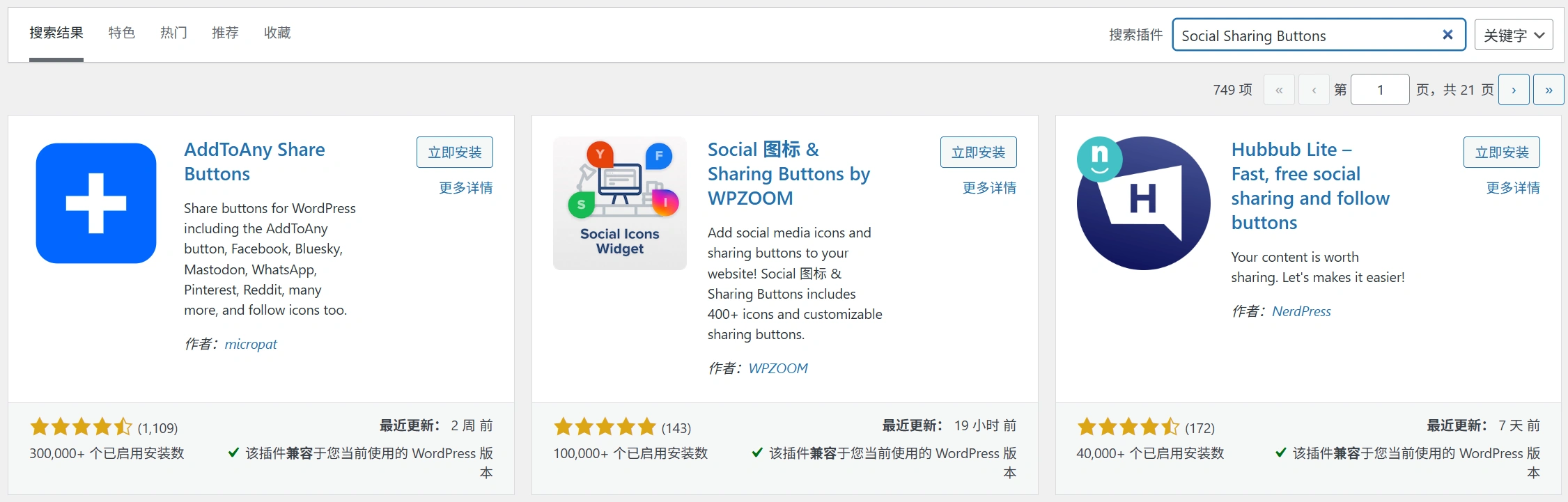
- 워드프레스 백엔드에 로그인하고 "플러그인→플러그인 설치" 페이지로 이동합니다.
- 검색창에 "소셜 공유 버튼"을 입력하고 플러그인을 찾은 다음 "지금 설치"를 클릭합니다.
- 설치가 완료된 후 '활성화'를 클릭하면 백그라운드에 새로운 '소셜 공유' 메뉴가 추가됩니다.
2단계: 핵심 구성(위챗 및 웨이보 적용에 집중)
'소셜 공유→설정' 페이지로 이동하여 다음과 같이 설정을 구성합니다(초보자는 기본 설정을 바로 적용하고 나중에 미세 조정하는 것이 좋습니다):
- 표시할 플랫폼을 선택합니다.'사용 가능한 소셜 네트워크' 목록에서 'WeChat 친구', 'WeChat 친구', '웨이보', '큐존'(국내 사용자가 가장 일반적으로 사용하는 플랫폼)을 선택합니다.
- 플랫폼 이름을 드래그하여 버튼 표시 순서를 조정합니다(WeChat 친구 서클을 맨 앞에 배치하는 것이 좋습니다).
- 버튼 표시 위치 설정'표시 위치'에서 '글 상단'과 '글 하단'을 선택합니다(이 두 위치는 사용자가 검색할 때 가장 쉽게 볼 수 있는 위치입니다).
- 공유 버튼을 페이지(예: 회사 소개 페이지)에 표시하려면 '페이지' 옵션을 선택합니다.
- 사용자 지정 버튼 스타일'버튼 스타일'에서 '플랫'(단순하고 대부분의 테마와 호환됨)을 선택합니다.
- '버튼 크기'에서 '중간'을 선택합니다(표시 효과는 휴대폰과 컴퓨터 모두에 적합합니다).
- 공유 카피 설정(매력도를 높이기 위해)'텍스트 공유'에서 기본 공유 텍스트를 입력합니다(예: "{제목}이라는 매우 유용한 기사를 찾았으니 추천해 주세요! 여기서 {title}은 자동으로 문서 제목으로 바뀝니다).
- 위챗 전용 설정: '위챗 공유 이미지 사용'을 선택하고 1200×600px 커버 이미지를 업로드합니다(이 이미지는 위챗 공유 시 표시되며, 기본 이미지보다 클릭하기 더 매력적인 이미지입니다).
- 페이지 하단의 '변경 사항 저장'을 클릭하여 구성을 완료합니다.
3단계: 공유의 효과 테스트
- 웹사이트 프론트엔드로 이동하여 아무 글이나 열고 상단/하단에 WeChat, 웨이보 등의 공유 버튼이 표시되어 있는지 확인합니다.
- 'WeChat 친구 서클' 버튼을 클릭하고 팝업이 나타나면 WeChat으로 QR 코드를 스캔한 후 공유 미리보기 효과를 확인합니다: 사용자 지정한 커버 이미지와 공유 텍스트가 표시되는지 확인합니다.
- 미리 보기의 링크를 클릭하여 웹사이트 문서 페이지로 제대로 이동할 수 있는지 확인합니다.
- 마찬가지로 마이크로블로그 공유 테스트: 버튼을 클릭하여 마이크로블로그 게시 페이지로 이동하고 글 제목과 링크가 올바른지 확인합니다.
넷째, 하위 플랫폼 최적화 기법: 트래픽 유치 효과를 배가하는 방법
소셜 미디어 사용자마다 습관이 다르기 때문에 콘텐츠 공유를 타겟팅하여 최적화하면 클릭 전환율을 크게 높일 수 있습니다. 다음은 위챗, 웨이보, 지터버그의 세 가지 핵심 플랫폼에 대한 적응 기법입니다:
1. 위챗(트래픽 유치의 핵심 채널): 다음 3가지 사항을 잘 수행하여 포워딩 비율을 높이세요.
- 표지 이미지 최적화크기 요구 사항: 1200 x 600px여야 합니다(늘어나는 변형을 방지하기 위해 위챗 공식 권장 비율).
- 콘텐츠 원칙: 핵심 판매 포인트를 강조하는 그래픽과 텍스트의 조합(예: '단계별 분해 + 결과 차트'가 포함된 튜토리얼 문서, '제품 사진 + 할인 정보'가 포함된 제품 카테고리).
- 권장 도구: 캔버스로 제작(그리기 가능), 내장된 WeChat 표지 그림 템플릿, 초보자도 빠르게 그림에서 벗어날 수 있습니다.
카피라이팅 팁 공유어려운 점: 처음에 사용자의 요구 사항을 지적하세요(예: "개인 블로그를 만들고 싶은데 웹사이트를 만드는 방법을 모르시나요? 이 튜토리얼을 통해 30분 안에 만들 수 있습니다!") 이 튜토리얼을 통해 몇 분 안에 만들 수 있습니다!
가이드 추가: 마지막에 전달 가이드를 추가합니다(예: "유용하다고 생각되면 필요한 친구에게 전달해 주세요~").
위챗 생태계를 이용한 핵분열웹사이트에 "WeChat 공개 번호의 QR코드"를 추가하면 공유 후 공개 번호를 팔로우하여 더 많은 리소스를 얻도록 안내합니다(예: "이 글을 친구 서클에 공유하고 스크린샷을 찍어 공개 번호로 보내면 웹사이트 빌더 툴킷을 받을 수 있습니다").
웹사이트와 연동된 WeChat 애플릿 사용: 애플릿을 개발할 수 있는 조건이 있다면 웹사이트의 핵심 콘텐츠를 애플릿에 삽입하여 '애플릿 전환→웹사이트 전환'의 폐쇄 루프를 달성할 수 있습니다.
2. 마이크로블로그: 화제성 있는 트래픽을 활용하여 노출 증대하기
- 키워드 및 토픽 매칭사본을 공유하여 업계 키워드와 인기 주제를 추가할 수 있습니다(예: 웹사이트 구축 글에 "#WordPress 구축 #" "# 초보자 웹사이트 구축 팁 #" 추가 가능).
- 주제 선택: 경쟁이 너무 심하고 넘쳐나기 쉬운 인기 토픽을 피하고 팔로워가 10만 명 이상인 버티컬 토픽에 우선순위를 부여합니다.
더욱 눈길을 끄는 멀티 사진 공유웨이보 사용자는 사진에 더 민감하므로 공유할 때 웹사이트 콘텐츠의 스크린샷(예: 튜토리얼 단계별 사진, 완성된 웹사이트 사진)을 3~4장 첨부하는 것이 좋습니다.
플러그인 '소셜 이미지 호버'를 사용하면 단일 이미지를 개별적으로 공유할 수 있어 사용자가 가장 매력적인 이미지를 쉽게 골라 다시 게시할 수 있습니다.
관련 계정으로 상호 작용 증가업계 유명 계정(예: "@WordPress 중국어 커뮤니티")을 공유하여 리트윗하면 정확한 트래픽을 많이 가져올 수 있습니다.
3. 지터버그: 짧은 동영상을 사용하여 링크를 탑재하여 트래픽 유치하기
지터버그는 동영상에 직접 웹사이트 링크를 추가할 수 없으며, '지터버그 애플릿' 또는 '엔터프라이즈 마운트'를 통해 구현해야 하므로 어느 정도 운영 기반이 있는 초보자에게 적합합니다:
- 초보자 프로그램: 엔터프라이즈 마운트 링크Jitterbug Enterprise(무료, 비즈니스 라이선스 필요)를 등록하고 인증을 완료한 후 '홈 프로필'에 웹사이트 링크를 추가할 수 있습니다.
- 운영 팁: 웹사이트 콘텐츠와 관련된 짧은 동영상(예: "워드프레스로 공유 버튼을 추가하는 방법을 알려주는 30초 동영상")을 게시하고 "전체 자습서를 보려면 홈페이지 링크를 클릭하여 확인하세요"라는 문구로 동영상 카피를 유도합니다.
고급 프로그램: 애플릿 호핑간단한 셰이크올로지 애플릿을 개발하고, 웹사이트의 핵심 콘텐츠(예: 튜토리얼, 제품 소개)를 애플릿에 삽입한 후 사용자가 애플릿을 클릭하면 웹사이트로 간접적으로 안내될 수 있도록 동영상에 애플릿을 탑재합니다.
V. 초보자를 위한 일반적인 문제 및 해결 방법
1. 위챗 공유에 표지 이미지가 표시되지 않나요?
일반적인 원인표지 이미지 크기가 요구 사항을 충족하지 않거나(1200×600px가 아님) 이미지가 잘못된 형식(JPG 형식 권장), Microsoft 캐시가 업데이트되지 않은 경우입니다.
치료1200x600px의 JPG 형태의 표지사진을 다시 만들고 플러그인 설정에서 교체하세요. 2. 위챗 '개발자 도구'를 사용하여 캐시를 지우세요. 위챗 공식 웹사이트에서 '도구 → 위챗 JS 인터페이스 디버그 도구'를 선택하고 기사 링크를 입력 후 '디버그'를 클릭하세요. 캐시가 새로 로드된 후 다시 테스트를 실시하세요.
2. 공유 버튼이 표시되지 않나요?
일반적인 원인테마/다른 플러그인과 충돌하는 플러그인, 잘못된 버튼 위치 설정, 사이트 캐시가 업데이트되지 않았습니다.
치료: 1. 先禁用其他插件(尤其是缓存插件),测试分享按钮是否显示,若显示则逐个启用插件找到冲突插件; 2. 进入插件「显示位置」设置,确认已勾选「文章」或「页面」选项; 3. 按Ctrl+F5强制刷新网站前台页面,清除浏览器缓存。
3. 공유 데이터는 어떻게 볼 수 있나요?
무료 프로그램'간편한 소셜 공유 버튼' 무료 버전을 사용하고 플러그인의 '통계' 페이지로 이동하여 플랫폼별 공유 수를 확인합니다(기본 데이터만 지원됨).
고급 프로그램바이두 통계(웹사이트에 바이두 통계 코드 설치 필요)와 연동하여 '소스 분석→소셜 네트워크'에서 각 플랫폼의 방문 횟수, 사용자 행동 등에 대한 상세 데이터를 확인할 수 있습니다.
4. 모든 플랫폼을 구성해야 하나요?
필요 없습니다! 초보자는 1~2개의 핵심 플랫폼에 집중하는 것을 우선순위로 두는 것이 좋습니다:
- 국내 개인 사용자(예: 블로거, 셀프 미디어)의 경우: WeChat + 웨이보에 집중하세요.
- 기업 고객(기업 공식 웹사이트, 주유소 등)의 경우: WeChat(친구 서클 + 공개 번호)에 집중하세요.
- 젊은 사용자(예: 트렌드 정보, 창의적인 디자인)의 경우: WeChat + Jitterbug에 집중하세요.
여섯째, 팁 운영: 공유량이 지속적으로 증가할 수 있도록
- 콘텐츠가 핵심입니다.가치 있는 콘텐츠(예: 실용적인 튜토리얼, 독점 정보, 정서적 공감을 불러일으키는 글)만 사용자들이 적극적으로 공유하도록 하여 의미 없는 평범한 콘텐츠의 게시를 방지합니다.
- 적극적인 리더십 공유문서 끝에 가이드(예: "이 웹사이트 튜토리얼을 정리하는 데 3일이 걸렸습니다. 유용하다고 생각되면 전달해 주세요~")를 추가하여 사용자의 공유 의욕을 높입니다.
- 정기적인 나눔 활동예를 들어 이 글을 친구 서클에 공유하고 스크린샷을 고객 서비스에 보내 워드프레스 테마 기프트팩을 받으면 소정의 혜택을 통해 사용자들이 공유하도록 동기를 부여할 수 있습니다.
- 데이터 최적화 전략 모니터링매주 공유 데이터를 확인하여 '공유량이 많은 콘텐츠 유형'에 집중한 다음 같은 종류의 콘텐츠를 더 많이 게시하세요(예: 튜토리얼 문서의 공유량이 많으면 새 웹사이트 튜토리얼을 계속 업데이트하세요).
짧은
소셜 미디어 공유는 신규 방송국을 위한 저비용 트래픽 전환의 핵심 수단으로, 플러그인을 통해 공유 버튼을 빠르게 추가하고 WeChat, Weibo, Shake 및 기타 플랫폼에 대한 공유 콘텐츠를 사용자 습관에 맞게 최적화하는 것이 핵심입니다. 초보자는 여러 플랫폼의 전체 범위를 추구 할 필요가 없으며 먼저 핵심 채널로 WeChat에 집중하고 표지 이미지 및 카피 최적화를 잘 수행하면 초기 트래픽 증가를 달성 할 수 있습니다.
소셜 미디어 공유 구성을 완료한 후 다음 섹션에서는 유사한 웹사이트를 서로 추천하는 '링크 교환'에 대해 알아보겠습니다.
 한국어
한국어