


















서버를 구입하면 “빈” 가상 컴퓨터만 얻게 됩니다. 그 위에 운영 체제를 설치하고 런타임 환경(예: PHP, MySQL)을 구축한 다음 이를 쉽게 관리할 수 있는 방법을 찾아야 합니다. 초보자용파고다 패널는 복잡한 명령줄 작업을 직관적인 그래픽 포인트 앤 클릭 작업으로 바꿔주는 최고의 도구입니다.
이 장에서는 서버 구매부터 파고다 패널을 통한 워드프레스 설치 준비까지 전체 과정을 안내합니다.
I. 서버 구매 및 로그인 정보 얻기
1. 선택 및 구매
앞서 권장한텐센트 클라우드 경량 애플리케이션 서버예를 들어 파고다 패널을 사전 설치하는 것은 매우 쉽습니다:
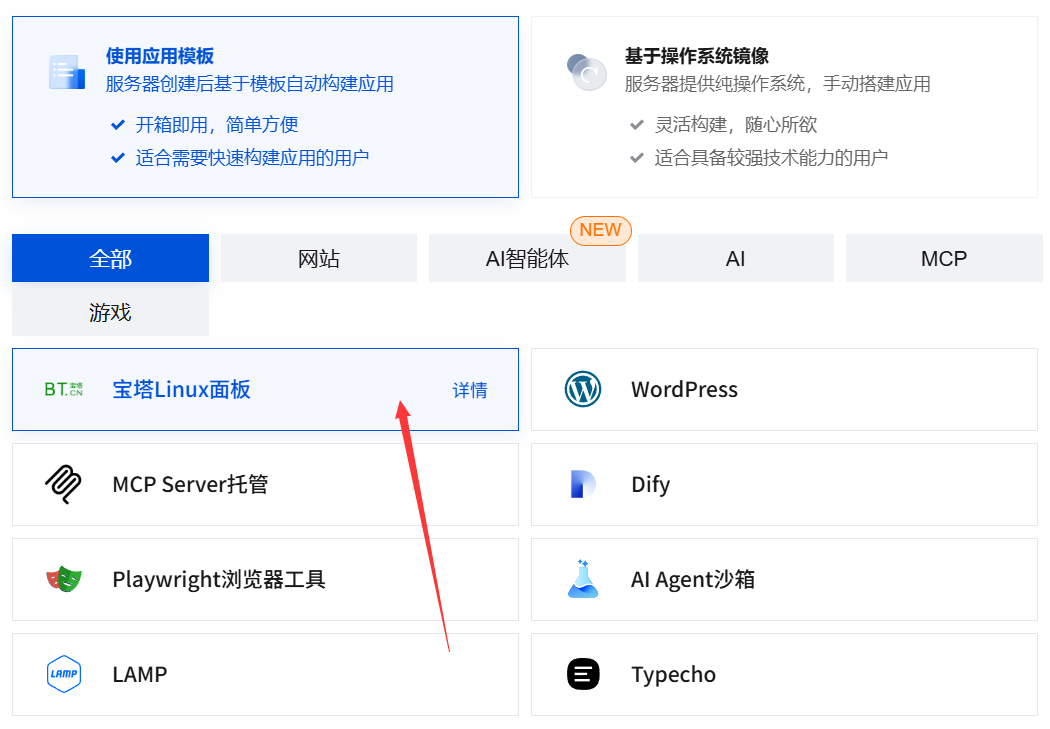
- 인터뷰텐센트 클라우드 공식 웹사이트경량 애플리케이션 서버를 구매하려면 “경량 애플리케이션 서버” 구매 페이지로 이동하세요.
- 초보자에게 적합한 구성을 선택하세요:
- 영역.타겟 사용자와 가장 가까운 지역을 선택합니다(예: 국내 사용자의 경우 “상하이” 또는 “광저우”).
- 미러링. 이것이 핵심입니다!“애플리케이션 미러링”에서“Pagoda Linux 패널.”. 이렇게 하면 텐센트 클라우드가 자동으로 깨끗한 시스템과 새 버전의 Pagoda 패널을 설치합니다.
- 패키지.초보자 기간을 완벽하게 지원하려면 최소 구성(예: “2코어 CPU, 2GB RAM, 4Mbps 대역폭”)을 선택하세요.
- 구매 대금 결제를 완료합니다.
2. 주요 서버 정보에 액세스
구매에 성공하면 Tencent 클라우드 콘솔의 “라이트 애플리케이션 서버” 페이지에서 서버 인스턴스를 찾아 클릭하여 관리 페이지로 들어갑니다. 여기에서 가장 중요한 세 가지 정보를 확인할 수 있습니다:
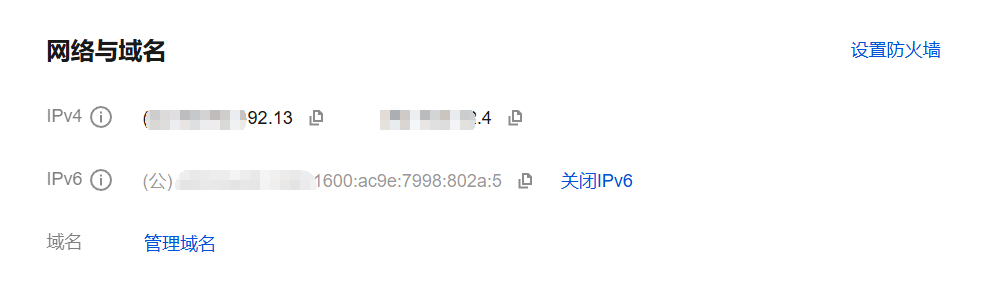
- 공용 IP 주소.서버의 인터넷 주소(예
123.123.123.123)。 - 사용자 이름.일반적으로
root(Linux 시스템의 경우 슈퍼 관리자 계정). - 비밀번호.서버 및 파고다 패널에 로그인하기 위한 비밀번호입니다. 비밀번호를 모르는 경우 백엔드의 “비밀번호 재설정” 기능에서 새 비밀번호를 설정할 수 있습니다.안전하게 보관하세요!
II. 파고다 패널 초기화하기
이제 서버에 Pagoda 패널이 사전 설치되었으므로 초기 설정을 수행해야 합니다.
- Pagoda 패널에 로그인합니다.
- 브라우저를 열고 주소창에 입력합니다.
http://你的公网IP:8888 - (예
http://123.123.123.123:8888) - 처음 방문하면 파고다 패널의 설치 가이드 화면으로 이동합니다.
- 브라우저를 열고 주소창에 입력합니다.
- 사용자 계약에 동의합니다.동의를 체크하고 다음 단계로 이동합니다.
- LNMP 환경을 설치합니다.
- Pagoda는 일련의 서버 소프트웨어(Linux용 LNMP, Nginx, MySQL, PHP)를 설치하는 것을 권장합니다.
- PHP.안정적인 최신 버전을 선택합니다(예PHP 8.2), 워드프레스는 이를 완벽하게 지원합니다.
- MySQL.옵션MySQL 5.7어쩌면8.0。
- 기타 옵션(Nginx, Pure-FTPd 등).기본값을 그대로 유지하세요.
- “원클릭 설치'를 클릭하면 시스템이 모든 환경의 배포를 자동으로 완료합니다. 이 프로세스에는 다음이 필요합니다.15~30분잠시만 기다려주세요.
- 로그인하여 패널에 들어갑니다.
- 설치가 완료되면 페이지에 다음과 같이 표시됩니다.파고다 패널 로그인 주소, 사용자 아이디 및 비밀번호。
- 중요.이 정보스크린샷을 찍어 저장하세요.! 이것은 향후 서버 관리를 위한 진입점입니다.
- 제공된 사용자 아이디와 비밀번호를 사용하여 Pagoda 패널에 로그인합니다.
III. FTP 정보 얻기(Pagoda 패널에서 작동)
FTP는 로컬 컴퓨터와 서버 간에 파일을 전송하는 데 사용됩니다. Pagoda 패널의 파일 관리자가 강력하지만 때로는 FTP가 필요할 때도 있습니다.
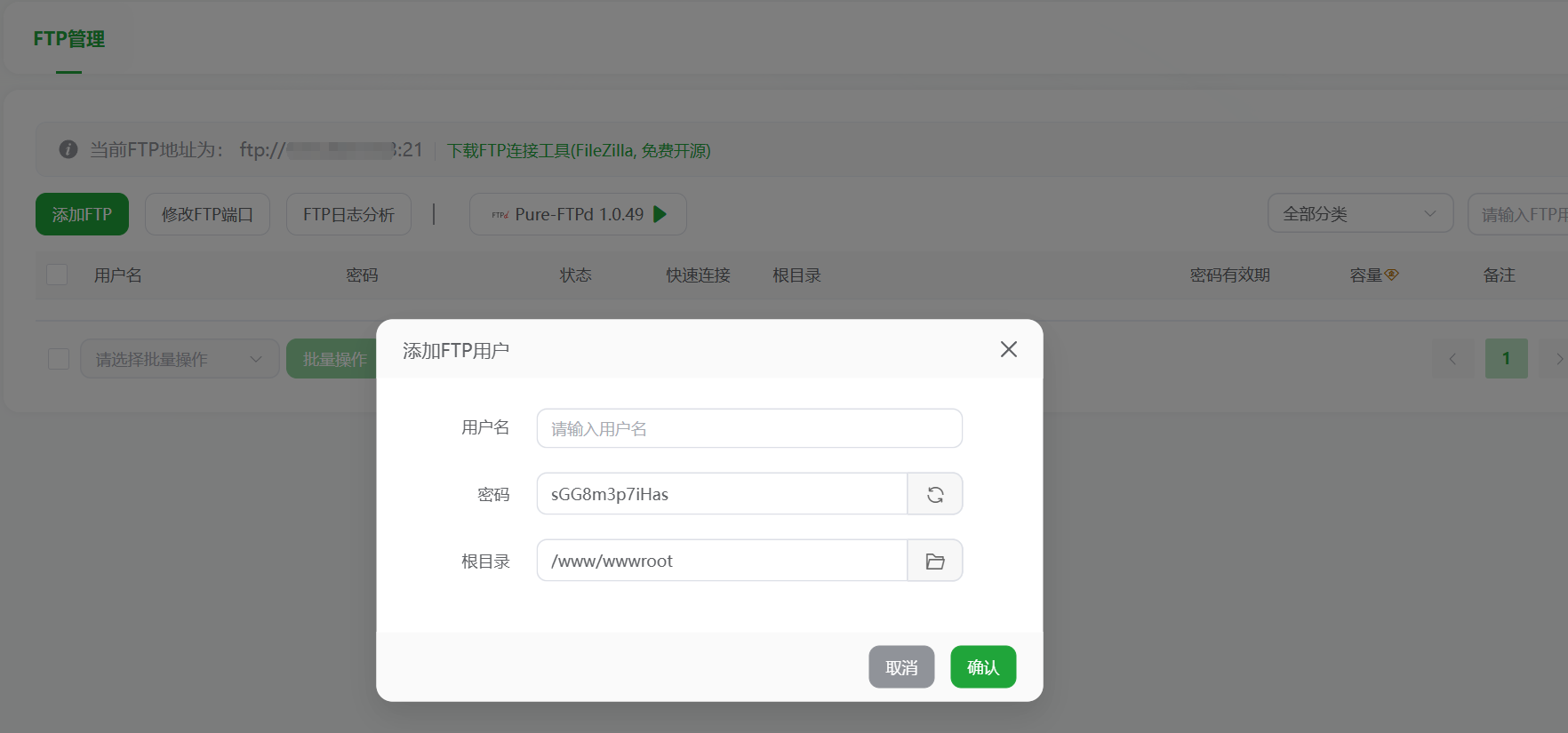
- FTP 계정을 만듭니다.
- Pagoda 패널에 로그인한 후 왼쪽 메뉴를 찾습니다.“FTP”->“FTP 계정”。
- “FTP 계정 추가”를 클릭합니다.
- 계정.원하는 FTP 사용자 아이디를 입력합니다(예
mywebsite)。 - 비밀번호.강력한 비밀번호를 설정하세요.
- 루트 디렉터리. 매우 중요합니다!오른쪽에 있는 폴더 아이콘을 클릭하고
/www/wwwroot이 디렉토리입니다. Pagoda 패널에서 기본적으로 사이트 파일을 저장하는 루트 디렉터리입니다. - “제출'을 클릭하면 FTP 계정이 생성됩니다.
- FTP 연결 정보를 가져옵니다.
- 생성이 완료되면 FTP 계정 목록에 모든 정보가 표시됩니다:
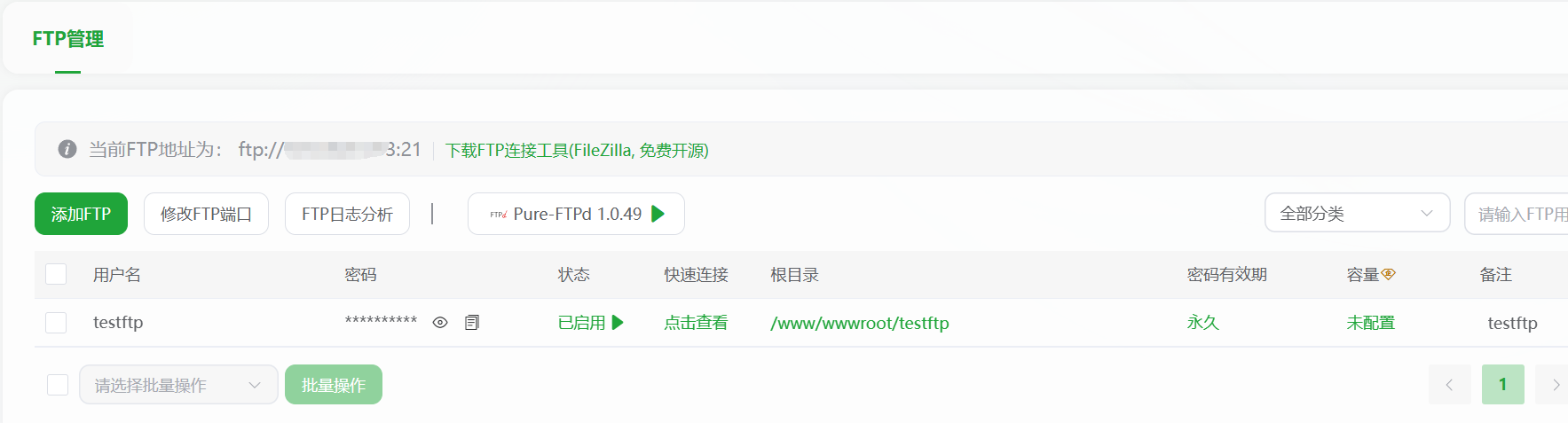
- FTP 주소.당신의 것입니다.공용 IP。
- FTP 사용자 이름.설정만 하면 됩니다.
- FTP 비밀번호.설정만 하면 됩니다.
- FTP 포트.일반적으로
21。
- FTP 클라이언트(예: FileZilla)를 사용하여 연결합니다.
- FileZilla 클라이언트를 다운로드하여 설치합니다.
- 열리면 상단의 호스트 필드에 입력합니다:
你的公网IPFTP를 사용하려면 Pagoda에서 생성한 FTP 정보에 사용자 이름과 비밀번호를 입력하고 포트에21그런 다음 “빠른 연결'을 클릭합니다. - 연결에 성공하면 오른쪽의 원격 사이트 창에 서버에 있는 파일이 표시되고 왼쪽에는 로컬 컴퓨터 파일이 표시됩니다. 드래그 앤 드롭으로 파일을 업로드하고 다운로드할 수 있습니다.
IV. 보안 강화 설정(필수 단계)
서버 보안은 매우 중요하며, Pagoda Panel을 사용하면 쉽게 보안을 유지할 수 있습니다.
- 파고다 패널의 기본 포트를 수정합니다.
- 패널 왼쪽에서“패널 설정”。
- “패널 포트”를 기본값에서 변경
8888다른 임의의 포트로 수정합니다(예28377). 이렇게 하면 자동화된 스크립트에 의한 스캔 공격으로부터 보호할 수 있습니다.
- 보안 포털을 수정합니다.
- 패널 설정에는 “보안 항목”(임의의 문자열, 예
/bt-abc123). 이 항목을 저장하세요. 앞으로 로그인은 다음과 같이 변경됩니다:http://你的公网IP:28377/bt-abc123. 훨씬 더 안전합니다.
- 패널 설정에는 “보안 항목”(임의의 문자열, 예
- 방화벽을 설치합니다.
- Pagoda 패널의 “소프트웨어 스토어”에서 “방화벽”을 검색하고 “Pagoda 시스템 방화벽” 또는 “Nginx 방화벽”과 같은 플러그인을 설치합니다. 일반적인 네트워크 공격을 효과적으로 차단하려면 "Pagoda System Firewall" 또는 "Nginx Firewall"과 같은 플러그인을 설치하세요.
요약.
이 시점에서 서버는 더 이상 “빈” 컴퓨터가 아닙니다. Pagoda 패널을 사용하면
- ✅ 서버를 구매하고 로그인 정보를 획득했습니다.
- ✅ 초기화 후 Pagoda 패널에 로그인했습니다.
- ✅ PHP, MySQL 및 기타 필요한 워드프레스 런타임 환경 설치.
- 파일을 전송할 수 있는 FTP 계정이 생성됩니다.
- ✅ 기본 보안 설정이 완료되었습니다.
다음 단계는 무엇인가요?다음으로, 파고다 패널에서 쉽게 다음을 수행할 수 있습니다.사이트 추가、데이터베이스 만들기이제 워드프레스 설치를 시작할 차례입니다! 파고다 패널의 “웹사이트” 모듈을 사용하면 쉽게 설치할 수 있습니다.
 한국어
한국어