











고정 링크(퍼머링크)는 웹사이트의 각 글과 페이지의 영구 URL로, 사용자 경험에 영향을 미칠 뿐만 아니라(기억하기 쉬운 URL이 확산되기 쉽다) 검색 엔진이 콘텐츠의 관련성을 판단하는 중요한 기준이기도 합니다. 기본 워드프레스 링크 형식에는 숫자와 물음표가 포함됩니다(예 ?p=123이 섹션에서는 웹사이트의 전문성과 검색 순위를 높이기 위해 보다 사용자 친화적인 링크 형식을 설정하는 방법을 설명합니다.
I. 고정 링크 형식이 중요한 이유는 무엇인가요?
같은 글이라도 링크 형식이 다르면 큰 차이를 만들 수 있습니다:
| 링크 형식의 예 | vantage | 단점 | 적용 가능한 시나리오 |
|---|---|---|---|
https://example.com/?p=123(기본값) | 빠른 시스템 생성 | 의미 없고, 기억하기 어렵고, SEO에 좋지 않습니다. | 없음(변경 강력 권장) |
https://example.com/2023/10/wordpress-guide(날짜 + 문서 이름) | 시간 정보 포함 | 긴 URL, 기사 이동 후 링크가 작동하지 않는 경우 | 뉴스 기반 웹사이트(적시성에 중점을 둔) |
https://example.com/wordpress-guide(기사 이름만) | 간단하고, 키워드가 풍부하며, 소통하기 쉽습니다. | 명백한 단점 없음 | 웹사이트(블로그, 기업 사이트, 개인 사이트 등)용 90% |
핵심 결과대부분의 웹사이트에서는 '글 이름만' 링크 형식이 미관상 보기 좋고 SEO 친화적인 최선의 선택입니다.
설정 단계: 최적화 완료까지 2분 소요
코드 지식 없이도 백엔드 시각화 전체에서 고정 링크 형식을 수정할 수 있습니다:
1단계: 고정 링크 설정 페이지로 이동하기
- 워드프레스 백엔드에 로그인(
域名/wp-admin)。 - 왼쪽 메뉴에서 '설정' → '고정 링크'를 클릭하여 설정 페이지로 들어갑니다.

2단계: 권장 링크 형식 선택
'공통 설정'에서는 다음 두 가지 형식 중 하나를 사용하는 것이 좋습니다:
선호: "기사 제목" 형식(가장 권장)
- 클릭하여 '글 이름' 옵션을 선택합니다.
- 미리보기 링크는 다음과 같이 표시됩니다.
https://example.com/sample-post/어느sample-post자동으로 글의 영문 별칭(제목에 의해 자동으로 생성됨)으로 대체됩니다.vantageURL은 가장 짧고 핵심 키워드만 포함하며 사용자와 검색 엔진이 콘텐츠 주제를 빠르게 이해할 수 있도록 합니다.
2. 대안: "분류된 카탈로그/기사 제목" 형식(명확하게 분류된 콘텐츠가 있는 웹사이트에 적합)
- 웹사이트가 명확하게 분류되어 있는 경우(예: 기술, 음식, 여행) "사용자 지정 구조"를 선택하고 다음을 입력할 수 있습니다.
/%category%/%postname%/。 - 미리보기 링크는 다음과 같이 표시됩니다.
https://example.com/category/sample-post/어느category는 문서가 속한 카테고리의 영문 별칭입니다.적용 가능한 시나리오대형 블로그, 정보 사이트(사용자가 URL별로 콘텐츠의 분류를 빠르게 확인할 수 있도록 돕기 위해).
3단계: 설정 저장 및 의사 정적 자동 구성
- 형식을 선택한 후 페이지 하단의 '변경 사항 저장' 버튼을 클릭합니다.
- 시스템은 링크 규칙을 자동으로 업데이트하고, 파고다 패널은 의사 정적 규칙을 자동으로 구성하여 링크에 제대로 액세스할 수 있도록 합니다.
셋째, 핵심 세부 사항: SEO 사양에 더 부합하는 링크 만들기
형식을 설정한 후에는 링크 최적화 효과가 떨어지지 않도록 다음 세부 사항에도 주의를 기울여야 합니다:
1. 제어 링크 길이(짧을수록 좋음)
- 글 제목에 생성되는 영어 별칭이 너무 길 수 있습니다(예: “10 유용한 워드프레스 플러그인 추천”은 “10-shi-yong-de-wordpress-cha-jian-tui-jian ”).
- 치료글 게시 시 별칭을 수동으로 변경합니다(편집기 오른쪽의 '영구 링크' 상자에서 수정하여 반복되거나 관련 없는 단어를 제거하고 핵심 키워드는 유지).일반적인 예“어떻게 워드프레스 설치하기-바오타 패널 단계별”을 “설치하기-워드프레스-바오타 ”.
2. 링크에는 소문자와 하이픈만 유지합니다.
- 워드프레스에서는 대문자를 소문자로 자동 변환하지만 링크에 대문자가 있는지 수동으로 확인하는 것이 좋습니다:
- 대문자를 사용하지 않습니다(URL의 대소문자를 혼동하지 않도록 하기 위해).
- 하이픈(-)으로 단어를 구분합니다(밑줄 _ 또는 공백 없음).
- 특수 문자(예:! , ? , 중국어 기호 등).
https://example.com/WordPress_安装教程?표준 관행:https://example.com/wordpress-install-guide
3. 게시 후 링크를 변경하지 마세요.
링크가 게시되어 검색 엔진에 의해 색인화되거나 다른 사람이 인용하면 수정이 발생할 수 있습니다:
- 검색 엔진의 오래된 링크는 데드 링크(404 오류)가 되어 순위에 영향을 미칩니다.
- 다른 사람이 인용한 링크가 실패하여 사용자 경험과 사이트 신뢰도에 영향을 미칩니다.수정해야 하는 경우'리디렉션' 플러그인을 설치하여 이전 링크 301을 새 링크로 리디렉션합니다(자세한 내용은 20.4항 참조).
넷째, 의사 정적 설정
고정 링크를 수정한 후에는 의사 정적 링크도 설정해야 하며, 그렇지 않으면 프런트엔드를 열 때 404 오류가 발생합니다.
1. Pagoda 백오피스에 로그인하여 사이트 목록에 들어갑니다.
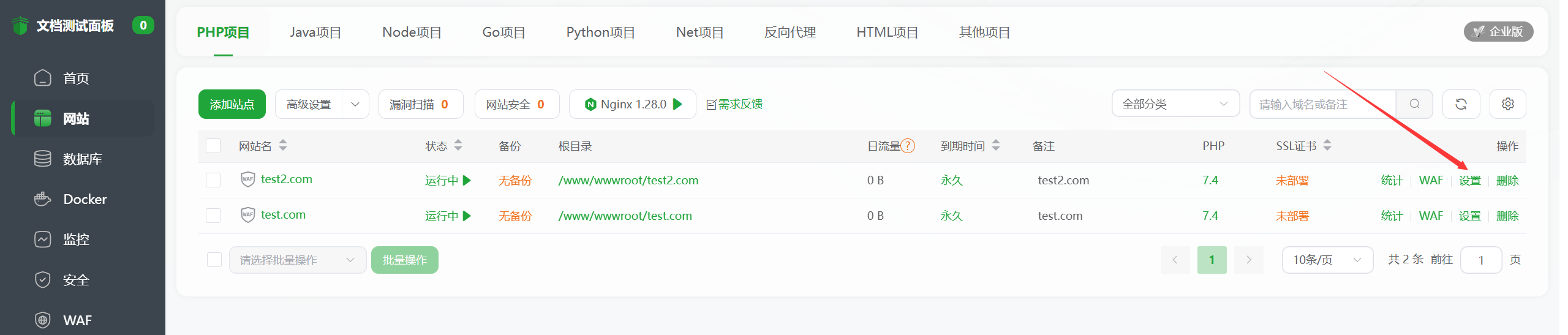
설정을 클릭한 후 설정 페이지로 이동하세요.
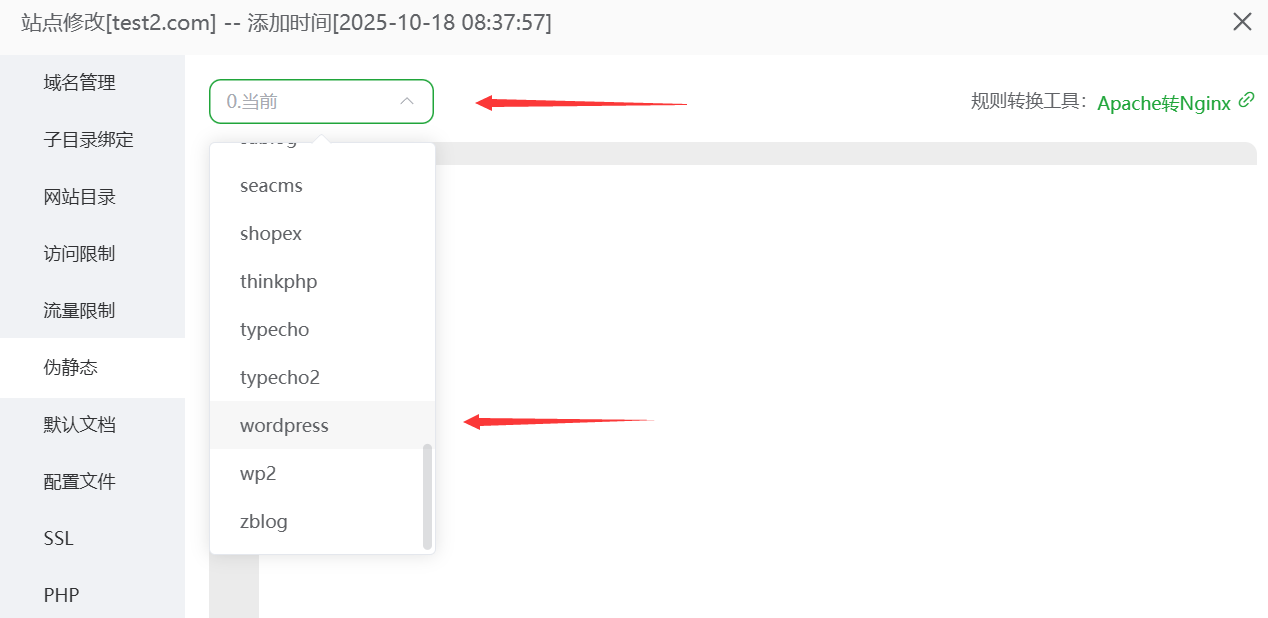
3.选择伪静态 ->wordpress伪静态后保存。
V. 일반적인 문제 해결
1. 저장 후 글에 액세스할 때 404 오류가 발생하나요?
- 이유: 의사 정적 규칙이 자동으로 성공적으로 구성되지 않습니다(대부분 수동 워드프레스 설치에서 볼 수 있음).
- 솔루션 단계:
- 파고다 패널에 로그인하고 "웹사이트" → 웹사이트 찾기 → "설정" → "의사 정적"을 클릭합니다. 드롭다운 메뉴에서 "워드프레스" 규칙을 선택하고 "저장"을 클릭합니다. 웹사이트의 프론트엔드로 돌아가 페이지를 새로고침하여 정상적으로 액세스할 수 있도록 합니다.
2. 링크에 중국어 또는 왜곡된 코드가 있나요?
- 이유: 워드프레스에서 중국어 제목을 영어 별칭으로 제대로 변환하지 않습니다.
- 솔루션 단계:
- '설정' → '고정 링크'로 이동하여 '변경 사항 저장'을 직접 클릭합니다(시스템에서 규칙을 다시 생성하도록 트리거).
- 그래도 문제가 계속 발생하면 "중국어 퍼머링크" 플러그인을 설치하여 중국어를 병음 또는 영어 별칭으로 자동 변환하세요.
3. 게시된 글의 링크 형식을 일괄적으로 변경하고 싶으신가요?
- 권장하지 않습니다! 일괄 수정하면 많은 수의 데드 링크가 발생하여 SEO에 심각한 영향을 미칩니다.
- 올바른 방법: 새 글에는 새 형식을 사용하고 이전 링크는 그대로 둡니다(워드프레스는 이전 형식과 새 형식이 자동으로 호환됩니다).
짧은
고정 링크 설정은 워드프레스에서 가장 비용 효율적인 SEO 최적화 단계 중 하나로, 2분만 수정하면 장기적으로 사이트의 가독성과 검색 친화성을 향상시킬 수 있습니다. 핵심 원칙을 기억하세요:'글 이름' 형식은 핵심 키워드를 포함하여 링크가 짧을수록 좋으며, 게시 후 쉽게 수정할 수 없는 형식을 선택하세요.。
설정을 완료하면 웹사이트 URL이 숫자로 뒤섞여 있던 것에서 명확한 텍스트로 변경됩니다(예 https://example.com/my-first-post), 사용자가 기억하고 공유하기 쉽고 검색 엔진이 콘텐츠 주제를 더 잘 이해할 수 있습니다. 다음 섹션에서는 웹사이트의 홈페이지 및 문서 페이지에 표시되는 콘텐츠를 설정하는 방법에 대해 알아봅니다.
 한국어
한국어