











Elementor에는 몇 가지 간단한 설정만으로 컴퓨터, 태블릿, 휴대폰에서 웹사이트를 아름답고 사용하기 쉽게 만들 수 있는 강력한 반응형 편집 기능이 포함되어 있습니다. 사용하기 쉽습니다.
반응형 디자인이란 무엇인가요?
간단히 말해서반응형 디자인은 동일한 웹 페이지가 디바이스 화면 크기에 맞게 레이아웃이 자동으로 조정되는 것을 의미합니다.:
- 컴퓨터(대형 화면)에서는 콘텐츠가 나란히 표시될 수 있습니다(예: 세 열의 이미지);
- 평면(중간 화면)에서는 자동으로 두 개의 열이 됩니다;
- 휴대폰(작은 화면)에서는 텍스트가 너무 작거나 콘텐츠가 넘치지 않도록 자동으로 하나의 열로 쌓입니다.
Elementor는 대부분의 시나리오에 자동으로 적응하지만, 각 디바이스에서 최상의 경험을 보장하기 위해 수동으로 최적화해야 하는 세부 사항이 여전히 있습니다.
1단계: Elementor의 반응형 편집 모델 알아보기
Elementor 편집 인터페이스에 들어가면 상단 도구 모음 오른쪽에 세 개의 장치 보기에 해당하는 세 개의 아이콘이 있습니다:
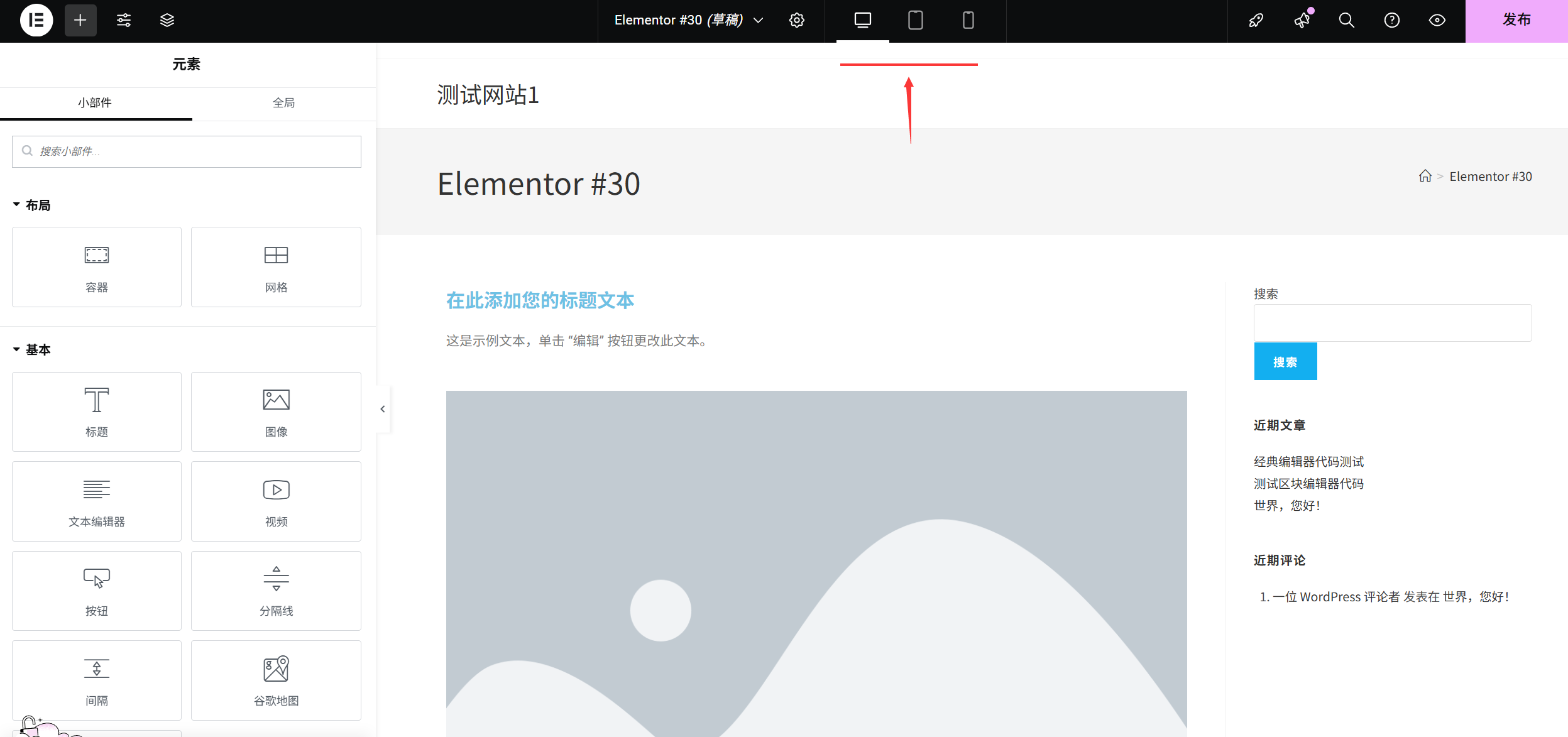
- 🖥️ 데스크톱 보기(기본 표시)
- 📱 플랫베드 보기(왼쪽/오른쪽 너비 768px)
- 📱 모바일 보기(왼쪽/오른쪽 너비 375px)
작동 방법해당 아이콘을 클릭하면 해당 디바이스의 미리보기 모드로 전환됩니다. 모든 스타일 수정(예: 글꼴 크기, 간격, 레이아웃)은 서로 영향을 주지 않고 단일 디바이스에 대해 개별적으로 설정할 수 있습니다.
2단계: 반응형 디자인 핵심 설정(3개 필수)
1. 텍스트 크기: 휴대폰에서 너무 작거나 너무 큰 텍스트는 피하세요.
컴퓨터에서는 제대로 보이는 텍스트가 휴대폰에서는 읽을 수 없거나(너무 작거나) 줄 바꿈이 엉망일 수 있으므로(너무 크거나) 개별적으로 조정해야 할 수 있습니다:
- 텍스트 모듈(제목, 단락 등)을 선택하고 오른쪽의 '스타일' 패널로 이동합니다.
- '글꼴 크기' 설정을 찾아 값 옆의 '반응형 아이콘(클릭하면 3개의 입력 상자가 표시되는 작은 컴퓨터 아이콘으로 데스크톱/태블릿/모바일에 해당)'을 클릭합니다.
- '모바일 보기'로 전환하고 적절한 크기를 직접 입력합니다(예: 휴대폰에서 제목은 24~32px, 단락은 14~16px로 설정).
STH에 주목하세요.텍스트 크기는 휴대폰에서 확대하지 않고도 읽을 수 있도록 "화면이 작을수록 텍스트는 크되 선명해야 한다"는 원칙을 따릅니다.
2. 이미지 및 모듈의 너비: 화면을 넘지 않도록 합니다.
컴퓨터에서 '80% 너비'로 설정된 사진은 휴대폰에서 여전히 너무 넓게 보이거나 양쪽에 공백이 너무 많을 수 있습니다:
- 이미지/모듈을 선택하고 오른쪽 "스타일" 패널로 이동합니다(이미지는 "스타일" → "너비", 다른 모듈은 "고급" → "너비"에 있을 수 있음).
- 너비 값 옆의 반응형 아이콘을 클릭하여 모바일 보기로 전환합니다.
- 너비를 "100%"로 설정하거나(이미지/모듈이 휴대폰 화면 너비를 채우고 측면에 여백이 생기지 않도록) 필요에 따라 조정합니다(예: 90%로 약간의 여백을 남기도록).
다음 사항에 유의하십시오.이미지 자체의 크기가 너무 작은 경우 100%로 설정하면 이미지가 흐릿해지므로 고해상도 이미지(가로 1000px 이상)를 미리 준비하는 것이 좋습니다.
3. 간격과 여백: 콘텐츠가 한꺼번에 밀집되지 않도록 하기
휴대폰 화면 공간이 제한되어 있고 모듈 사이의 간격이 너무 커서 공간을 낭비하고 너무 작으면 혼잡해 보일 수 있습니다:
- 모듈(예: 버튼, 단락)을 선택하고 오른쪽의 '고급' 패널로 이동합니다.
- '외부 여백'(모듈과 다른 요소 사이의 거리) 또는 '내부 여백'(모듈 내부 콘텐츠와 테두리 사이의 거리)을 찾은 다음 값 옆의 '반응형 아이콘'을 클릭합니다.
- '모바일 보기'로 전환하고 값을 줄입니다(예: 모듈을 더 작게 만들기 위해 상단 외부 여백을 50px에서 20px로 변경).
기교길게 누르기 Ctrl 키를 눌러 여러 모듈을 동시에 선택하고 간격을 일괄 조정하여 효율성을 높일 수 있습니다.
3단계: 레이아웃 조정(휴대폰용 열 레이아웃 최적화)
홈페이지가 '다중 열 레이아웃'(예: 서비스 설명 3열, 그래픽 조합 2열)을 사용하는 경우 모바일에서는 여러 열이 겹쳐서 보일 수 있으므로 단일 열로 변경해야 합니다:
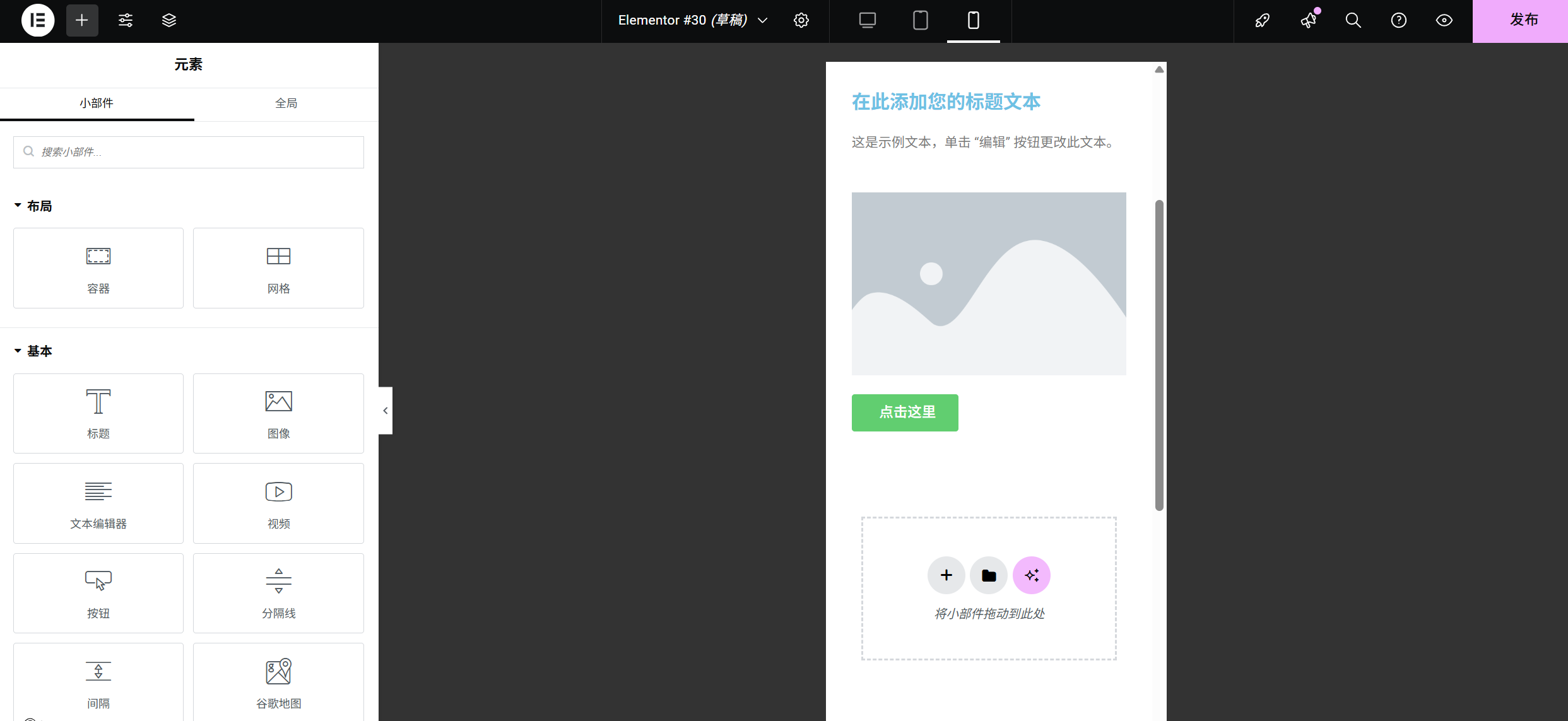
- 여러 열이 포함된 섹션을 찾습니다(전체 섹션을 선택하려면 모듈 외부의 파란색 점선 상자를 클릭합니다).
- 오른쪽의 '레이아웃' 패널로 이동하여 '열' 설정(예: 현재 '3열')을 찾습니다.
- 열 값 옆의 반응형 아이콘을 클릭하여 모바일 보기로 전환합니다.
- 열 수를 "1 열"로 변경하면 이때 휴대폰에서 자동으로 단일 열로 쌓이고 내용이 더 명확 해집니다.
일반적인 예다음은 컴퓨터에서는 3열, 태블릿에서는 2열, 모바일에서는 1열의 제품을 표시하여 큰 화면 공간을 활용하고 작은 화면의 가독성을 보장하는 예시입니다.
4단계: 불필요한 요소 숨기기(작은 화면의 경우)
컴퓨터에서는 페이지를 풍성하게 하지만 휴대폰에서는 중복되는 일부 요소(예: 복잡한 장식 아이콘, 큰 설명 텍스트)는 휴대폰에서 숨길 수 있습니다:
- 숨기려는 모듈을 선택하고 오른쪽의 '고급' 패널로 이동합니다.
- '반응형' 설정까지 아래로 스크롤하여 '모바일 디바이스에서 숨기기' 옵션을 찾습니다(또는 각각 '데스크톱에서 숨기기' 및 '태블릿에서 숨기기'를 체크합니다).
- "모바일 장치에서 숨기기"를 선택하면 모듈이 모바일 보기에서 자동으로 사라지고 컴퓨터 및 태블릿 디스플레이에 영향을 미치지 않습니다.
적용 가능한 시나리오장식용 측면 아이콘, 컴퓨터 전용 문의 양식(모바일에서는 더 깔끔한 양식으로 대체 가능).
5단계: 미리보기 및 테스트(핵심 단계)
설정이 완료되면 실제 기기에서 테스트하거나 Elementor 미리보기 기능으로 비판적으로 확인하세요:
- Elementor 내부 미리보기'데스크톱→태블릿→모바일' 아이콘을 차례로 클릭하고 페이지를 스크롤하여 각 모듈을 확인합니다:
- 텍스트가 잘리지 않고 겹치지 않고 전체가 표시되나요?
- 이미지가 선명하고 화면을 가득 채우나요(늘어나거나 왜곡되지 않나요)?
- 버튼이 충분히 큰가요(휴대폰에서 클릭하기 쉽도록 최소 44×44px 이상)?
- 실제 장비 테스트휴대폰으로 엘리멘터 상단에 있는 'QR코드'를 스캔하고 자신의 휴대폰에서 페이지를 열어 버튼과 입력란을 실제로 조작해 슬라이딩의 부드러움을 느껴보세요.
- 일반적인 문제 해결:
- 텍스트 줄 바꿈이 헷갈리는 경우: 휴대폰의 글꼴 크기를 줄이거나 모듈 너비를 늘립니다.
- 사진이 왜곡된 경우: 휴대폰에서 '개체 적응'을 '재정의'로 설정합니다(사진→스타일→개체 적응).
- 버튼이 너무 작은 경우: 휴대폰에서 버튼의 '안쪽 여백'을 늘립니다(위아래 15px 이상, 좌우 20px 이상).
초보자를 위한 반응형 디자인 원칙
- 모바일 우선컴퓨터로 확장하기 전에 휴대폰 보기를 염두에 두고 설계되었습니다(이후 단계에서 급격한 수정을 피하기 위해).
- 적을수록 좋습니다휴대폰 화면 공간은 제한되어 있으므로 핵심 콘텐츠만 유지하고 중복 요소는 제거합니다.
- 일관성방문자의 혼란을 피하기 위해 여러 기기에서 색상과 글꼴 스타일이 일관되게 유지됩니다.
- 정기 검사새 모듈을 추가할 때마다 모바일 보기로 전환하여 디스플레이가 정상인지 확인합니다.
이 단계를 통해 웹사이트가 컴퓨터, 태블릿, 휴대폰에서 전문적으로 렌더링됩니다. 반응형 디자인이 복잡해 보일 수 있지만 Elementor로 몇 번 작업해 보면 90% 디스플레이 문제를 해결하기 위해 기기별로 몇 가지 주요 매개변수만 미세 조정하면 된다는 것을 알게 될 것입니다. 더 많이 연습하고 더 많이 테스트하면 곧 마스터할 수 있습니다!
 한국어
한국어