











기능 테스트는 웹사이트 출시 전 마지막 방어선으로, 콘텐츠가 아무리 훌륭하더라도 링크가 작동하지 않거나 양식 제출이 실패하면 사용자는 전문적이지 않다고 느끼고 심지어 떠날 수도 있습니다. 이 섹션에서는 두 가지 핵심 기능 테스트에 중점을 둡니다:사이트 전체 링크 유효성(모든 링크가 제대로 이동하는지 확인하기 위해) 및양식 제출 기능(사용자가 문제 없이 연락할 수 있도록), 초보자도 쉽게 문제를 해결할 수 있는 간단한 도구와 단계를 제공합니다.
I. 라이브를 시작하기 전에 이러한 기능을 테스트하는 것이 중요한 이유는 무엇인가요?
- 링크 실패사용자가 "404 페이지가 존재하지 않습니다"를 클릭하면 신뢰도가 직접적으로 떨어지고 검색 엔진도 많은 수의 데드 링크로 인해 사이트의 점수를 낮추게됩니다.
- 양식 오류연락처 양식, 구독 양식을 제출할 수 없으며 잠재 고객 또는 독자를 놓쳤습니다(예: 사용자가 공동 작업을 원하지만 메시지를 보낼 수 없음).
- 데이터 쇼통계적으로 링크 실패를 한 번 경험한 40% 사용자는 다시 사이트를 방문하지 않으며, 60% 잠재 고객은 양식을 제출할 수 없어 경쟁업체로 전환합니다.
이러한 문제는 간단한 테스트를 통해 파악하고 해결할 수 있으며, 전체 스테이션 점검은 단 30분 만에 완료할 수 있습니다.
둘째, 테스트 1: 전체 사이트 링크의 효율성(데드 링크가 없는지 확인)
웹사이트의 링크에는 탐색 메뉴, 문서 내 하이퍼링크, 이미지 링크, 버튼 링크 등이 포함됩니다. 효율성이 낮은 링크를 하나씩 수동으로 클릭할 필요 없이 권장 도구 일괄 감지, 데드 링크의 빠른 위치 지정이 가능합니다.
방법 1: 온라인 도구를 사용한 일괄 테스트(초보자, 설치 필요 없음)
권장 도구:데드 링크 검사기(무료, 중국어 웹사이트 지원)
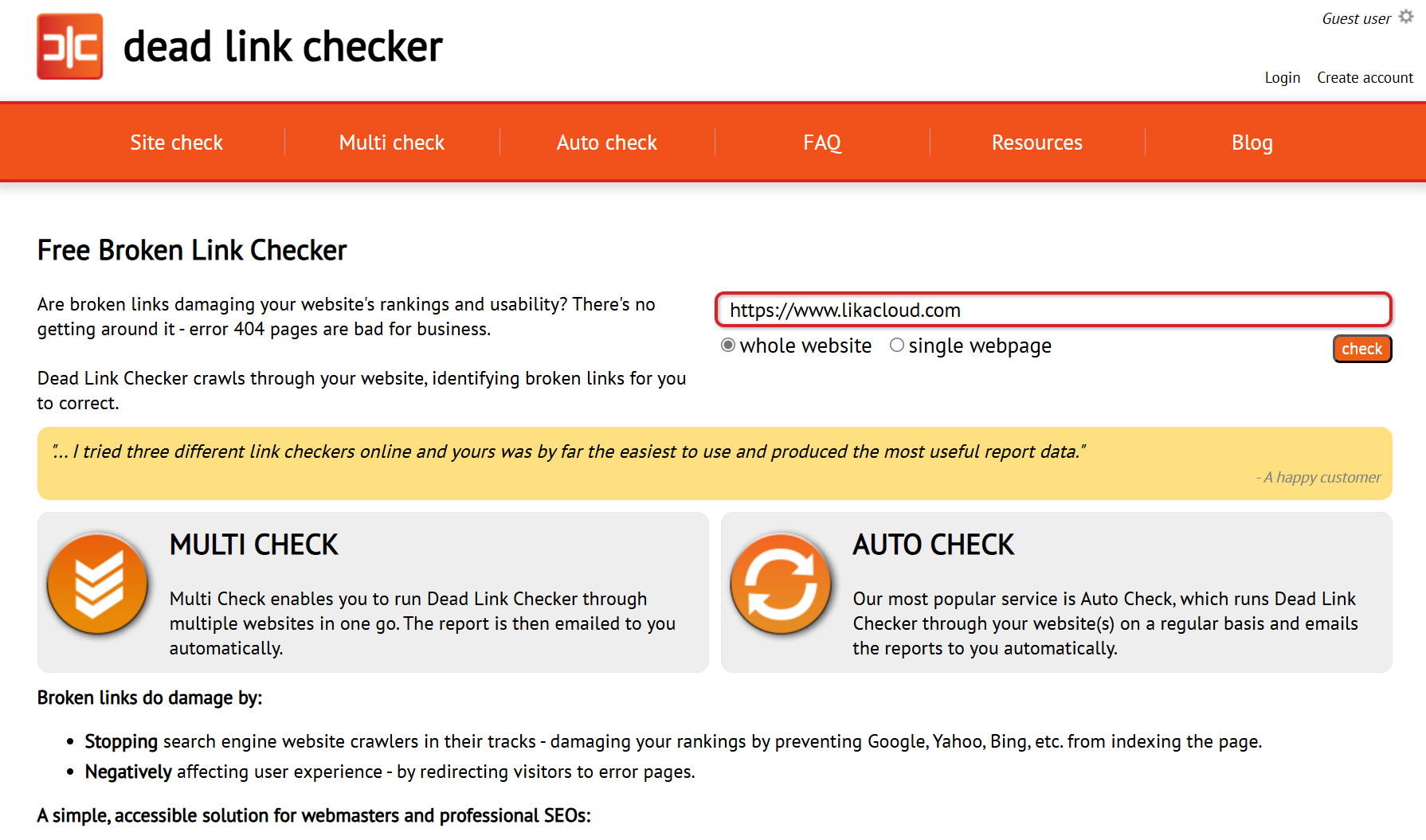
공식 웹사이트:https://www.deadlinkchecker.com
1단계: 감지 모드 선택
공식 웹사이트를 연 후 '사이트 확인' 모드를 선택하고 웹사이트 홈페이지 주소를 입력합니다(예 https://www.likacloud.com/)를 클릭하고 "확인"을 클릭합니다.
2단계: 감지 범위 설정(초보자에게 기본값 권장)
- "크롤링 깊이": "10"(중소규모 웹사이트를 커버하기에 충분한 10번째 페이지 레이어 감지)을 유지합니다.
- "외부 링크 팔로우": "아니요"를 선택합니다(외부 링크를 감지하지 않고 내 웹사이트의 링크에만 집중).
- "확인"을 클릭하여 탐지를 시작합니다(사이트의 페이지 수에 따라 몇 분 정도 소요될 수 있습니다).
3단계: 테스트 결과 해석 및 복구
탐지가 완료되면 도구에 모든 링크 상태가 나열됩니다:
- 녹색 "확인": 링크는 정상이며 처리할 필요가 없습니다.
- 빨간색 "깨짐": 죽은 링크(클릭 시 특정 오류 표시, 예: "404 찾을 수 없음").
데드 링크를 수정하는 3가지 방법:
- 링크 철자 오류: 가장 일반적인! 예를 들어, 다음과 같습니다.
https://example.com/about로 내려놓습니다.https://example.com/abou올바르게 수정하기만 하면 됩니다. - 페이지 삭제됨원래 페이지가 삭제된 경우 링크를 새 관련 페이지로 연결합니다(예: 이전 글의 링크를 카테고리 페이지로 연결하도록 변경).
- 외부 링크가 작동하지 않음다른 사이트로 연결되는 페이지가 더 이상 유효하지 않은 경우 링크를 삭제하거나 유효한 대체 링크로 교체합니다.
방법 2: 수동 초점 감지(보조 확인)
도구가 제대로 표시되더라도 다음 주요 링크(사용자가 가장 자주 클릭하는 위치)를 수동으로 확인하는 것이 좋습니다:
- 탐색 메뉴모든 메뉴 항목(드롭다운 메뉴 포함)을 클릭하여 모두 해당 페이지로 이동하는지 확인합니다.
- 홈 버튼'자세히 알아보기' 및 '문의하기'와 같은 버튼은 링크가 올바른지 확인합니다.
- 기사 내 앵커 텍스트 링크3~5개의 기사를 무작위로 열고 기사 내의 하이퍼링크(특히 '여기를 클릭', '자세히 보기' 등의 제목이 있는 하이퍼링크)를 클릭합니다.
- 이미지 링크홈 페이지의 회전 이미지와 글의 일치하는 이미지(클릭 점프가 설정된 경우)를 클릭하여 점프 대상이 올바른지 확인합니다.
III. 테스트 2: 양식 제출 기능(사용자가 연락할 수 있는지 확인)
문의 양식, 가입 양식, 게시판 등과 같은 대화형 기능은 사이트와 사용자 간의 핵심 커뮤니케이션 채널이므로 메시지를 제대로 주고받을 수 있도록 하는 것이 중요합니다.
1단계: 테스트할 모든 양식 나열
사이트에서 어떤 양식(공통 유형)을 사용할 수 있는지 파악하는 것부터 시작하세요:
- 연락처 페이지의 문의 양식(예: 문의 양식 7로 만든 양식).
- 글 하단의 '댓글 양식'을 클릭합니다.
- 뉴스레터의 '이메일 구독 양식'을 구독하세요.
- 전자상거래 웹사이트의 '장바구니에 추가' 및 '결제 양식'(있는 경우).
2단계: 사용자가 양식을 제출하는 시뮬레이션(핵심 테스트 포인트)
가장 일반적으로 사용되는 '문의 양식'을 예로 들어 다음 단계에 따라 테스트해 보세요:
- 양식을 작성하고 제출하기실제 테스트 데이터(예: 이름은 '테스트 사용자', 이메일은 자신의 이메일 주소, 내용은 '양식이 제대로 제출되었는지 테스트'로 입력)를 입력하고 '제출' 버튼을 클릭합니다.
- 제출 피드백 확인:
- 정상: 성공 메시지(예: "메시지 전송됨")가 표시되고 페이지에 오류가 없는 것으로 보고됩니다.
- 예외: 제출 후 응답이 없거나 빨간색 상자 오류 표시(작성되지 않은 필수 항목 제외), 흰색 화면으로 넘어가는 경우 모두 양식에 문제가 있음을 나타냅니다.
- 메시지 수신 확인:
- 양식에 설정된 수신 이메일 주소(예: 문의 양식 7의 '이메일' 설정에 지정된 이메일 주소)로 테스트 이메일이 수신되는지 확인합니다. 양식이 데이터베이스에 저장되어 있는 경우(예: 일부 플러그인은 제출 기록을 저장함) 백엔드에 로그인하여 양식 기록을 확인하고 테스트 데이터가 저장되었는지 확인합니다.
3단계: 경계 사례 테스트(사용자 제출 실패 방지)
일반적인 제출 외에도 다음 시나리오(사용자에게 발생할 수 있는)를 테스트해야 합니다:
- 필수 필드가 비어 있습니다.이름, 이메일 등 필수 입력란에 '*'를 일부러 생략하고 제출을 클릭하면 직접적인 오류 보고서 대신 명확한 프롬프트(예: "이메일을 입력하세요")가 표시되는 것을 확인할 수 있습니다.
- 입력 오류 형식예를 들어 이메일 필드에 이메일 형식이 아닌 "12345"를 입력하면 "유효한 이메일 주소를 입력하세요"라는 확인 메시지가 표시됩니다.
- 업로드된 첨부 파일(있는 경우)양식에서 파일(예: 이력서, 사진) 업로드를 지원하는 경우 다양한 형식(예: PDF, JPG)의 파일을 업로드하여 제대로 제출되고 첨부 파일이 수신되는지 테스트해 보세요.
일반적인 양식 문제 및 해결 방법
| 문제가 있는 현상 | 가능한 원인 | 치료 |
|---|---|---|
| 제출 후 응답 없음 | 양식 코드 오류, 플러그인 충돌 | 다른 플러그인을 비활성화하고 다시 시도(충돌 문제 해결), 양식 코드 다시 생성하기 |
| "전송 실패" 표시 | 서버 메일 기능이 활성화되지 않았습니다. | 호스팅 제공업체에 문의하여 PHP 메일을 사용하도록 설정하거나 SMTP로 전환("WP Mail SMTP" 플러그인 설치)하세요. |
| 제출할 수 있지만 이메일을 받지 못합니다. | 메일이 스팸으로 분류됨 | 사서함의 "스팸" 폴더를 확인하고, 양식 플러그인에서 "발신자 이름"을 웹사이트 이름으로 설정합니다(차단될 확률을 줄이기 위해). |
넷째, 온라인 접속 전 기능 테스트 목록 (초보자도 직접 적용 가능)
누락을 방지하려면 다음 목록에 따라 각 항목에 체크 표시를 하세요:
링크 테스트
- 탐색 메뉴의 모든 링크(드롭다운 메뉴 포함)
- 홈페이지의 모든 버튼과 이미지에 대한 링크
- 무작위 기사 5개의 하이퍼링크
- 바닥글에 저작권 정보, 개인정보처리방침 등의 링크 제공
- 분류된 디렉토리 및 탭으로 연결되는 링크
양식 테스트
- 문의 양식: 정상적으로 제출 + 이메일로 수신
- 댓글 양식: 제출 후 댓글을 표시할지(또는 검토 대상에 포함할지) 여부
- 가입 양식: 제출 후 확인 이메일 수신 여부
- 기타 양식(예: 검색 상자, 로그인 상자): 정상적으로 작동합니다.
짧은
링크와 양식은 웹사이트의 '혈관'이자 '커뮤니케이션 채널'로서, 출시 전 테스트를 통해 작은 손실을 방지할 수 있습니다. 데드링크 검사기를 사용하여 데드링크를 일괄 감지하고 주요 위치를 수동으로 테스트하고, 양식 테스트는 정상적으로 제출되는지 확인해야 할 뿐만 아니라 메시지를 수신하고 가능한 오류 시나리오에 대처할 수 있는지 확인해야 합니다.
이러한 테스트를 완료하면 웹사이트는 '버그 없는' 상태로 사용자를 맞이할 수 있으며, 이후 홍보를 위한 좋은 기반을 마련할 수 있습니다.
 한국어
한국어