


















미디어 라이브러리는 이미지, 동영상, 문서 등 모든 멀티미디어 파일이 저장되는 워드프레스 “창고”입니다. 올바른 업로드 방법은 파일 관리를 더욱 체계적으로 할 수 있을 뿐만 아니라 웹사이트 지연 및 느린 로딩과 같은 문제를 방지할 수 있습니다. 이 섹션에서는 파일 업로드의 전체 프로세스, 지원되는 파일 유형 및 주의 사항에 대해 자세히 설명합니다.
I. 워드프레스 미디어 라이브러리 알아보기
업로드를 시작하기 전에 미디어 라이브러리의 기본 기능을 이해하세요:

- 워드프레스 백엔드에 로그인 → 왼쪽 메뉴에서 [미디어] → [라이브러리]를 클릭하여 미디어 라이브러리 인터페이스로 들어갑니다.
- 기본적으로 미디어 라이브러리는 “그리드 보기'로 파일을 표시합니다(파일 크기 및 업로드 시간 등 자세한 내용을 보려면 ”목록 보기'로 전환할 수 있습니다).
- 업로드된 모든 파일은 시간별로 정렬되며(가장 최근에 업로드된 파일이 맨 위에 표시됨), 키워드로 검색하고 날짜별로 필터링할 수 있습니다.
파일을 업로드하는 3가지 일반적인 방법
방법 1: 미디어 라이브러리를 통해 직접 업로드(일괄 업로드 권장)
다음 단계에 따라 한 번에 여러 파일(예: 이미지, 문서)을 업로드하는 데 적합합니다:

- 미디어] → [라이브러리]로 이동 → 상단의 [새 파일 추가] 버튼을 클릭합니다;
- 업로드 화면이 나타나면 두 가지 방법 중에서 선택할 수 있습니다:
- 드래그 앤 드롭 업로드컴퓨터 폴더를 열고 점선 상자에 파일을 직접 끌어다 놓습니다(동시에 여러 파일 끌어다 놓기 지원);
- 업로드할 파일 선택“파일 선택” 버튼을 클릭하고 컴퓨터에서 업로드할 파일을 선택한 다음 “열기'를 클릭합니다;
- 업로드 프로세스 중에 진행률 표시줄이 표시되며, 모든 파일이 업로드가 완료될 때까지 기다립니다(진행률 표시줄이 사라집니다);
- 업로드에 성공하면 파일이 미디어 라이브러리에 자동으로 표시되며 바로 사용할 수 있습니다.
방법 2: 편집기에서 업로드(콘텐츠 삽입 시 업로드에 적합)
글이나 페이지를 작성할 때 이미지/동영상 등의 파일을 삽입해야 하며, 편집기에서 직접 업로드할 수 있습니다:
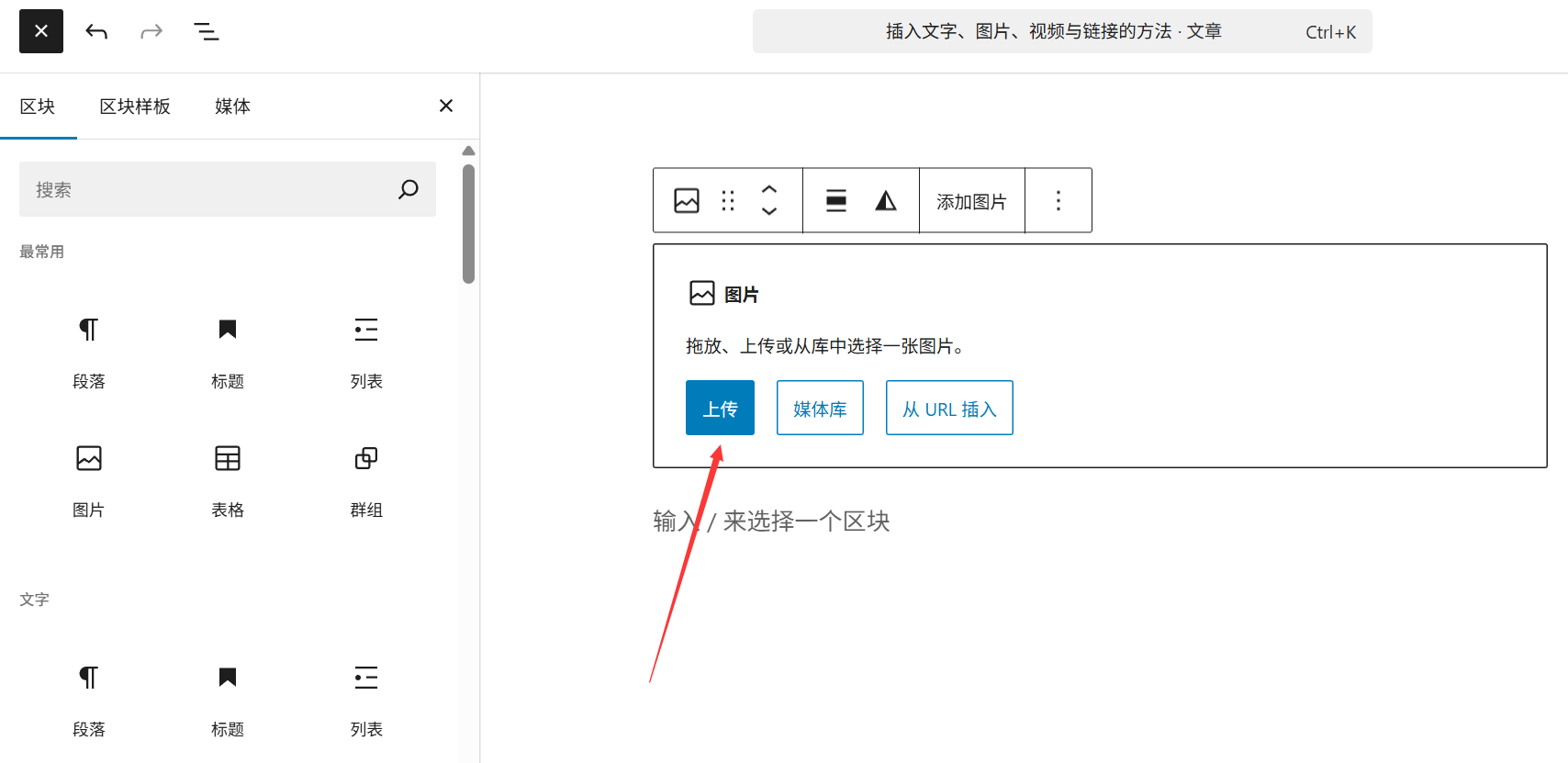
- 글/페이지 편집 인터페이스로 들어갑니다([글] → [새로 추가] 또는 [페이지] → [새로 추가]);
- 파일을 삽입할 위치에 커서를 놓고 편집기 상단의 “미디어 추가” 버튼을 클릭합니다(구텐베르크 편집기에서 “이미지”, “동영상” 등을 검색하려면 “+” 기호를 클릭합니다). "비디오" 등);
- 팝업 창에서 [파일 업로드] → 끌어서 놓기를 클릭하거나 업로드할 파일을 선택합니다;
- 업로드가 완료된 후 파일을 선택하고 오른쪽 하단의 [글에 삽입]을 클릭하면 현재 커서 위치에 파일이 바로 삽입됩니다.
방법 3: FTP 도구를 통한 업로드(대용량 파일 또는 대량 마이그레이션에 적합)
파일 크기가 너무 크거나(예: 100MB가 넘는 동영상) 서버에서 파일을 대량으로 마이그레이션해야 하는 경우 FileZilla와 같은 FTP 도구를 사용하여 업로드할 수 있습니다:
- FTP 도구를 열고 웹 서버에 연결합니다(서버 제어판에서 얻을 수 있는 호스팅 주소, FTP 사용자 이름 및 비밀번호를 입력해야 합니다);
- 서버 측 액세스
/wp-content/uploads/폴더(미디어 파일의 워드프레스 기본 저장 경로, 연도/월별로 폴더로 자동 분할됨); - 로컬 컴퓨터에서 업로드해야 하는 파일을 찾아 서버의
uploads폴더로 이동합니다; - 업로드 후 워드프레스 백그라운드 → [미디어] → [라이브러리]에 로그인한 후 [미디어 라이브러리 동기화] 플러그인을 클릭하고(미리 “서버에서 추가” 등의 동기화 플러그인을 설치해야 함) FTP로 업로드한 파일을 미디어 라이브러리에 동기화합니다(그렇지 않으면 워드프레스에서 인식하지 못함).
III. 지원되는 파일 형식 및 크기 제한
1. 기본적으로 지원되는 문서 유형
워드프레스에서는 보안상의 이유로 기본적으로 다음과 같은 일반적인 파일 형식만 업로드할 수 있습니다:
- 사진JPG, JPEG, PNG, GIF, WebP(권장, 크기 작음), ICO 등
- 비디오MP4, M4V, WebM, OGG, WMV, AVI, MPG, MPEG 등을 지원합니다;
- 사운드 주파수MP3, M4A, OGG, WAV 등;
- 문서PDF, DOC, DOCX, PPT, PPTX, XLS, XLSX, TXT 등을 지원합니다.
다른 유형(예: ZIP, SVG)을 업로드해야 하는 경우 플러그인(예: “WP 추가 파일 유형”) 또는 코드를 통해 허용되는 파일 유형을 수정해야 합니다(초보자에게는 플러그인을 권장합니다).
2. 파일 크기 제한
기본적으로 워드프레스 업로드 파일의 크기 제한은 두 가지로 결정됩니다:
- 서버 제한 사항대부분의 웹 호스트의 기본 제한은 2MB~20MB입니다(서버 제어판의 “PHP 설정” 섹션에서 “upload_max_filesize” 매개변수를 변경할 수 있습니다);
- 워드프레스 제한 사항미디어] → [새 파일 추가] 화면 상단에 현재 최대 제한(예: “최대 업로드 파일 크기: 8MB”)이 표시됩니다.
초보자를 위한 조언웹사이트 로딩 속도가 느려지지 않도록 단일 파일 크기를 10MB 이내(사진은 2MB 이내 권장)로 유지하세요. 대용량 동영상은 YouTube, Tencent 동영상 및 기타 플랫폼에 먼저 업로드한 다음 링크를 통해 웹사이트에 임베드할 수 있습니다.
IV. 문서 업로드 시 참고 사항
- 문서 이름 지정
- 한자, 공백, 특수 기호(예: “!” “?”) 이름 지정 시에는 영어, 숫자, 하이픈(-) 또는 밑줄(_)을 사용하는 것이 좋습니다(예: “service-cover.jpg”);
- 파일 이름은 가능한 한 콘텐츠와 연관성이 있는 이름을 사용합니다(예: “팀원-존.jpg”는 “IMG_1234.jpg”보다 관리하기 쉽고 SEO 친화적입니다).
- 미리 파일 압축하기
- 업로드하기 전에 이미지를 압축하는 도구(예: TinyPNG, Figure Well Fast)를 사용하여 크기를 줄이세요;
- 동영상은 해상도를 압축(예: 4K에서 1080P로)하여 파일 크기를 줄일 수 있습니다.
- 중복 업로드 방지
- 업로드하기 전에 미디어 라이브러리에서 파일 이름을 검색하여 이전에 업로드한 적이 없는 파일인지 확인하여 서버의 공간을 차지하지 않도록 합니다.
- 저작권 문제에 대한 주의
- 업로드한 이미지/동영상은 저작권 침해를 방지하기 위해 사용 권한이 있는지 확인해야 합니다(저작권이 없는 무료 자료 사이트(예: 펙셀, Unsplash)를 사용할 수 있습니다).
V. 신규 사용자를 위한 자주 묻는 질문
- 업로드에 실패하면 “파일이 너무 큽니다”라는 메시지가 표시되나요?솔루션:
- 파일 크기를 압축하고 다시 업로드합니다;
- 서버 제공업체에 문의하여 PHP 업로드 파일 크기 제한을 늘려달라고 요청하세요;
- FTP 업로드로 전환합니다(일부 서버는 FTP 업로드에 대한 제한이 더 관대합니다).
- 업로드 후 미디어 라이브러리에서 파일을 찾을 수 없나요?FTP를 통해 업로드하는 경우 “서버에서 추가” 플러그인과 동기화하고, 백엔드를 통해 업로드하는 경우 날짜 또는 파일 유형이 필터링되었는지 확인합니다(“모두'를 클릭하면 모든 파일을 볼 수 있습니다).
- “지원되지 않는 파일 형식”이라는 메시지가 표시되나요?“WP 추가 파일 형식” 플러그인을 설치하고 설정에서 허용할 파일 형식(예: SVG, ZIP)을 선택합니다.
올바른 업로드 방법을 알면 미디어 라이브러리를 깔끔하게 유지하면서 파일 문제로 인한 사이트 다운타임을 줄일 수 있습니다. 다음 섹션에서는 미디어 라이브러리의 이미지를 최적화하여 웹사이트 성능을 더욱 향상시키는 방법에 대해 알아봅니다.
 한국어
한국어