


















Elementor는 워드프레스에서 가장 인기 있는 시각적 페이지 편집 플러그인 중 하나로, 코드를 작성하지 않고도 웹사이트를 빌딩 블록처럼 디자인할 수 있습니다. 이 가이드는 Elementor의 설치, 활성화 및 기본 설정에 대해 단계별로 안내하므로 Elementor에 대한 지식이 없어도 쉽게 시작할 수 있습니다.
엘리멘터란 무엇인가요?
Elementor는 '드래그 앤 드롭 비주얼 편집기'입니다:
- 마우스로 드래그 앤 드롭하여 텍스트, 이미지, 버튼 및 기타 요소를 추가합니다.
- 웹사이트 결과를 실시간으로 미리 볼 수 있습니다.
- 코드 없이 레이아웃, 색상, 글꼴 조정하기
- 휴대폰, 태블릿 및 기타 디바이스 화면에 맞게 조정됩니다.
간단히 말해, Elementor를 사용하면 마치 PPT처럼 전문적인 웹사이트 페이지를 디자인할 수 있습니다.
1단계: Elementor 플러그인 설치
방법 1: 워드프레스 백엔드에서 직접 설치(초보자에게 권장)
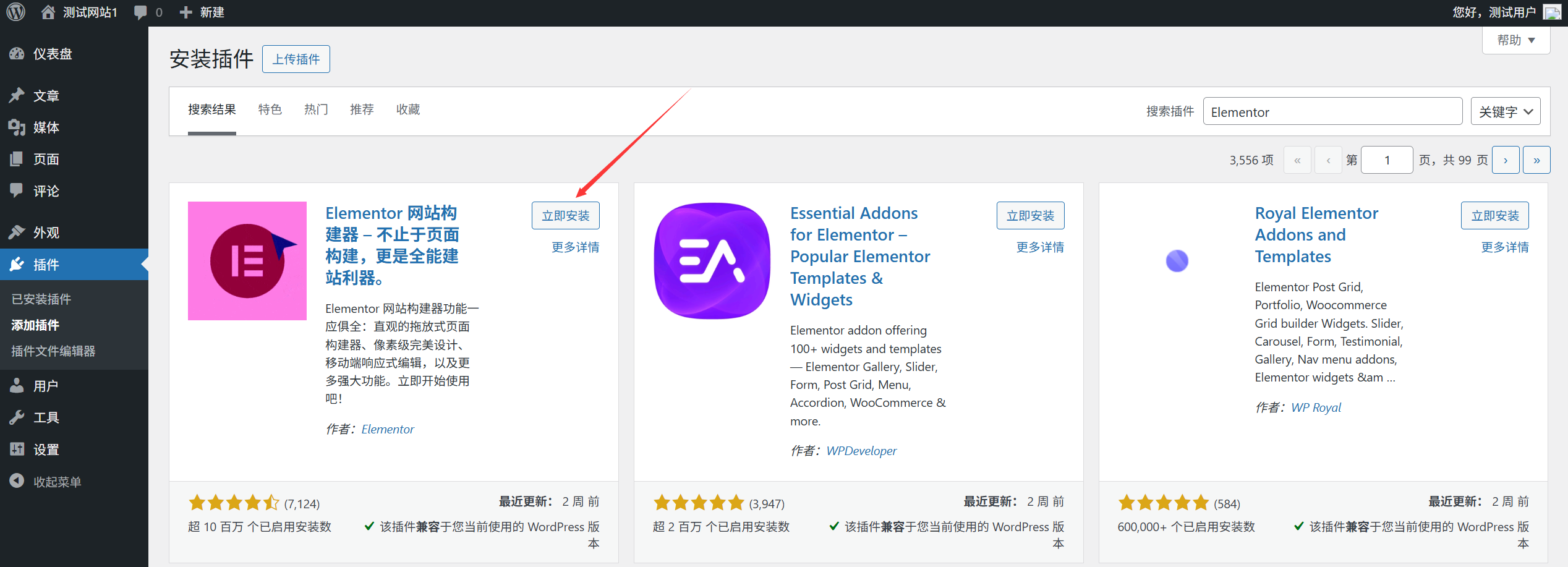
- 워드프레스 백엔드에 로그인웹사이트의 백엔드 주소를 브라우저에 입력합니다(일반적으로
你的域名/wp-admin)를 클릭하고 사용자 아이디와 비밀번호를 입력하여 로그인합니다. - 플러그인 관리 페이지로 이동합니다.왼쪽 메뉴 표시줄에서 '플러그인' → '플러그인 설치'를 찾아 클릭해 플러그인 설치 인터페이스로 들어갑니다.
- 엘리멘터 플러그인 검색페이지 상단의 검색창에 "Elementor"를 입력하고 검색 결과가 로드될 때까지 기다립니다. 공식 플러그인(일반적으로 첫 번째 플러그인이며 작성자가 "Elementor.com」)。
- '지금 설치'를 클릭합니다.엘리멘터 플러그인을 찾았다면 플러그인 카드 아래의 '지금 설치' 버튼을 클릭하면 시스템이 자동으로 플러그인을 다운로드하고 설치합니다.
방법 2: 수동 업로드 설치(특별한 경우)
백그라운드 검색에서 플러그인을 찾을 수 없는 경우 수동으로 다운로드하여 설치할 수 있습니다:

- 인터뷰 엘리멘터 공식 웹사이트 또는 워드프레스 플러그인 라이브러리플러그인 설치 패키지를 다운로드(
.zip)。 - 워드프레스 백엔드에서 "플러그인" → "플러그인 설치"로 이동하여 페이지 상단의 "플러그인 업로드" 버튼을 클릭합니다.
- '파일 선택'을 클릭하고 다운로드한 파일을 찾습니다.
.zip패키지를 설치하고 '지금 설치'를 클릭합니다.
2단계: 엘리멘터 플러그인 활성화하기
설치가 완료되면 플러그인 카드에 "활성화" 버튼이 표시되며, 이를 클릭하여 플러그인을 활성화합니다.
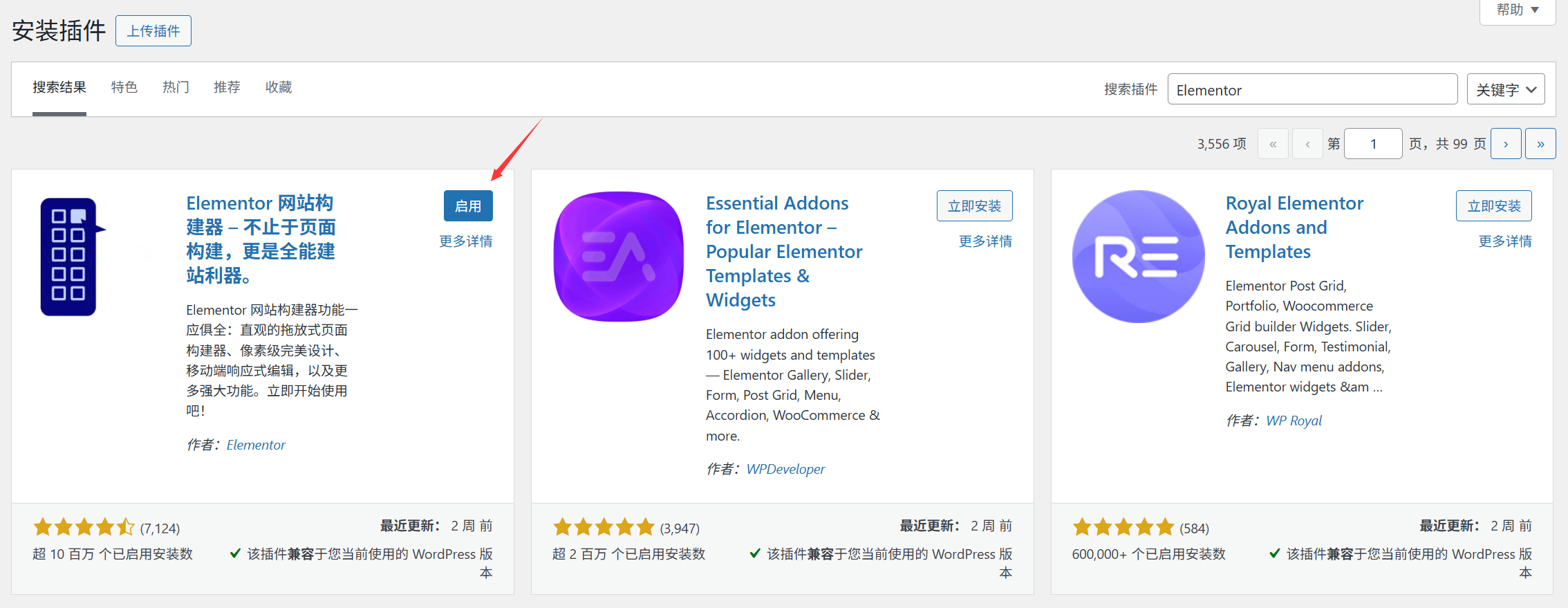
활성화에 성공하면 안내 메시지가 표시되고 왼쪽 메뉴 표시줄에 새로운 '엘리멘터' 옵션이 추가됩니다.
3단계: 첫 사용자 가이드(초보자를 위한 필수 가이드)
활성화 후 엘리멘터는 자동으로 "환영 마법사"를 띄우며, 신규 가입자는 다음 단계를 완료하는 것이 좋습니다:
- 웹사이트 유형 선택웹사이트 유형(예: 블로그, 기업 사이트, 전자상거래 등)을 선택하면 Elementor가 유형에 따라 적합한 템플릿을 추천합니다.
- 디자인 기술 수준 선택초보자는 "초보자"를 선택하는 것이 좋으며, 시스템은 작동 인터페이스를 단순화하고 복잡한 기능의 간섭을 줄입니다.
- 템플릿 라이브러리 액세스'연결하고 템플릿 받기'를 클릭합니다(선택 사항, 초보자에게는 무료 템플릿으로 충분함).
- 설정 완료'Elementor 시작하기'를 클릭하여 편집기 인터페이스로 들어갑니다.
4단계: Elementor가 성공적으로 설치되었는지 확인하기
- '페이지' → '새 페이지 추가'로 이동하여 새 페이지(예: '홈')를 만듭니다.
- 수정 페이지 상단에서 엘리멘터로 수정 버튼(엘리멘터 아이콘이 있는 파란색 버튼)을 클릭합니다.
- 시각적 편집 인터페이스(왼쪽의 요소 패널, 오른쪽의 편집 영역)에 성공적으로 들어가면 플러그인 설치 및 활성화에 성공했다는 의미입니다.
자주 묻는 질문
1. "메모리 부족"으로 설치에 실패하셨나요?
- 원인: 서버 메모리 제한이 너무 낮습니다.
- 해결 방법: 서버 제공업체에 문의하여 더 높은 PHP 메모리 제한(최소 256M)을 요청하세요.
2. '엘리멘터로 편집'을 클릭한 후 흰색 화면이 표시되나요?
- 페이지를 새로 고치거나 브라우저 캐시를 지워 보세요.
- 다른 플러그인 충돌 확인: 다른 플러그인을 일시적으로 비활성화한 다음 Elementor를 다시 열고 다시 시도하세요.
3. 엘리멘터 편집 버튼을 찾을 수 없나요?
- 플러그인이 활성화되었는지 확인: "플러그인" → "설치된 플러그인"으로 이동하여 엘리멘터 상태가 "활성화됨"인지 확인합니다.
- 편집기 전환: 페이지 편집 페이지 상단에서 '편집 모드'를 클릭하고 '엘리멘터'를 선택합니다.
다음 단계: 첫 페이지 디자인 시작
설치 및 활성화 후에는 할 수 있습니다:
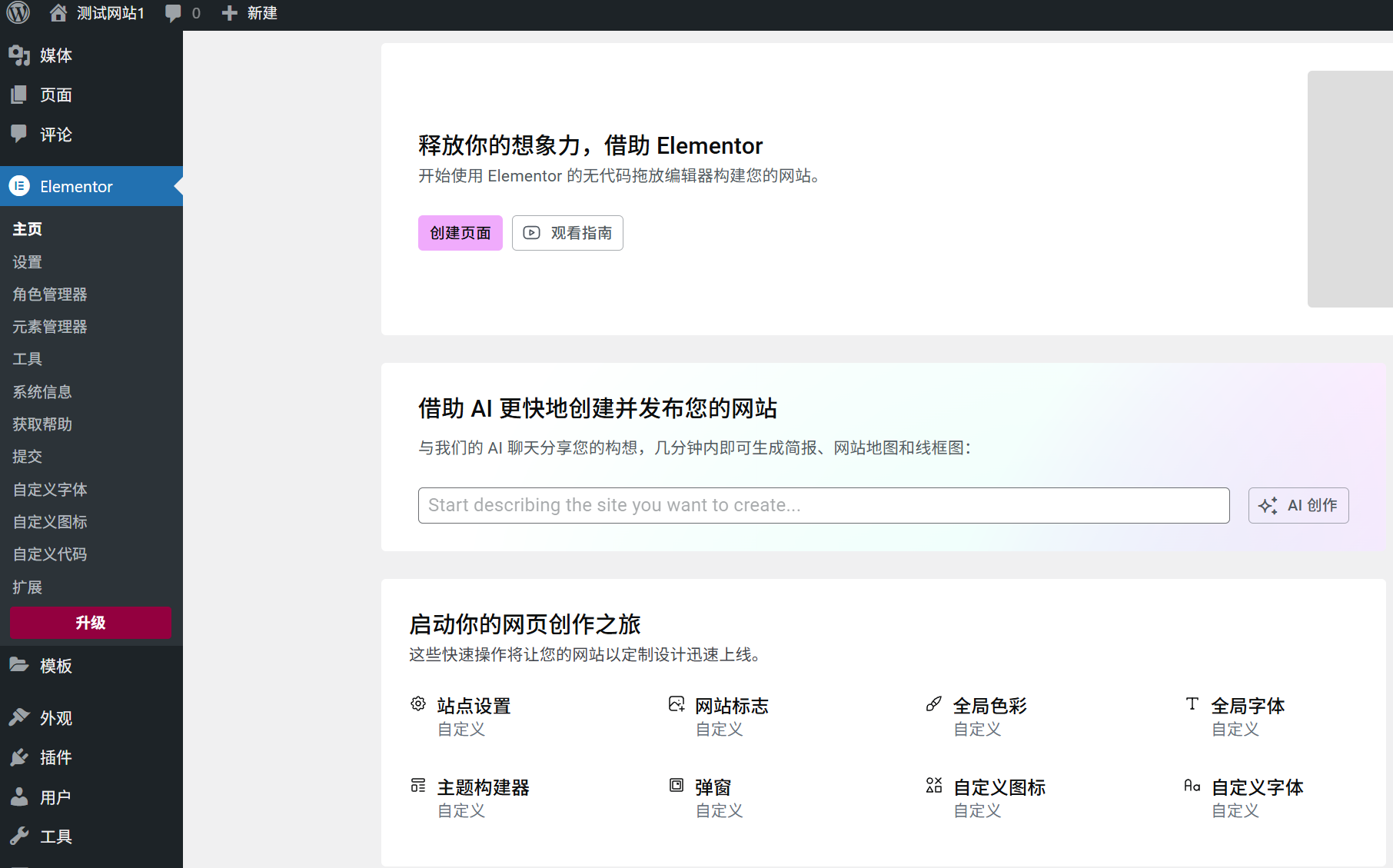
- '템플릿' → '엘리멘터 템플릿 라이브러리'에서 무료 템플릿을 선택해 바로 사용하세요.
- 왼쪽 '요소' 패널에서 모듈(예: '제목', '이미지', '버튼')을 오른쪽 편집 영역으로 끌어다 놓습니다.
- 아무 요소나 클릭하고 왼쪽 패널에서 스타일(색상, 글꼴, 간격 등)을 조정합니다.
Elementor의 핵심 장점은 "실시간 미리보기"이며, 모든 변경 사항이 즉시 표시되므로 대담하게 시도해보세요!
자세한 튜토리얼은 엘리멘터 공식 문서를 참조하세요:https://elementor.com/help/
 한국어
한국어