











문서화 목표워드프레스 설치를 시작하기 전에 강력한 도구인 파고다 패널을 사용하여 서버에 필요한 모든 소프트웨어와 확장 기능을 미리 설치하면 이후 워드프레스 설치 및 사용 과정이 원활하고 번거로움 없이 진행됩니다.
해당 인구대상: 웹사이트 구축, Linux 서버, 워드프레스를 처음 접하는 초보 사용자.
핵심 아이디어복잡한 명령어 기반 설치를 직관적인 그래픽 클릭으로 바꾸기 위해 파고다 패널의 미니멀한 조작법을 사용하겠습니다. 명령을 외울 필요 없이 각 구성 요소의 기능을 이해하고 단계를 따르기만 하면 됩니다.
1단계: 준비
- 클라우드 서버 보유예: 알리클라우드, 텐센트클라우드, 화웨이클라우드 등. 시스템이 순수한지 확인(권장)CentOS 7.x / 8.x어쩌면우분투 20.04、Debian12),추천 호스팅 제공업체 보기
- 최신 버전의 Pagoda Panel이 설치되었습니다.: 서버에 Pagoda 패널을 성공적으로 설치했는지 확인하세요. 설치 명령은 일반적으로 원클릭 스크립트이며, Pagoda 웹사이트(
bt.cn)를 클릭하여 최신 설치 명령을 가져옵니다.서버 구매 및 초기화 설정 보기 - 파고다 패널에 로그인하는 기능브라우저를 통해 액세스
http://您的服务器IP:8888로그인 패널.
2단계: Pagoda 패널을 통해 핵심 소프트웨어(LNMP 환경)를 설치합니다.
LNMP(Linux, Nginx, MySQL, PHP)는 워드프레스를 실행하는 데 가장 적합한 환경 조합 중 하나입니다. 이 모든 것을 한 번에 설치합니다.
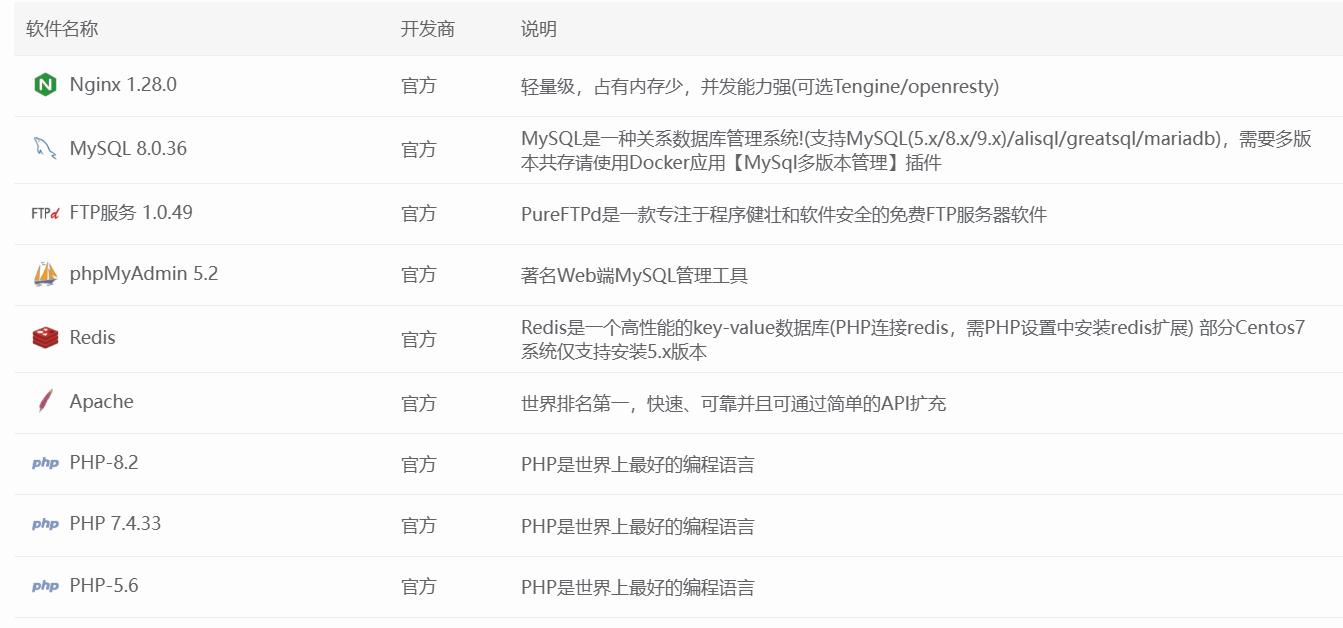
- Pagoda 패널에 로그인하면 일반적으로 “권장 설치 패키지” 창이 나타납니다. 창이 나타나지 않으면 패널의 왼쪽 탐색 모음에서 "권장 패키지"를 클릭하세요.“소프트웨어 스토어”。
- “소프트웨어 스토어”에서 다음을 선택합니다.“원클릭 배포”분류. 여러 가지 키트가 표시되며, 가장 클래식한 키트를 선택했습니다.LNMPKit.
- 주요 구성 옵션여기서 선택하는 사항은 워드프레스 성능과 호환성에 직접적인 영향을 줍니다. 아래 권장 사항을 따라 설정하세요:
- 웹 서버: Nginx
- 버전: 권장Nginx 1.20이상의 안정적인 버전. 성능이 우수하고 리소스 소비가 적습니다.
- 데이터베이스: MySQL
- 버전: 권장MySQL 5.7. 매우 안정적이며 모든 워드프레스 플러그인과의 호환성이 가장 뛰어납니다. 2GB 이상의 RAM이 있는 서버를 사용하는 경우에는MySQL 8.0를 사용하여 성능을 향상시킬 수 있습니다.
- 설정한 MySQL 루트 비밀번호를 꼭 기억하세요!이것은 데이터베이스의 “마스터 키'이며 매우 중요합니다.
- 프로그래밍 언어: PHP
- 버전.이것이 가장 중요한 선택입니다!적극 추천하는 선택\nPHP 7.4. 현재 워드프레스 및 해당 플러그인과의 호환성 및 성능 균형에 가장 적합한 버전입니다. 테마/플러그인에서 명시적으로 요구하는 경우에는\nPHP 8.0어쩌면8.1。
- rig: PHP 버전 열에서 드롭다운 메뉴에 원하는 버전이 없는 경우 뒤에 있는 작은 아이콘을 클릭하여 별도로 설치할 수 있습니다.
- 순수 인메모리 캐싱: Redis
- 버전: 다음과 같이 안정적인 최신 버전을 선택합니다.레디스 6.2。
- 역할Redis는 워드프레스 웹사이트의 액세스 속도, 특히 게시물 페이지와 홈 페이지의 로딩 속도를 크게 향상시킬 수 있습니다.설치를 적극 권장합니다.。
- 웹 서버: Nginx
- 설치 확인동의 확인란을 선택하여 계약에 동의하고“원클릭 설치”. 그러면 Pagoda가 백그라운드에서 모든 소프트웨어를 자동으로 다운로드, 컴파일 및 설치합니다. 이 프로세스에는 다음이 필요합니다.20-60분이 시간 동안 브라우저 탭을 닫지 마시고 잠시만 기다려 주세요.
3단계: PHP 확장 기능 설치 및 구성하기
워드프레스와 많은 플러그인이 제대로 작동하려면 특정 PHP 확장이 필요합니다. PHP를 설치한 후에는 이러한 “부품'을 추가해야 합니다.
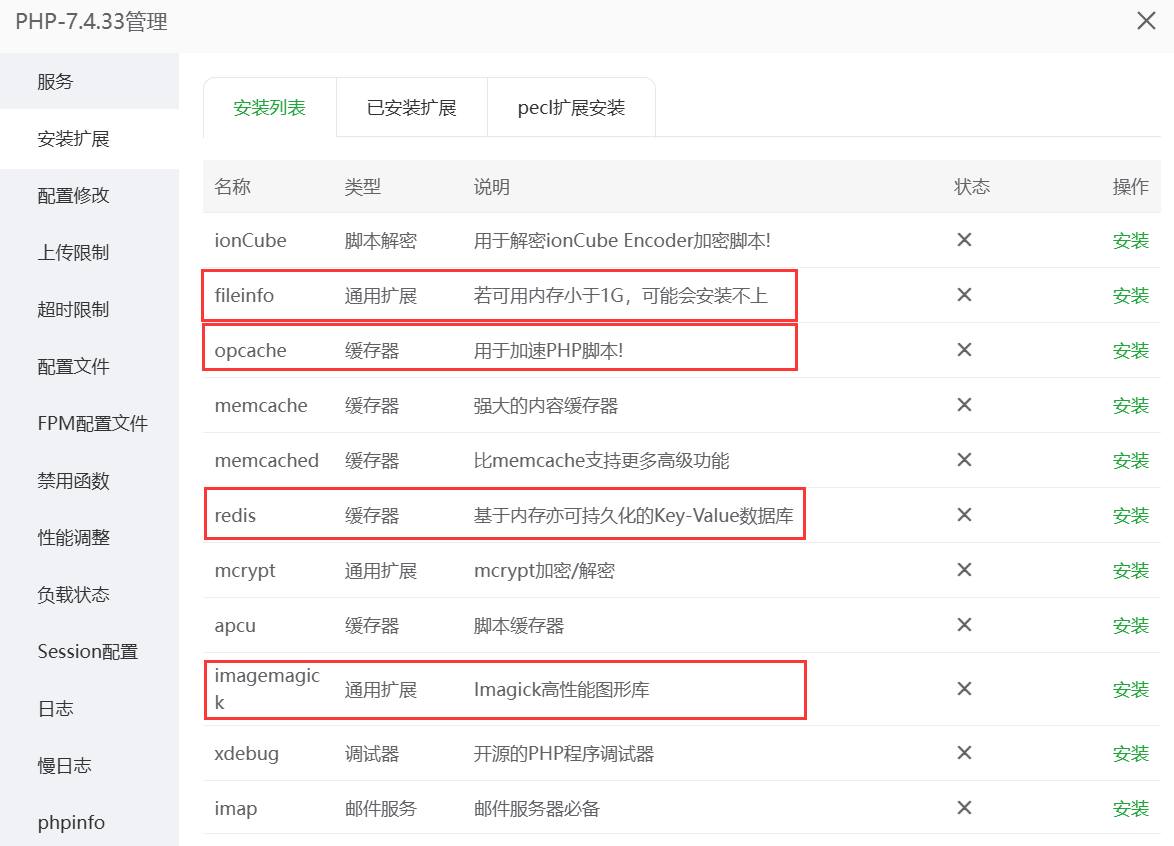
- 설치가 완료되면 Pagoda Panel 홈페이지로 돌아가서 “소프트웨어 스토어” 설치 목록에서 방금 설치한 PHP 버전(예: PHP-7.4)을 찾아 오른쪽을 클릭합니다.“설정”버튼.
- 새 페이지에서 상단 탐색 표시줄의“확장 프로그램 설치”탭.
- 워드프레스용 다음을 설치하세요.필수 확장 프로그램::
- opcachePHP에는 PHP 실행의 효율성을 획기적으로 향상시킬 수 있는 성능 가속기가 함께 제공됩니다.필수。
- redisPHP가 Redis에 연결하고 조작할 수 있게 해주는 드라이버입니다.(Redis가 설치되어 있는 경우 필수입니다.)
- 이미지 매직어쩌면GD이미지 처리 확장 프로그램. 워드프레스에서는 업로드한 이미지를 자르고 크기를 조정하는 데 사용합니다. 일반적으로 Pagoda는 기본적으로 GD를 설치하지만이미지 처리를 위해서는 ImageMagick이 더 좋으므로 설치하는 것이 좋습니다.。
- exif사진의 EXIF 정보(촬영 카메라 모델, 조리개 등)를 읽는 데 사용되며, 사이트에 사진 콘텐츠가 있는 경우 설치하는 것이 좋습니다.
- 선택 사항이지만 권장되는 확장 기능::
- 멤캐시드: 일부 고급 캐싱 플러그인에서 사용하는 또 다른 인기 있는 캐싱 도구입니다.
- 파일 정보일부 플러그인(예: 동영상 플레이어)은 파일 유형을 인식하는 데 필요합니다.
- 설치: 확장 프로그램을 찾아 해당 “설치” 버튼을 클릭합니다. Pagoda가 자동으로 설치를 완료합니다.
4단계: 검사 및 확인
모든 소프트웨어와 확장 프로그램을 설치한 후에는 철저한 점검을 하는 것이 좋습니다.
- 파고다 패널 홈으로 돌아가기“런타임 환경” 또는 “소프트웨어 스토어”의 설치 목록에 “실행 중” 상태의 다음 소프트웨어가 표시되어야 합니다:
- Nginx
- MySQL
- 선택한 PHP 버전(예: PHP-7.4)
- Redis
- PHP 확장 확인: PHP 설정의 “확장 프로그램 설치” 페이지로 다시 이동하여 다음 사항을 확인합니다.
opcache그리고redis확장 프로그램의 상태는 “설치됨”입니다.
요약: 이미 설치한 소프트웨어는 무엇인가요?
이 시점에서 워드프레스 설치를 위한 완전한 기능과 성능을 갖춘 서버 환경을 만들었습니다. 설치가 완료되었습니다:
| 소프트웨어/컴포넌트 | 권장 버전 | 주요 역할 |
|---|---|---|
| Nginx | 1.20+ | 사용자 액세스 요청을 처리하는 웹 서버입니다. |
| MySQL | 5.7 | 웹사이트의 모든 글, 페이지, 설정 및 기타 데이터를 저장하는 데이터베이스입니다. |
| PHP | 7.4 | 프로그래밍 언어인 워드프레스는 PHP로 작성되었으며 웹사이트의 두뇌 역할을 합니다. |
| Redis | 6.2+ | 순수 메모리 캐싱으로 웹사이트 액세스 속도를 크게 개선합니다. |
| PHP 확장: opcache | - | PHP 효율성을 향상시키는 PHP 액셀러레이터. |
| PHP 확장: redis | - | PHP가 Redis를 사용하도록 설정합니다. |
| PHP 확장: 이미지매직 | - | 더 나은 결과를 위해 사진을 보정합니다. |
다음 단계는 무엇인가요?
이제 서버 “기초”가 아주 단단하게 마련되었습니다! 이제 워드프레스 설치를 시작하면 됩니다!
 한국어
한국어