











개인 블로그든 기업 웹사이트든 전자상거래 플랫폼이든 방문자가 쉽게 메시지를 보낼 수 있는 “문의 양식'이 필요합니다(예: 질문, 요청 제출, 제안에 대한 피드백 제공 등).문의 양식 7 가장 오래된 워드프레스 양식 플러그인(설치 기반 500만 이상)으로 무료이며 유연하고 강력하며 다양한 양식(문의 양식, 등록 양식, 피드백 양식 등)을 빠르게 만들 수 있으며 초보자도 간단하게 구성하기만 하면 사용할 수 있습니다.
I. 문의 양식이 필요한 이유는 무엇인가요? 이메일/전화 번호만 입력하면 안 되나요?
직접 사서함이나 전화번호를 입력하는 것은 간단해 보이지만 3가지 단점이 있습니다:
- 방문자가 너무 귀찮아요이메일 주소를 복사하고 이메일 클라이언트를 열어 보내야 하는데, 많은 사람들이 중도에 포기합니다;
- 스팸에 취약공개 이메일 주소는 봇에 의해 크롤링되어 많은 스팸을 수신합니다;
- 정보 불규칙성방문자가 핵심 정보를 놓쳐서(예: 제품 문의 시 요구 사항을 명시하지 않음) 비효율적으로 답변할 수 있습니다.
문의 양식을 통해 이러한 문제를 해결할 수 있습니다:
- 방문자는 웹사이트 내에서 한 단계로 직접 제출서를 작성합니다;
- 이메일 주소는 스팸의 표적이 되지 않도록 백그라운드에서 숨겨져 있습니다;
- 입력해야 하는 필드(예: 이름, 전화번호, 요구 사항 유형)를 사용자 지정하여 완전한 정보를 확보할 수 있습니다.
문의 양식 7 설치 및 첫 번째 양식 만들기
1단계: 플러그인 설치 및 활성화하기

- 백엔드 [플러그인] → [플러그인 설치]에서 “문의 양식 7”을 검색합니다;
- 지금 설치]를 클릭하고 완료되면 [활성화]를 클릭합니다.
- 활성화되면 왼쪽 메뉴에 [연락처] 옵션이 나타납니다.
2단계: 기본 문의 양식 만들기(초보자에게 권장, 바로 사용 가능)
문의 양식 7에는 초보자도 바로 사용할 수 있는 공통 필드(이름, 이메일, 제목, 메시지 내용)가 포함된 미리 정의된 문의 양식 템플릿이 제공됩니다:
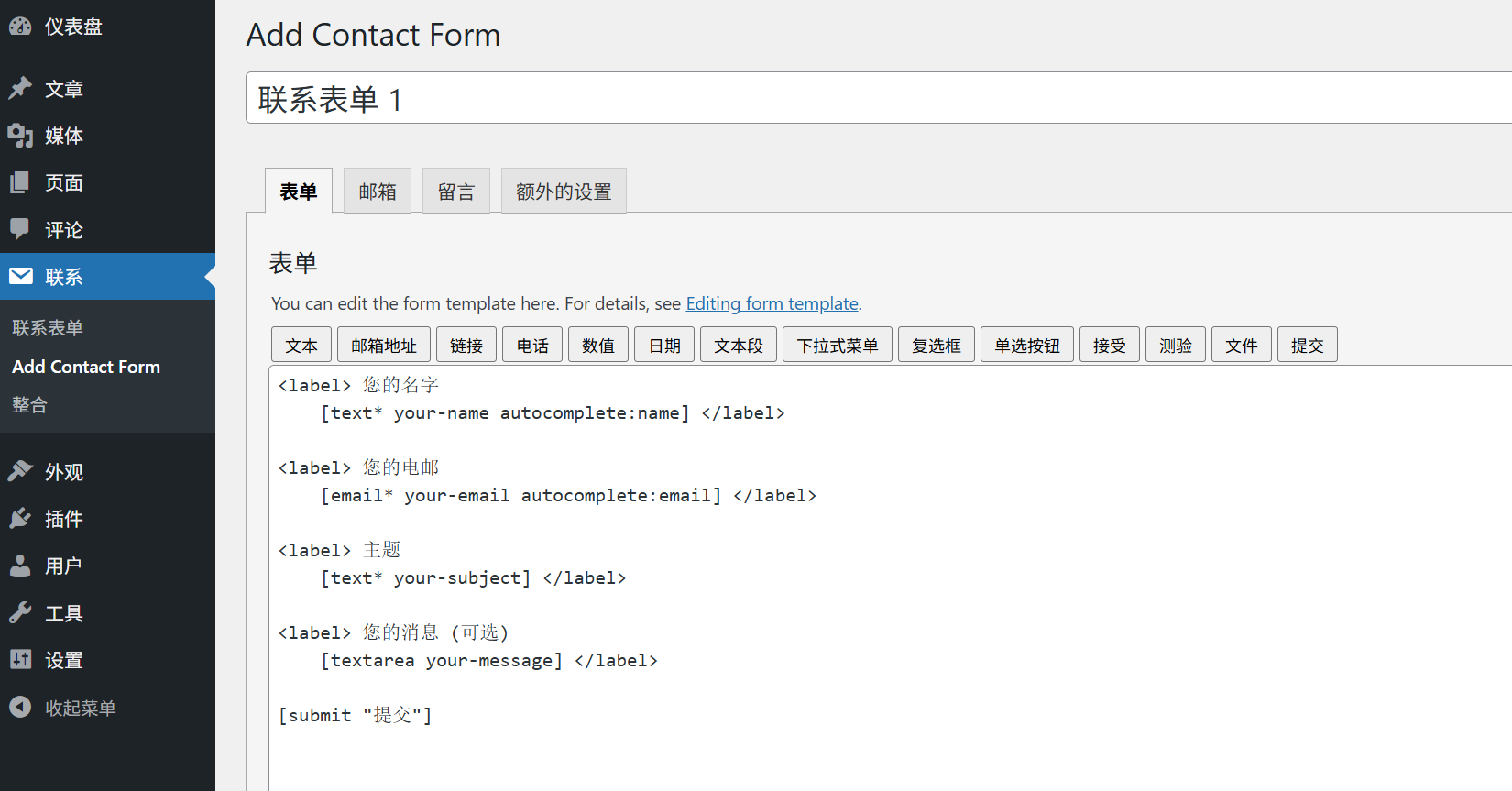
- 왼쪽의 [연락처] → [새로 추가]를 클릭하여 양식 편집 페이지로 들어갑니다;
- 플러그인은 자동으로 양식 이름(예: “문의 양식 1”)을 생성하며, 쉽게 식별할 수 있도록 “웹사이트 문의 양식”으로 수정할 수 있습니다;
- 아래쪽 “양식” 영역은 양식의 코드(코드를 알 필요 없이 기본값을 유지하면 됩니다)로, 기본적으로 4개의 필드가 포함되어 있습니다:
- 이름(텍스트 상자);
- 이메일(인증 이메일 상자, 형식이 올바른지 확인);
- 제목(메시지 제목에 대한 간략한 개요를 볼 수 있는 텍스트 상자);
- 메시지(여러 줄 텍스트 상자, 세부 정보 입력)를 입력합니다.
3단계: 양식 제출 후 “피드백” 및 “이메일 수신” 설정하기”
양식을 제출할 수 있는 것만으로는 충분하지 않으며, 방문자가 제출한 후 어떤 알림을 표시할지 설정해야 합니다. 어떤 이메일 주소로 메시지가 전송되나요?
1. “메일” 수신 주소를 설정합니다(키! 메시지를 받을 수 있는지 확인하세요)

- 양식 편집 페이지의 “메일” 영역까지 아래로 스크롤합니다;
- “받는 사람” 입력란을 찾아 평소 사용하는 이메일 주소를 입력합니다(예
contact@你的域名.com); - 다른 옵션은 기본값으로 유지됩니다(“보낸 사람” “제목” 등은 양식 콘텐츠로 자동으로 채워집니다).
2. “메시지” 프롬프트 설정(방문자에게 제출 결과를 알리기 위해)
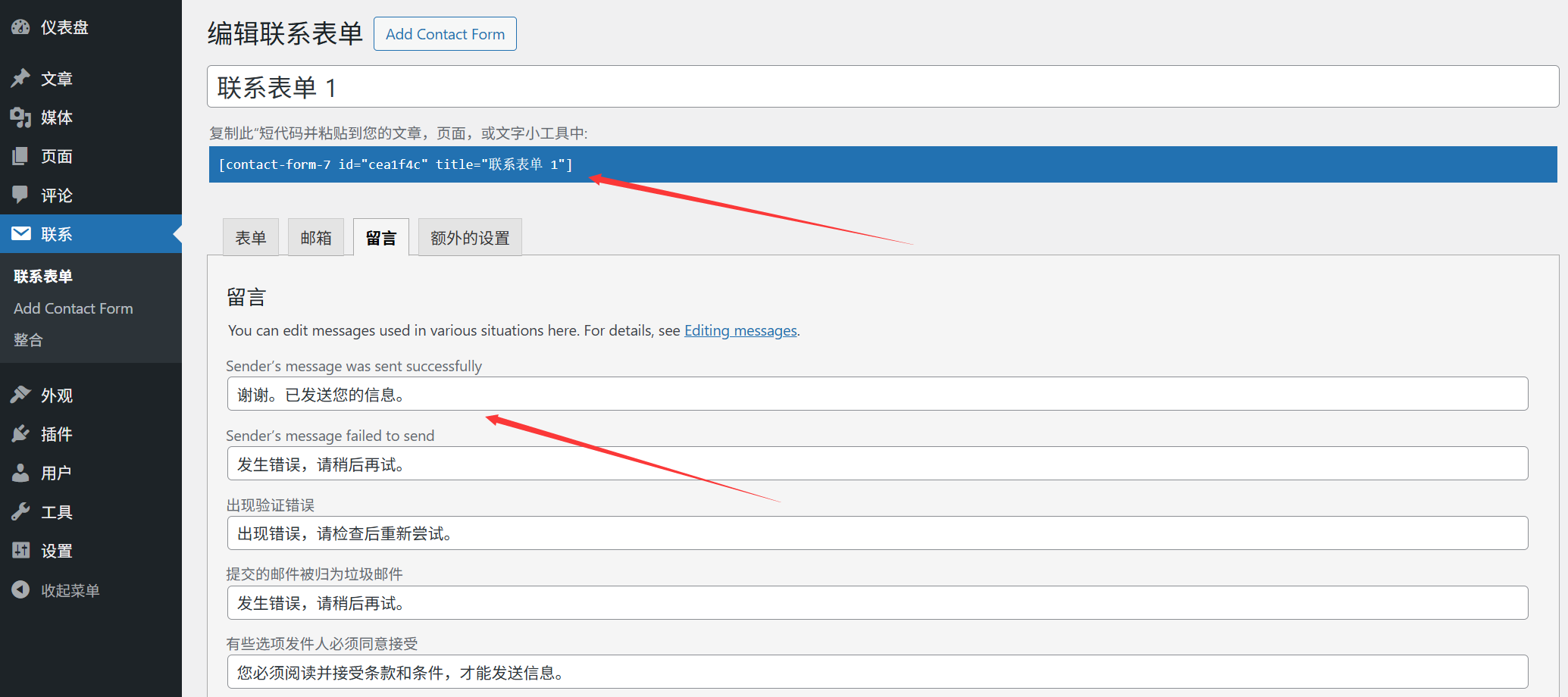
- “메시지” 영역까지 아래로 스크롤하여 알림 텍스트를 사용자 지정합니다:
- “성공적인 메시지 보내기”: 예: “메시지를 보내주셔서 감사합니다, 최대한 빨리 답장하겠습니다!” ;
- “유효성 검사 오류 메시지”: 예: “입력 내용이 올바른지 확인하세요(예: 사서함 형식)”.
4단계: 양식을 저장하고 “단축 코드” 받기”
- 페이지 오른쪽 상단의 [저장]을 클릭하면 양식 생성이 완료됩니다;
- 저장 후 페이지 상단에 “단축 코드'가 표시됩니다(예
[contact-form-7 id="123" title="网站联系表单"])를 클릭하고 이 코드를 복사합니다(나중에 사용됨).
“문의하기” 페이지에 양식을 추가합니다.
양식을 만든 후에는 웹사이트의 “문의하기” 페이지(또는 기타 원하는 페이지)에 배치하여 방문자가 볼 수 있도록 해야 합니다:
- 페이지] → [새로 추가]로 이동합니다(또는 기존 “문의하기” 페이지를 편집합니다);
- 편집기에서 양식을 표시할 위치에 커서를 놓습니다;
- 방금 복사한 짧은 코드를 붙여넣습니다(예
[contact-form-7 id="123" title="网站联系表单"]); - 게시] 또는 [업데이트]를 클릭하고 페이지를 방문하여 양식을 확인합니다.
IV. 사용자 지정 양식: 필드 추가/삭제(필요에 따라 조정)
기본 양식이 요구 사항을 충족하지 않는 경우(예: “전화” “회사명” 필드를 추가해야 하는 경우) 사용자 지정하여 변경할 수 있습니다:
예: 양식에 “전화” 필드 추가하기
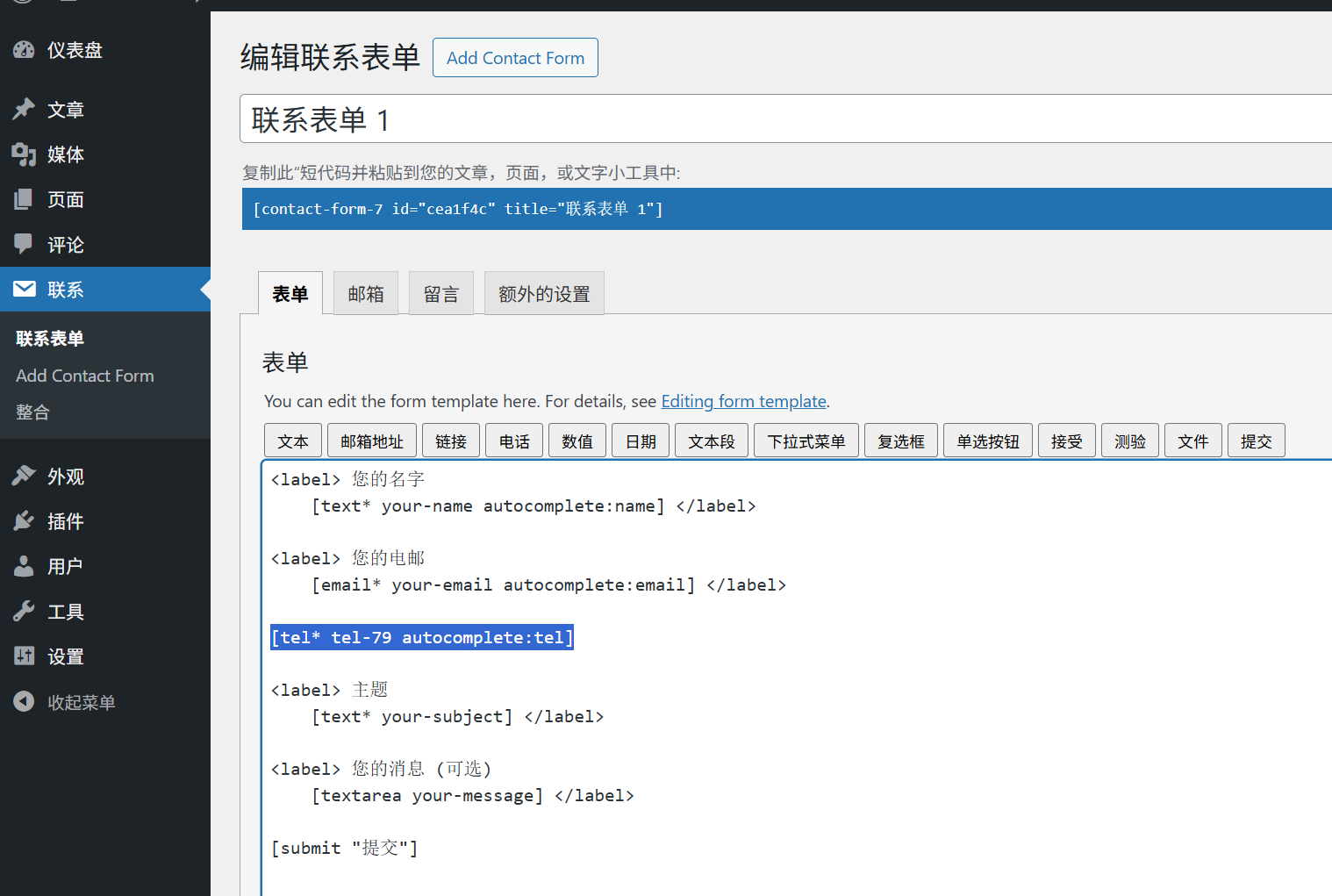
- 연락처]로 이동하여 작성한 양식을 찾은 다음 [수정]을 클릭합니다;
- “양식” 편집 영역에서 “사서함” 필드를 찾아 도구 모음에서 [레이블 삽입] → [텍스트]를 클릭합니다;
- 팝업 창에서
- “이름” “전화”(내부 식별 번호, 영문 소문자)를 입력합니다;
- “레이블” “전화”(방문자에게 표시할 텍스트)를 입력합니다;
- “필수 필드” 상자를 선택합니다(방문자가 반드시 입력해야 하는지 확인);
- 태그 삽입]을 클릭하면 자동으로 코드 한 줄이 생성됩니다(예
[text* tel placeholder "请输入您的电话"]);
- 저장]을 클릭하여 페이지를 업데이트하면 양식에 “전화” 입력란이 추가됩니다.
공통 필드 유형(온디맨드)
- 텍스트 상자이름, 전화번호, 회사명 등과 같은 짧은 콘텐츠에 적합합니다;
- 사서함: 특히 사서함을 채우는 경우 자동으로 형식의 유효성을 검사합니다;
- 텍스트 영역긴 콘텐츠(예: 메시지, 요구 사항 설명)를 작성하는 데 적합합니다;
- 드롭다운 메뉴방문자가 옵션을 선택할 수 있도록 하는 데 적합합니다(예: “문의 유형: 제품 문의/판매 후 문의/협력 협상”);
- 체크박스두 개 이상의 옵션을 선택하는 것이 적절합니다(예: “관심 서비스: 웹사이트 개발/SEO 최적화/브랜딩”).
V. 신규 사용자를 위한 자주 묻는 질문
- 양식 제출 후 이메일을 받지 못하셨나요?이는 가장 일반적으로 해결해야 하는 문제입니다:
- “메일” 설정에서 “받는 사람” 사서함이 올바른지 확인하세요(잘못된 사서함을 입력하지 마세요!). .;
- 받은 편지함의 “스팸” 폴더를 확인하세요(양식 이메일은 스팸으로 잘못 진단될 수 있습니다);
- 그래도 수신이 되지 않으면 플러그인 “WP Mail SMTP”를 설치하세요(워드프레스 메일 전송 기능 수정, 초보자는 플러그인 마법사를 따라 설정할 수 있습니다).
- 양식의 스타일(예: 글꼴, 색상, 너비)을 변경하려면 어떻게 해야 하나요?문의 양식 7 자체는 시각적 스타일 변경을 지원하지 않으며 간단한 CSS 코드가 필요합니다:
- 방법 1: 테마 설정에서 “사용자 정의 CSS”를 찾습니다(일반적으로 [모양] → [사용자 정의] → [추가 CSS]에서). 방법 2: 예: 입력 상자 너비를 80%로 설정하고 코드를 추가합니다:
.wpcf7 input, .wpcf7 textarea { width: 80%; padding: 10px; margin-bottom: 15px; } - (CSS 작성 방법을 모르는 경우에는 “문의 양식 7 스타일 코드”를 검색하여 기존 코드를 복사하여 수정할 수 있습니다.)
- 제출 후 양식을 백엔드에 자동으로 저장할 수 있나요?무료 버전에서는 지원되지 않으며, 제출된 메시지는 이메일로만 전송됩니다. 이메일 유실을 방지하기 위해 백엔드에 저장해야 하는 경우 플러그인 “Flamingo”(양식 데이터 저장 전용으로 Contact Form 7의 작성자가 개발한 동반 플러그인)를 설치할 수 있습니다.
- 봇이 스팸을 제출하는 것을 방지하려면 어떻게 해야 하나요?“스팸 방지” 기능을 사용 설정합니다:
- 양식을 편집하고 “양식” 영역에 코드 한 줄을 추가합니다.
[recaptcha](Google 캡차); - 연락처] → [통합]으로 이동하여 안내에 따라 Google reCAPTCHA에 연결합니다(무료 API 키를 등록해야 하며, 마법사를 따르기만 하면 됩니다).
- 양식을 편집하고 “양식” 영역에 코드 한 줄을 추가합니다.
요약: 문의 양식은 “전환을 위한 라스트 마일”입니다.”
방문자에게 문의 양식은 “자신의 요구를 표현하는 가장 빠른 방법”이며 웹사이트 운영자에게는 “잠재 고객을 확보할 수 있는 중요한 채널”입니다.
문의 양식 7은 짧은 코드를 수동으로 작성하고 필드를 변경해야하지만 무료이며 유연하고 안정적이며 기본 사항을 배우고 나면 간단한 것부터 복잡한 것까지 다양한 양식 요구 사항을 충족 할 수 있습니다. 기억하세요: 양식이 너무 복잡해서는 안 되며(필드가 많을수록 방문자가 포기할 가능성이 높아집니다), 핵심 정보(이름, 연락처 정보, 요구 사항)를 유지하여 커뮤니케이션의 문턱을 최소한으로 낮출 수 있습니다.
 한국어
한국어