


















웹사이트의 페이지 수가 늘어날 때 적절한 정렬 및 계층 구조를 사용하면 콘텐츠를 더 체계적으로 정리하고 방문자가 정보를 더 쉽게 찾을 수 있습니다. 워드프레스는 “상위 페이지” 및 “정렬 기준” 매개 변수를 통해 간단한 페이지 정렬 및 계층 설정을 제공합니다. 매개변수를 사용하면 명확한 페이지 구조를 만들 수 있습니다.
I. 페이지 계층 구조란 무엇인가요? 상위 페이지와 하위 페이지 간의 관계
페이지 계층 구조는 상위 페이지 설정을 통해 콘텐츠를 구성하는 방식으로, 폴더의 “상위-하위” 관계와 유사합니다:
- 상위 페이지상위 페이지인 “폴더”(예: “서비스 센터”)에 해당합니다;
- 하위 페이지“하위 폴더'는 상위 페이지에 종속된 콘텐츠(예: ”웹사이트 개발“ ”SEO 최적화“)를 의미합니다.
예를 들어:
服务中心(父页面)
├─ 网站建设(子页面)
├─ SEO优化(子页面)
└─ 品牌设计(子页面)
이 구조의 장점은 다음과 같습니다:
- 웹사이트 콘텐츠 로직을 보다 명확하게 만들어 방문자가 콘텐츠 카테고리를 빠르게 이해할 수 있도록 하세요;
- 탐색 메뉴에 드롭다운 메뉴가 자동으로 생성됩니다(하위 페이지는 상위 페이지 드롭다운 목록에 표시됨);
- 하위 페이지의 URL에는 상위 페이지의 슬러그가 포함됩니다(예
example.com/服务中心/网站建设), 더 SEO 친화적입니다.
II. 상위 페이지 설정 방법(하위 페이지 만들기)
1단계: 상위 페이지가 생성되었는지 확인하기
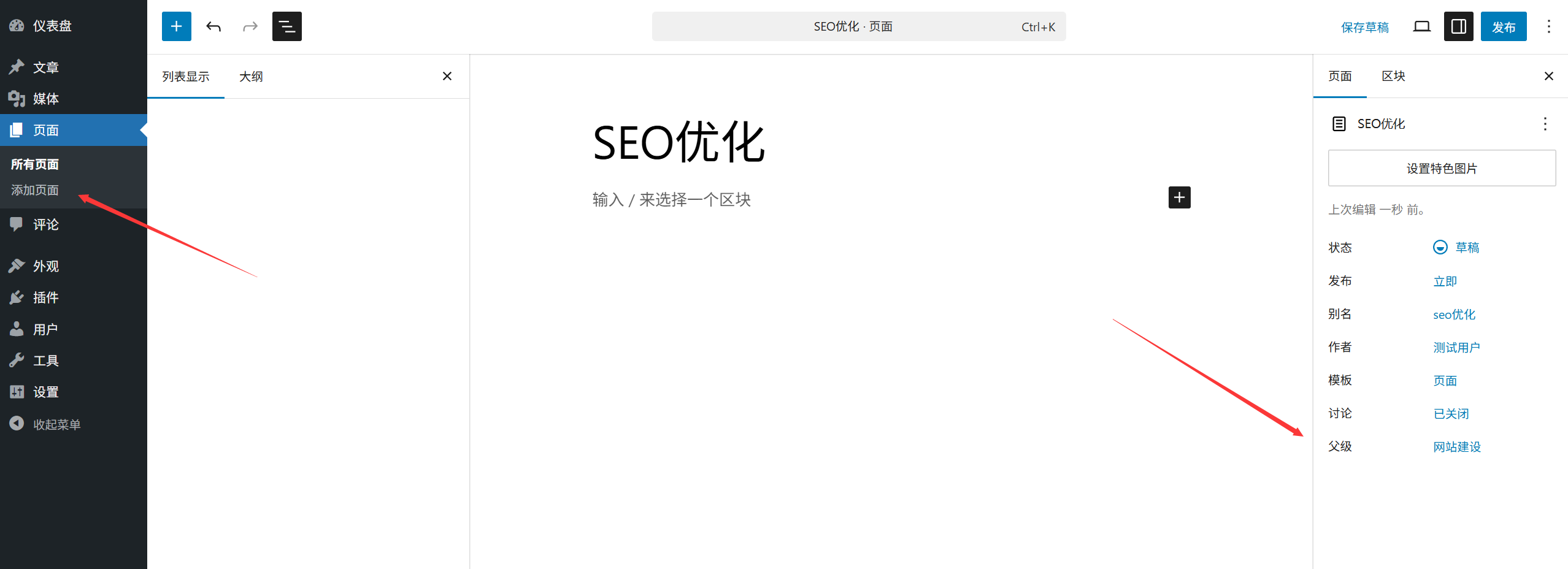
다른 페이지의 상위 페이지를 설정하려면 먼저 “상위 페이지”(예: “서비스 센터”)를 만들고 이를 게시해야 합니다.
2단계: 새 페이지의 상위 페이지 설정하기
- 새 페이지를 만들거나 기존 페이지를 편집하고 편집 인터페이스로 들어갑니다;
- 오른쪽 사이드바에서 [페이지 속성] 패널을 찾습니다(표시되지 않는 경우 오른쪽 상단의 “설정” 아이콘을 클릭하고 “페이지 속성'을 선택합니다);
- 상위 페이지] 드롭다운 메뉴에서 현재 페이지의 “상위 페이지'로 게시된 페이지를 선택합니다;
- 예를 들어 “웹사이트 구축” 페이지를 만들 때 상위 페이지에서 “서비스 센터”를 선택하면 “웹사이트 구축”은 “서비스 센터”의 하위 페이지가 되고, "웹사이트 구축" 페이지를 만들 때 상위 페이지에서 "서비스 센터"를 선택하면 "웹사이트 구축"은 "서비스 센터"의 하위 페이지가 됩니다. " 하위 페이지;
- 게시] 또는 [업데이트]를 클릭하여 설정을 완료합니다.
3단계: 결과 보기
설정 후 백그라운드 [페이지] 목록에서 하위 페이지가 상위 페이지 아래에 표시되고 계층 관계를 명확하게 구분하기 위해 들여쓰기가 적용됩니다.
III. 페이지 정렬 조정 방법(사용자 지정 표시 순서)
기본적으로 워드프레스는 페이지를 “게시 시간”(최신 페이지가 나중에 표시됨)에 따라 정렬하지만 중요한 페이지가 먼저 표시되도록 정렬 순서를 사용자 정의할 수 있습니다.
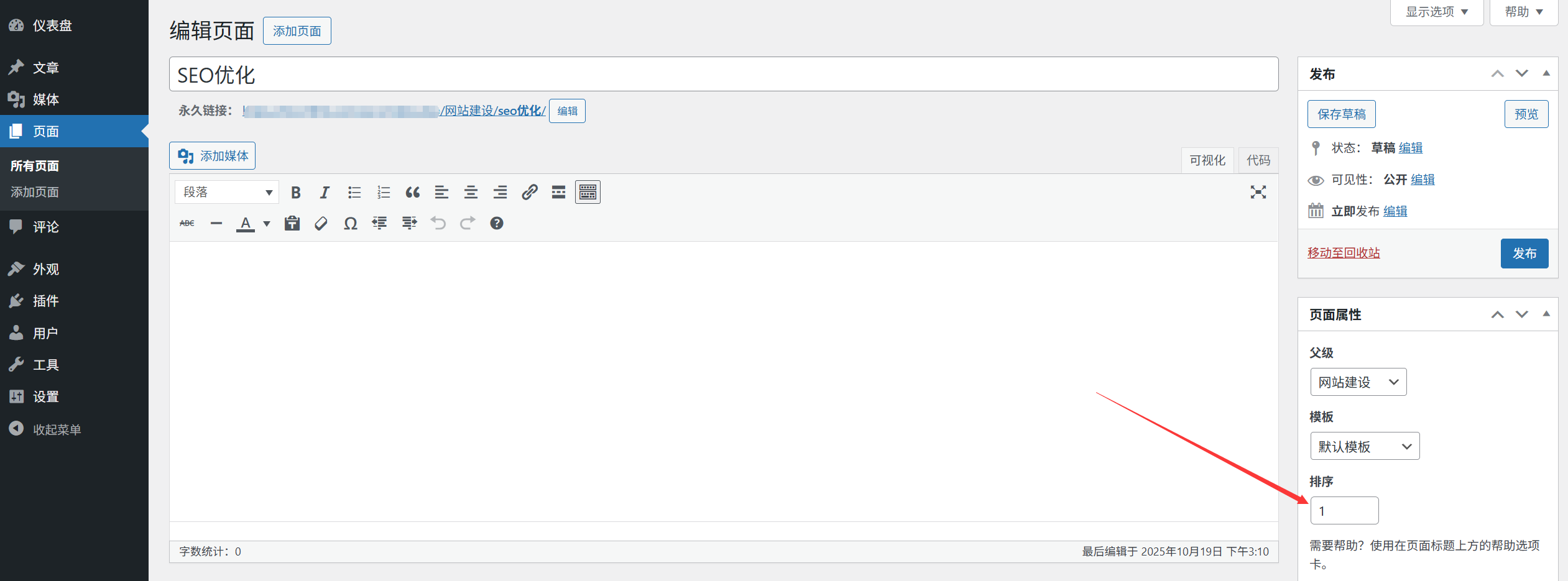
방법 1: “순서” 매개변수로 수동 정렬하기
- 페이지를 편집하고 오른쪽의 [페이지 속성] 패널을 엽니다;
- 주문] 입력 상자에 숫자를 입력합니다(기본값은 0);
- 숫자가 작을수록 페이지 순서가 높아집니다(예: 2보다 앞의 1, 1보다 앞의 0);
- 예를 들어 탐색 메뉴에서 “회사 소개'를 첫 번째로 표시하려면 순서를 1로 설정하고, ”서비스 센터'를 두 번째로 표시하려면 2로 설정하는 식으로 순서를 설정합니다;
- 업데이트]를 클릭하면 모든 페이지가 채워진 수에 따라 가장 작은 페이지부터 가장 큰 페이지 순으로 정렬됩니다.
방법 2: 플러그인을 사용한 일괄 정렬(여러 페이지 시나리오에 적합)
페이지 수가 많은 경우(10개 이상) 숫자를 수동으로 입력하는 것은 비효율적이므로 플러그인을 사용하여 작업을 간소화하는 것이 좋습니다:
- “간편 페이지 주문” 플러그인을 설치 및 활성화합니다(백엔드 [플러그인] → [플러그인 설치]에서 검색);
- 활성화 후 [페이지] 목록에 들어가서 마우스로 페이지를 직접 드래그하여 순서를 조정합니다(파일을 드래그하여 정렬하는 것과 유사);
- 드래그 후 자동 저장되므로 추가 작업이 필요하지 않습니다.
넷째, 페이지 계층 구조 및 정렬 시나리오 적용
1. 기업 웹사이트의 일반적인 계층 구조
首页(无父页面)
├─ 关于我们(无父页面,顺序1)
│  ├─ 公司简介(子页面)
│  └─ 团队介绍(子页面)
├─ 服务中心(无父页面,顺序2)
│  ├─ 网站建设(子页面)
│  └─ 营销推广(子页面)
└─ 联系我们(无父页面,顺序3)
2. 탐색 메뉴에 표시
계층을 설정한 후 탐색 메뉴에 상위 페이지를 추가하면 하위 페이지가 자동으로 드롭다운 옵션으로 표시됩니다:
- 상단 탐색에는 “회사 소개” 및 “서비스 센터'와 같은 상위 페이지가 표시됩니다;
- “서비스 센터” 위로 마우스를 가져가면 드롭다운 메뉴에 “웹사이트” 및 “마케팅” 등의 하위 페이지가 표시됩니다.
3. 주의 사항
- 계층 구조를 너무 깊게 설정하지 마세요(최대 2~3단계 권장). 그렇지 않으면 방문자가 길을 잃을 수 있습니다;
- 이후 새 페이지를 쉽게 삽입할 수 있도록 정렬 번호는 간격(예: 10, 20, 30)으로 설정하는 것이 좋습니다(예: 10과 20 사이에 15);
- 하위 페이지의 콘텐츠는 상위 페이지의 주제와 관련이 있어야 합니다(예: “팀 소개'는 ”회사 소개'의 하위 페이지로 논리적으로 더 합리적입니다).
V. 신규 사용자를 위한 자주 묻는 질문
- 하위 페이지에 다른 하위 페이지를 가질 수 있나요?예, 워드프레스에서는 여러 레벨(예: “할아버지 → 아버지 → 아들”)을 지원하지만 복잡한 구조를 피하려면 최대 3개 레벨을 사용하는 것이 좋습니다.
- 상위 페이지를 수정한 후 URL이 변경되나요?를 사용할 수 있습니다. 하위 페이지의 URL 형식은 다음과 같습니다.
域名/父页面slug/子页面slug상위 페이지의 슬러그가 변경되면 하위 페이지의 URL도 동시에 변경됩니다(301 리디렉션 플러그인을 사용하면 이를 방지할 수 있습니다). - 정렬이 작동하지 않나요?테마가 기본적으로 출시 시간별로 정렬되어 있을 수 있으며, [모양] → [메뉴]에서 메뉴 순서를 수동으로 조정하거나 테마 개발자에게 문의하여 설정을 확인할 수 있습니다.
페이지 계층 구조를 설정하고 현명하게 순서를 정하면 웹사이트가 “명확하게 분류된 책장'처럼 되어 방문자가 필요한 콘텐츠를 쉽게 찾을 수 있고 검색 엔진의 웹사이트 구조에 대한 이해도도 향상됩니다(SEO에 좋음).
 한국어
한국어