











FTP 도구를 사용하는 것 외에도 파고다 패널의 파일 관리자 기능을 통해 워드프레스 설치 관리자를 서버에 쉽게 업로드할 수 있습니다. 이 방법은 추가 소프트웨어 설치가 필요하지 않으며 브라우저에서 직접 작동하므로 초보자에게 더 친숙합니다. 이 섹션에서는 단계를 자세히 설명합니다.
사전 조건
시작하기 전에 확인하시기 바랍니다:
- 파고다 패널에 성공적으로 로그인했습니다.
- 이미 Pagoda에서 좋은 사이트를 만들었습니다(Pagoda 패널에서 웹사이트를 만드는 방법)
- 다운로드한 워드프레스 아카이브
1단계: 웹사이트의 루트 디렉토리로 이동합니다.
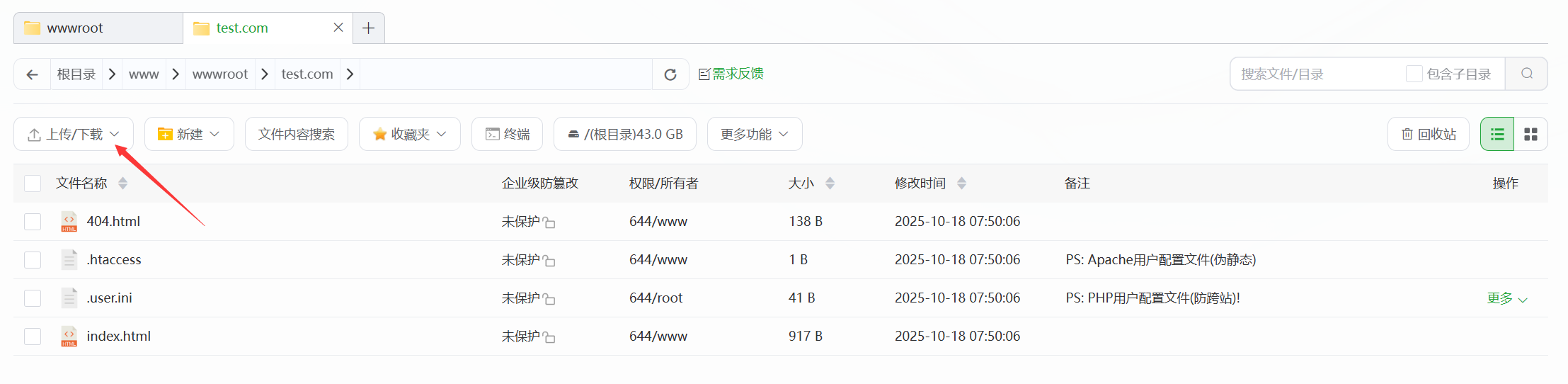
- 파고다 패널에 로그인한 후 왼쪽 메뉴에서 '사이트'를 클릭하고 생성한 사이트를 찾습니다.
- 웹사이트 오른쪽에 있는 '루트 디렉토리' 버튼(또는 '파일' 아이콘)을 클릭하면 해당 웹사이트의 파일 관리 인터페이스로 들어갑니다.
- 현재 디렉터리가 비어 있는지 확인합니다(처음 사이트를 만들 때는 일반적으로 기본값인
index.html(삭제하거나 덮어쓸 수 있는 파일).
2단계: 워드프레스 Zip 업로드
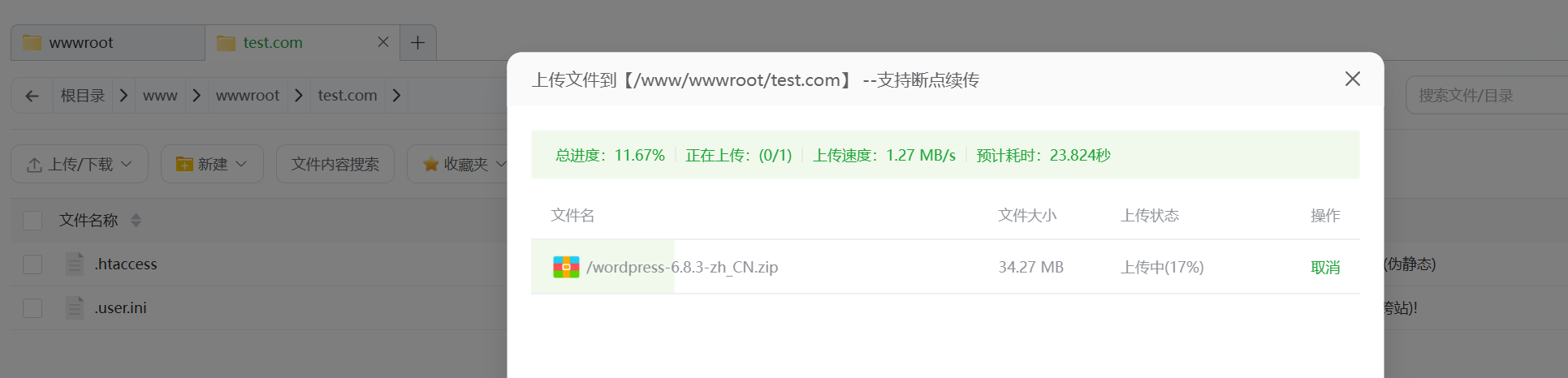
- 파일 관리 인터페이스에서 상단의 '업로드' 버튼을 클릭합니다.
- 업로드 창이 나타나면 "파일 선택"을 클릭하고 컴퓨터에 다운로드한 워드프레스 아카이브를 찾습니다(
wordpress-X.X.X.zip)。 - 업로드가 완료될 때까지 기다립니다(진행률 표시줄에 업로드 상태가 표시되고 파일 크기는 약 20~30MB이며 소요 시간은 네트워크 속도에 따라 다릅니다).
3단계: 설치 패키지 풀기
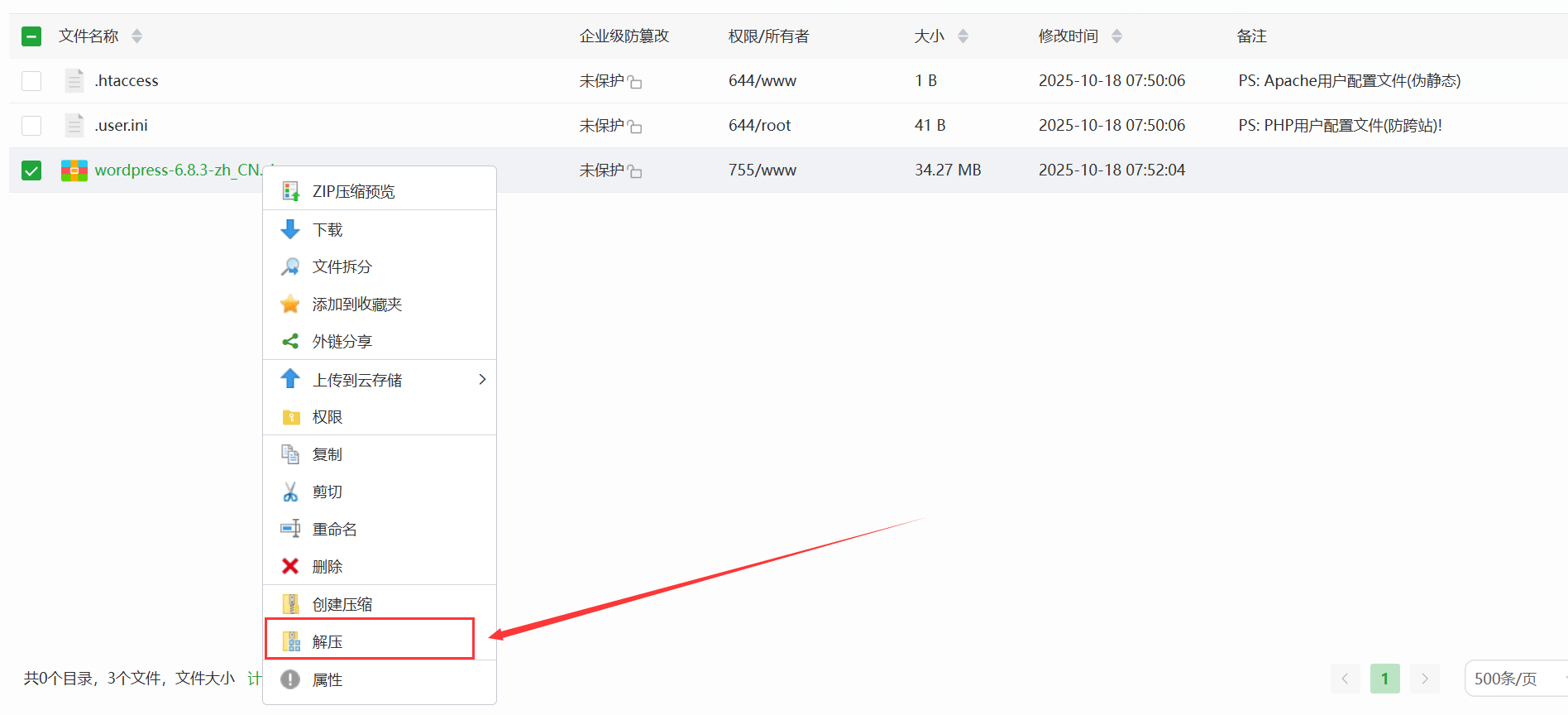
- 업로드가 완료되면 파일 목록에서 방금 업로드한 파일을 찾습니다.
wordpress-X.X.X.zip파일에서 파일 이름 앞에 있는 확인란을 선택합니다. - 상단의 '압축 풀기' 버튼을 클릭하고 팝업 창에서 압축 풀기 경로를 확인합니다(기본값은 현재 디렉토리이므로 변경할 필요 없음).
- '확인'을 클릭하여 압축 해제를 시작하고 압축 해제가 완료될 때까지 기다립니다(압축 해제에 성공한 파일 수가 표시됩니다).
4단계: 파일을 루트 디렉터리로 옮기기
포장을 풀면 wordpress 폴더에 웹사이트의 루트 디렉터리로 이동해야 하는 모든 핵심 파일이 들어 있습니다:
- 더블 클릭
wordpress폴더에 들어가면 모든 워드프레스 파일(wp-admin、wp-content(등). - 누른 다음
Ctrl+A모든 파일을 선택하고 상단의 '이동' 버튼을 클릭합니다. - 팝업 경로 입력 상자의 끝에 있는 경로를 삭제합니다.
/wordpress대상 경로가 웹사이트의 루트 디렉터리인지 확인합니다(예/www/wwwroot/example.com)。 - 확인을 클릭하면 시스템이 모든 파일을 루트 디렉터리로 이동합니다.
- 이동이 완료되면 비어있는
wordpress폴더와 원본 zip 패키지(선택 사항, 사용에는 영향을 미치지 않음).
파일이 올바르게 업로드되었는지 확인
업로드가 완료되면 웹사이트의 루트 디렉터리에 다음과 같은 주요 파일/폴더가 표시됩니다:
wp-admin파일(종이)wp-includes파일(종이)wp-content파일(종이)wp-config-sample.php논문index.php논문
다음 사항에 유의하십시오.
압축 파일의 압축을 풀고 설치 패키지를 웹사이트의 루트 디렉토리에 복사한 후 권한을 설정해야 합니다.
서버 SSL에 로그인합니다:
수행
find /www/wwwroot/test.com -not -name ".user.ini" -exec chown www:www {} +"将" /www/wwwroot/test. 웹사이트 루트 디렉토리로 바꾸기
이러한 파일이 있으면 업로드가 성공한 것이며 설치 과정의 다음 단계로 넘어갈 수 있습니다.
자주 묻는 질문
- 파일의 압축을 풀 때 "권한이 부족합니다"라는 메시지가 표시되나요?이유: 웹사이트 카탈로그 권한이 부적절하게 설정되었습니다. 해결 방법: 웹사이트 목록으로 돌아가서 '자세히' → '권한'을 클릭하고 카탈로그 권한을 다음과 같이 설정합니다.
755파일 권한은 다음과 같이 설정됩니다.644그런 다음 '적용'을 클릭하고 파일의 압축을 다시 풉니다. - 파일을 옮긴 후 "파일이 이미 있습니다"라는 메시지는 무엇인가요?이유: 같은 이름의 파일이 루트 디렉터리에 이미 존재합니다(예: 기본값인
index.html). 해결 방법: '덮어쓰기' 옵션을 선택하거나 루트 디렉터리에서 원본 파일을 삭제한 후 옮깁니다. - 업로드 속도가 너무 느린가요?해결 방법: 로컬 네트워크를 확인하고 여러 번 실패하면 FTP 도구를 통해 업로드를 시도하세요(7.2절 참조).
다음 단계
워드프레스 파일을 서버에 성공적으로 업로드한 다음에는 설치 관리자를 실행할 수 있습니다(자세한 내용은 설치 관리자 실행하기 참조):데이터베이스 정보 및 웹사이트 기본 설정을 입력합니다.). 이제 브라우저를 통해 도메인 네임에 액세스하여 워드프레스 설치 프로세스를 시작할 수 있습니다.
 한국어
한국어