


















기본 모듈을 추가하는 방법을 배우는 것은 Elementor로 페이지를 디자인하기 위한 핵심 기술입니다. 이 장에서는 텍스트, 이미지, 버튼 및 기타 일반적인 요소를 직접 추가하고 스타일을 조정하여 홈페이지의 첫 번째 모양을 만드는 방법을 보여 줍니다.
준비: 엘리멘터 편집 모드로 들어가기
- 워드프레스 백엔드에 로그인하고 "페이지" → "홈"(또는 편집하려는 페이지)으로 이동한 다음 "편집"을 클릭합니다.
- 페이지 상단의 '엘리멘터로 편집' 버튼(엘리멘터 아이콘이 있는 파란색)을 클릭하여 시각적 편집 인터페이스로 들어갑니다.
들어가면 인터페이스는 세 개의 섹션으로 나뉩니다:
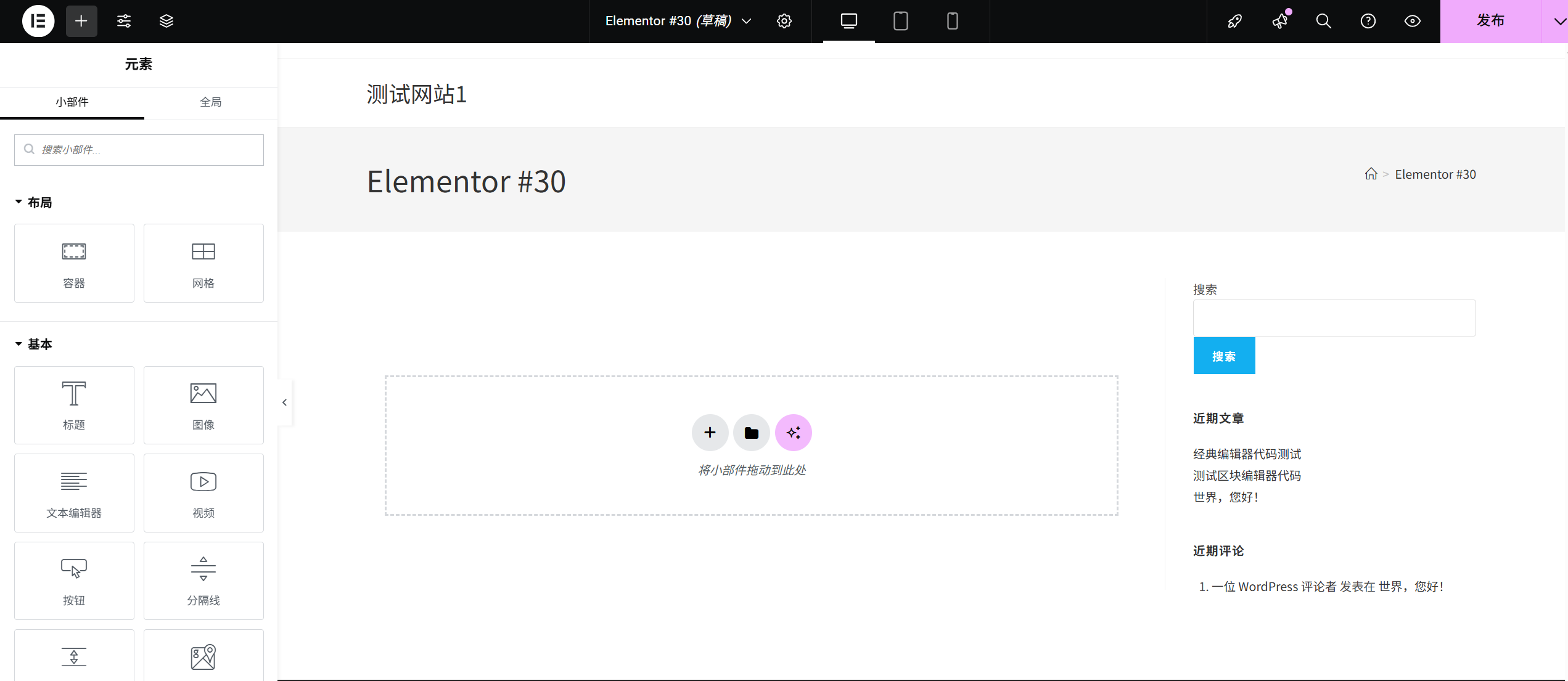
- 왼쪽: 모듈 패널(추가할 수 있는 모든 요소 포함)
- 중앙: 편집 영역(페이지 효과의 실시간 표시)
- 오른쪽: 스타일 패널(세부 스타일은 요소를 선택하면 조정할 수 있습니다.)
1단계: '제목' 모듈(텍스트 제목) 추가하기
제목은 페이지의 '골격'으로, 콘텐츠 계층 구조를 통해 방문자를 안내하는 데 사용됩니다.
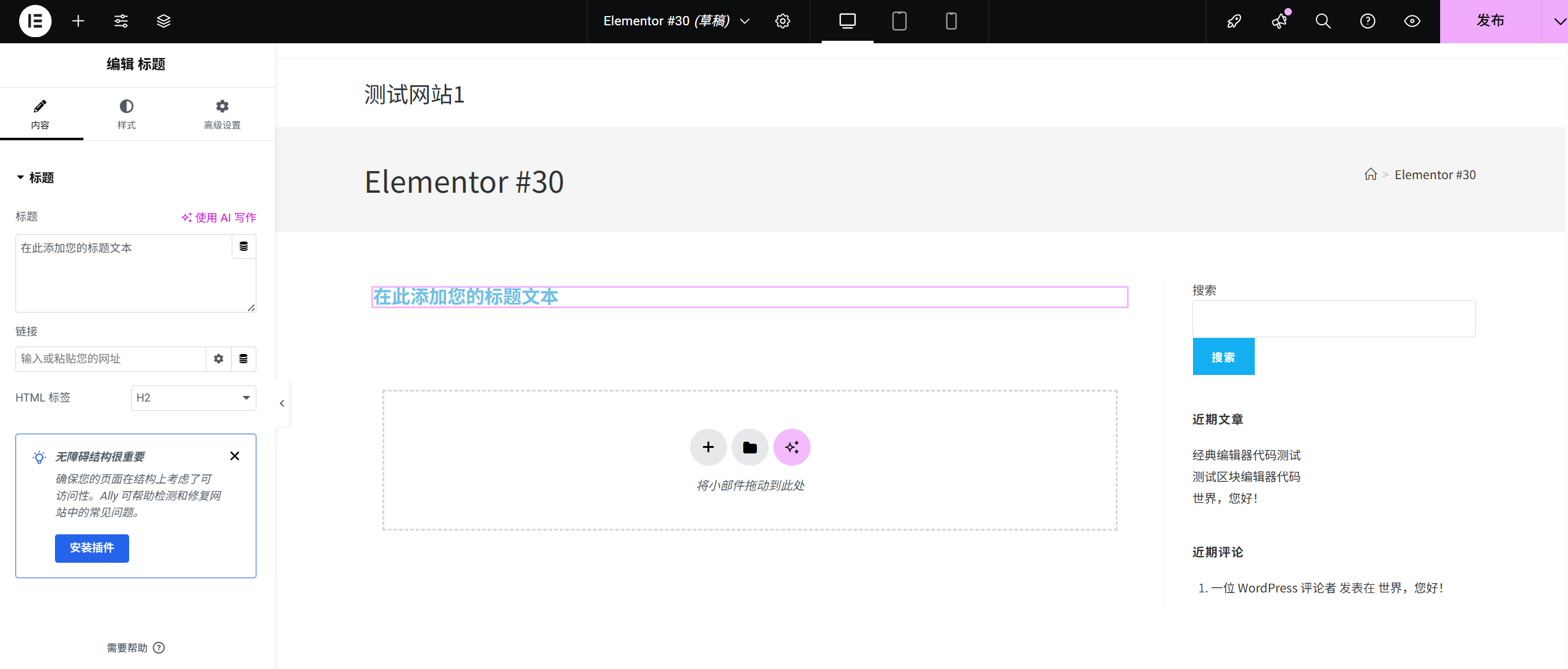
- 헤더 모듈 찾기왼쪽 모듈 패널에서 '기본' 카테고리 아래의 '제목' 모듈(아이콘 'T')을 찾습니다.
- 드래그 앤 드롭하여 페이지에 추가'제목' 모듈을 길게 누른 상태에서 중앙 편집 영역의 '+ 요소를 여기로 드래그' 위치로 드래그한 다음 마우스를 놓습니다. 이 시점에서 페이지에 기본 제목인 '제목입니다'가 표시됩니다.
- 제목의 콘텐츠 수정방금 추가한 제목 모듈을 선택하면 오른쪽에 편집 패널이 나타납니다:
- '콘텐츠' → '제목 텍스트'에서 기본 텍스트를 삭제하고 제목을 입력합니다(예: "내 개인 블로그에 오신 것을 환영합니다").
- "헤더 레벨"에서 레벨을 선택합니다(H1은 가장 큰 것으로 메인 헤더에 적합하고, H2는 두 번째로 큰 것으로 부제목에 적합하며 콘텐츠 레벨에 따라 선택됨).
- 제목 스타일 조정하기오른쪽 패널의 '스타일' 탭을 클릭하여 사용자 지정합니다:
- 캘리그래피 스타일'글꼴' 드롭다운 상자에서 원하는 글꼴(예: "Microsoft Black" "Arial")을 선택합니다.
- 크기: '글꼴 크기' 슬라이더를 드래그하거나 값을 직접 입력합니다(권장 제목 크기는 24-48px 사이입니다).
- 색상'텍스트 색상' 상자를 클릭하여 제목 색상(예: 검정, 진한 파란색)을 선택합니다.
- 올바른 순서로 정렬'텍스트 정렬' 버튼을 클릭하여 제목을 왼쪽, 가운데 또는 오른쪽으로 설정합니다(홈 페이지의 기본 제목은 가운데로 설정하는 것이 좋습니다).
2단계: '단락' 모듈(본문 텍스트) 추가하기
단락은 시놉시스, 설명 등과 같은 세부 정보를 표시하는 데 사용됩니다.
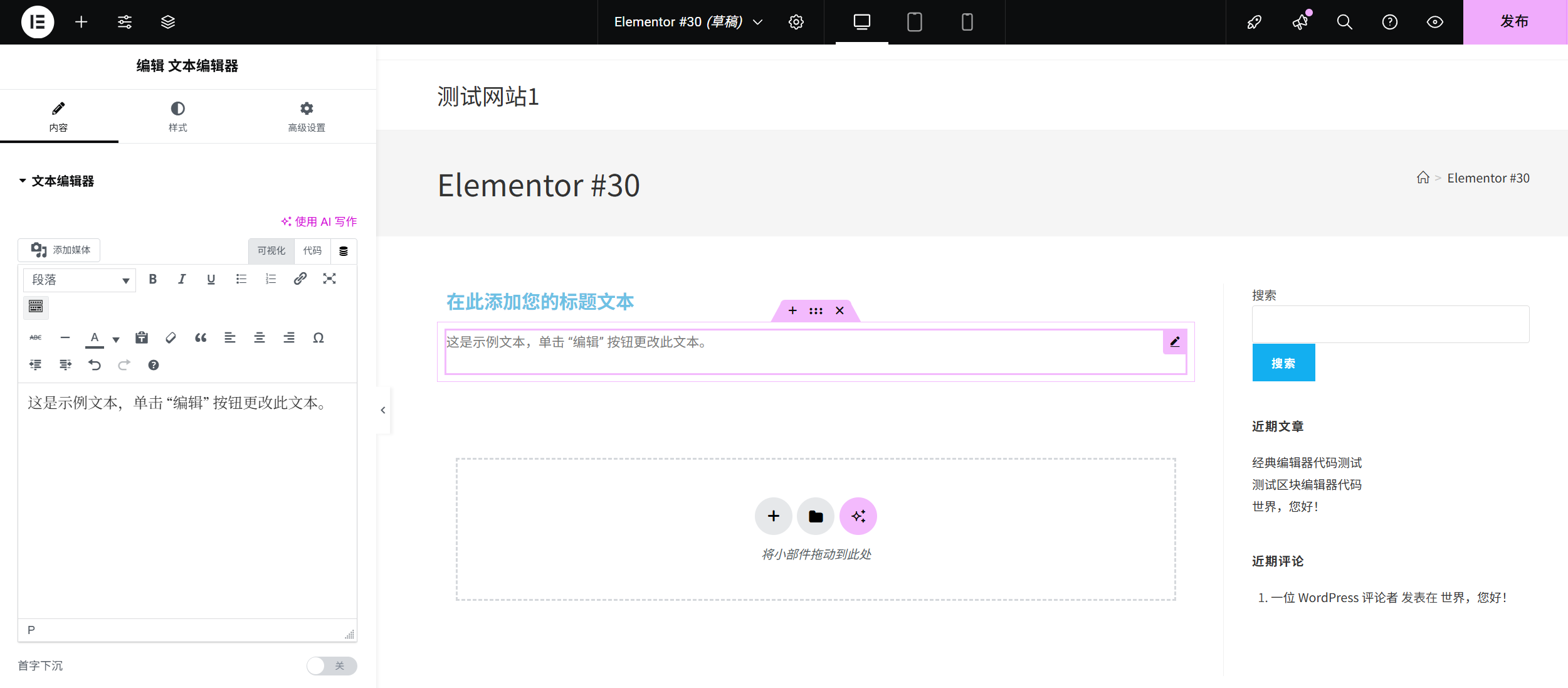
- 단락 모듈 추가왼쪽의 '기본' 카테고리에서 문단 모듈(아이콘은 문단 기호)을 찾아 제목 모듈 아래로 끌어다 놓습니다.
- 단락의 콘텐츠 수정단락 모듈을 선택하고 내용을 입력합니다(예: "여기에서는 제 인생의 교훈과 공부 노트를 공유합니다, 자주 교류하는 것을 환영합니다!"). 자주 소통하는 것을 환영합니다!
- 단락 스타일 최적화스타일 탭으로 전환합니다:
- 글꼴 크기읽기 쉽도록 16~18px로 설정하는 것이 좋습니다.
- 줄 높이1.5-1.8배로 조정합니다(보다 편안한 텍스트 간격을 위해).
- 색상제목과 구분할 수 있는 색상을 선택합니다(예: 배경색에 너무 가깝지 않도록 진한 회색).
3단계: '사진' 모듈 추가(사진 삽입)
이미지는 페이지에 생동감을 불어넣어 주므로 선명하고 관련성 있는 이미지(예: 개인 사진, 제품 이미지, 풍경)를 선택하는 것이 좋습니다.
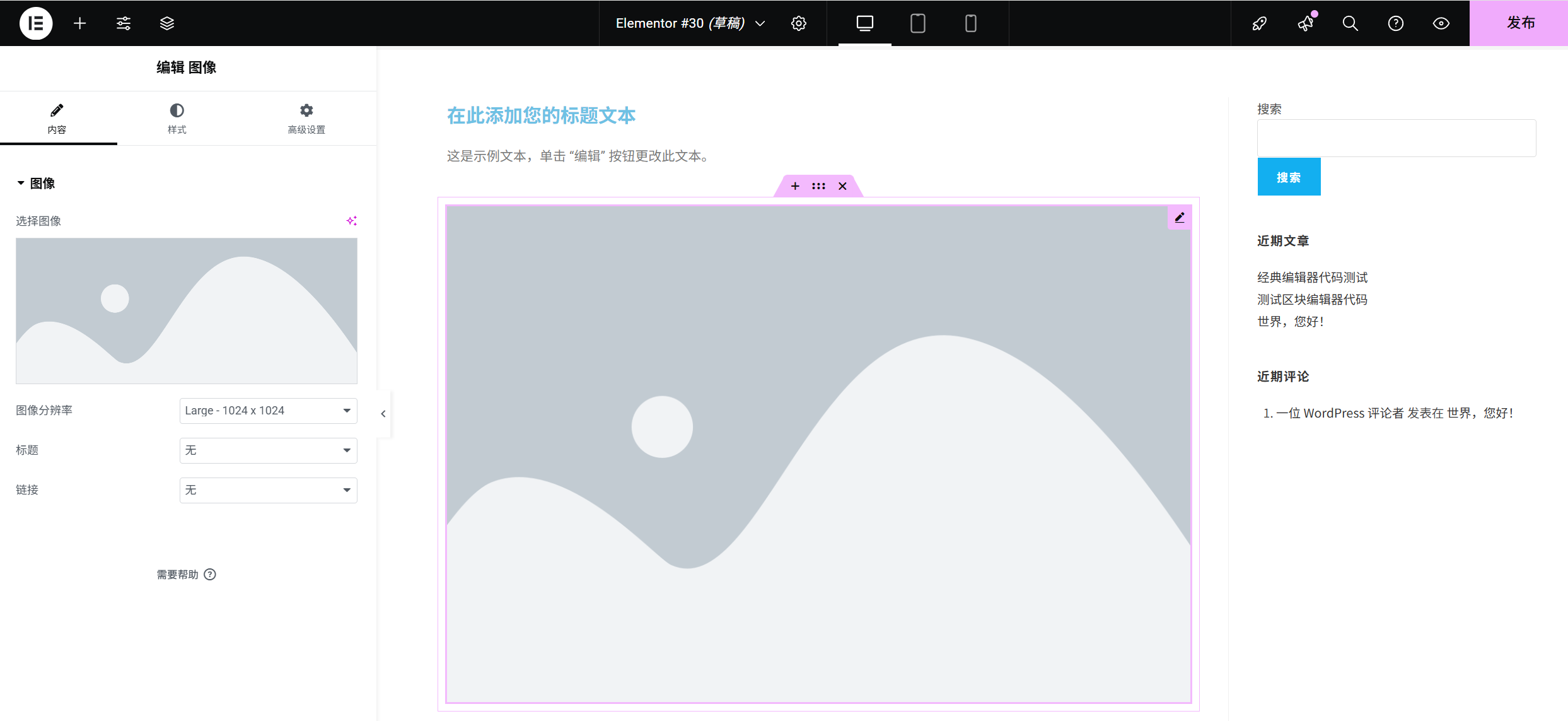
- 이미지 업로드 또는 선택왼쪽의 "기본" 카테고리에서 "사진" 모듈을 찾아 단락 하단으로 드래그합니다. 사진 모듈을 선택하고 오른쪽의 '콘텐츠' → '사진'에서 '사진 선택'을 클릭합니다:
- 사진이 이미 컴퓨터에 있는 경우 '파일 업로드' → 사진 선택 → '선택'을 클릭합니다.
- 이전에 업로드한 적이 있는 경우 미디어 라이브러리에서 기존 이미지를 바로 선택할 수 있습니다.
- 사진 표시 조정하기스타일 탭으로 전환합니다:
- 크기'너비'에서 페이지에서 이미지의 비율을 설정합니다(예: 100%는 전체 화면 너비, 80%는 더 좁은 너비를 의미).
- 둥근 모서리테두리 반경 슬라이더를 드래그하여 이미지의 모서리를 둥글게 만듭니다(값이 클수록 모서리가 더 뚜렷하게 둥글게 표현됩니다).
- 그림자'상자 그림자'를 켜서 사진에 약간의 그림자를 추가합니다(레이어드 효과를 주기 위해).
- 이미지 설명 추가(선택 사항)'콘텐츠' → '대체 텍스트'에 이미지에 대한 설명(예: "내 여행 사진")을 입력하면 검색 엔진이 이미지의 콘텐츠를 이해하고 SEO를 개선하는 데 도움이 됩니다.
4단계: '버튼' 모듈 추가(안내 클릭)
버튼은 '자세히 보기', '문의하기', '지금 구매' 등의 조치를 취하도록 방문자를 안내하는 데 자주 사용됩니다.
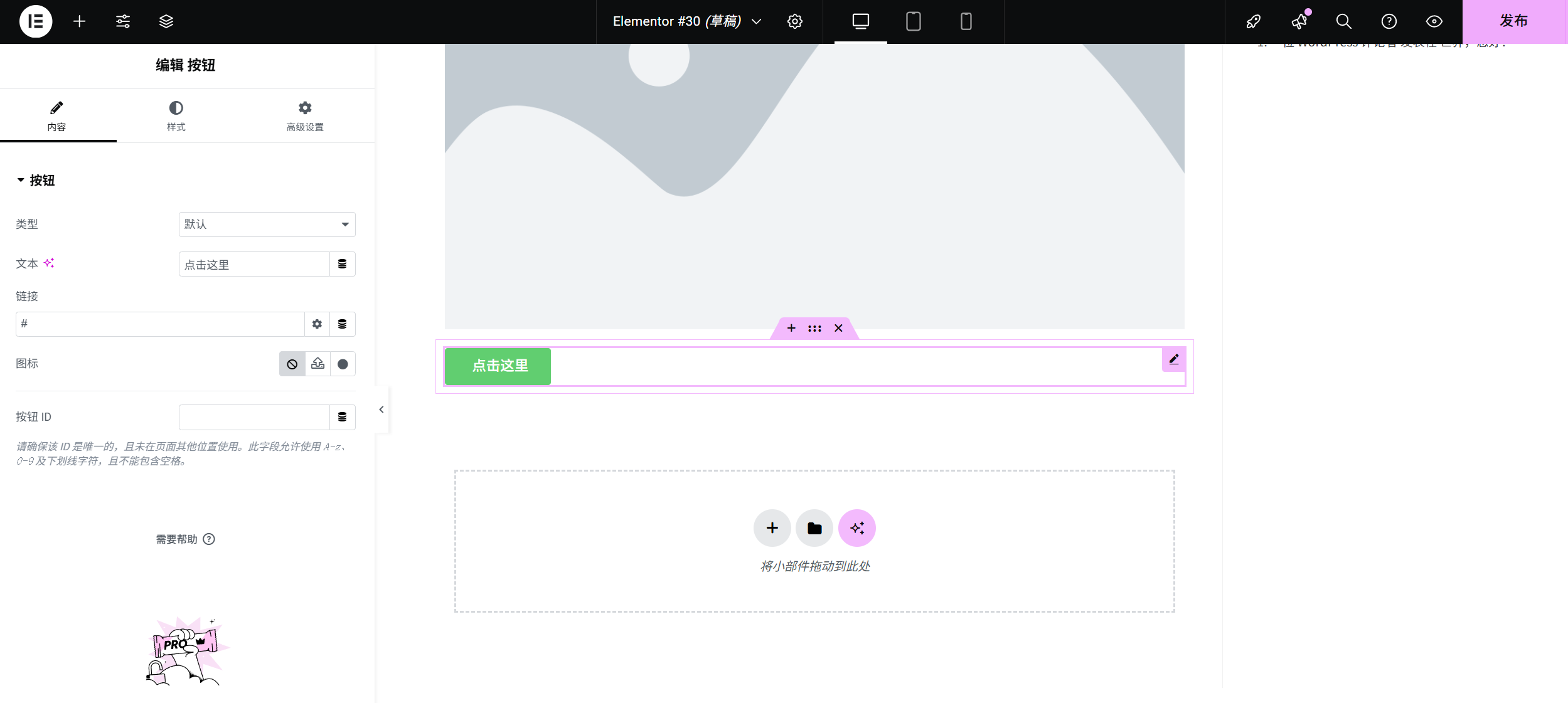
- 버튼 모듈 추가왼쪽의 '기본' 카테고리에서 '버튼' 모듈을 찾아 이미지 아래로 끌어다 놓습니다.
- 버튼 콘텐츠 및 링크 설정오른쪽의 '콘텐츠'에서 버튼 모듈을 확인합니다:
- 복사본버튼 텍스트(예: "내 글 보기")를 입력합니다.
- 링크'동적' 옆의 입력 상자를 클릭하고 링크 주소(예: 블로그 롤 페이지 주소 또는 외부 링크)를 입력합니다.
- 스테이션의 페이지에 링크하는 경우 입력 상자 오른쪽에 있는 '페이지 선택' 아이콘을 클릭하여 대상 페이지를 직접 선택할 수 있습니다.
- 버튼 스타일 디자인하기'스타일' 탭으로 전환하여 눈길을 끄는 버튼을 만들 수 있습니다:
- 색상'텍스트 색상'은 흰색을 선택하고 '배경 색상'은 밝은 색상(예: 페이지의 주 색상과 조화를 이루도록 파란색, 주황색)을 선택합니다.
- 크기버튼을 클릭하기 쉽게 하려면 '버튼 크기'에서 '중간' 또는 '큰'을 선택합니다.
- 지오메트리'테두리 반경'을 5~10px로 설정합니다(모서리가 약간 둥글수록 미적으로 더 보기 좋습니다).
- ** hover 效果 **:点击「hover」选项卡,设置鼠标悬停时的颜色(如颜色加深),提升交互感。
5단계: 모듈 간격 조정(깔끔한 페이지를 위해)
여러 모듈을 추가한 후 간격을 너무 가깝게 또는 너무 멀리 두면 문제가 발생할 수 있으며 레이아웃을 조정해야 합니다:
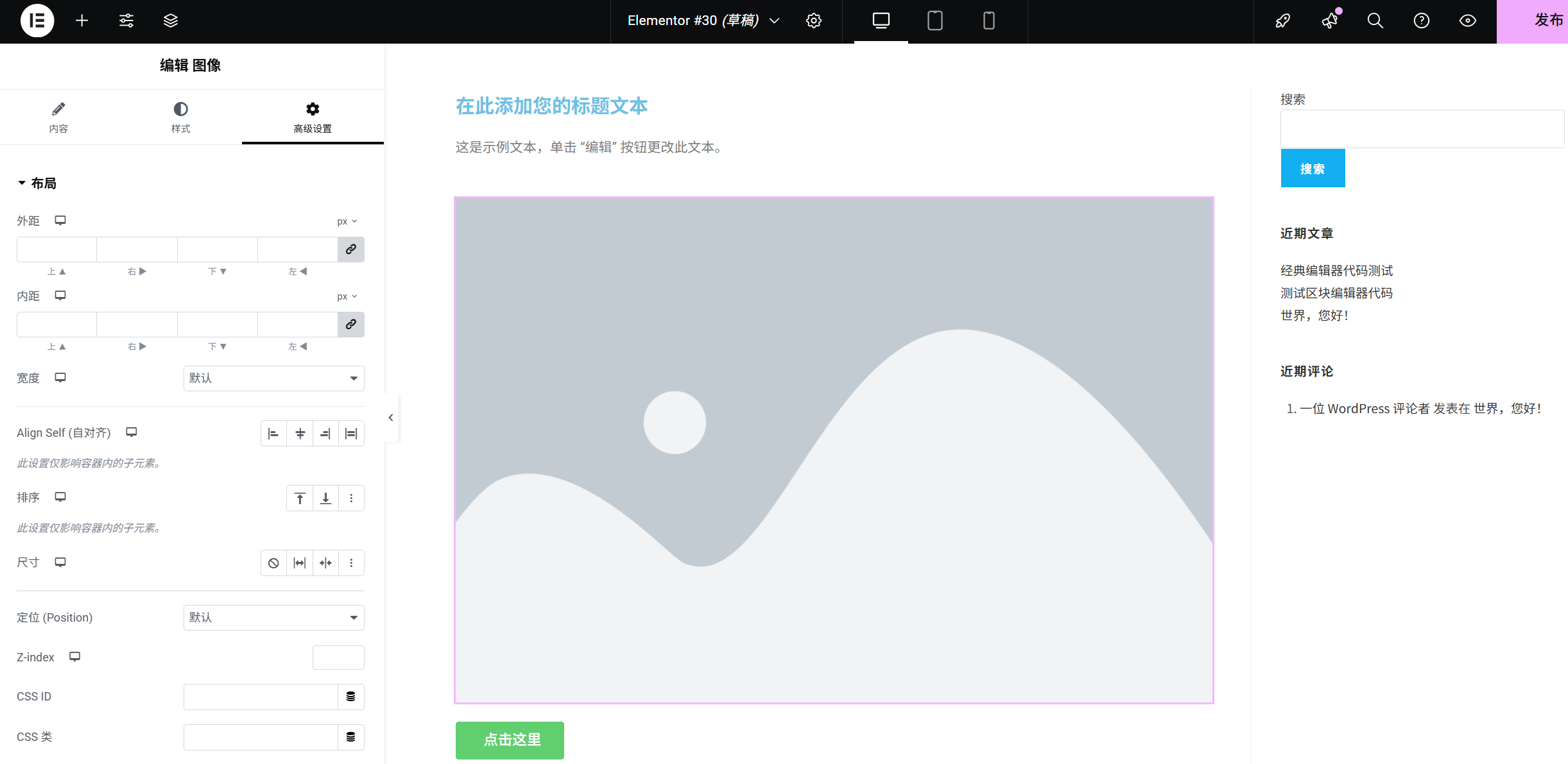
- 선택한 모듈: 모듈의 가장자리를 클릭합니다(파란색 테두리가 나타납니다).
- 바깥쪽 여백 조정오른쪽 패널의 "고급" -> "여백"에서 모듈과 위쪽 및 아래쪽 요소 사이의 거리를 설정합니다(예: "상단 여백"을 30px로 설정하여 위쪽 모듈과의 간격을 늘림).
- 라인업길게 누르기
Ctrl키 (또는Command키) 여러 모듈을 동시에 선택하고 상단 도구 모음에서 '정렬' 버튼(예: '중앙 정렬')을 클릭하면 요소를 더 깔끔하게 정렬할 수 있습니다.
6단계: 저장 및 미리보기
- 변경 사항 저장페이지 왼쪽 하단에 있는 '업데이트' 버튼을 클릭합니다(수정할 때마다 변경 사항을 저장하는 것이 좋습니다).
- 미리보기 효과왼쪽 상단의 '미리보기' 버튼을 클릭하고 '데스크톱 미리보기', '태블릿 미리보기', '휴대폰 미리보기'를 선택하여 다양한 기기에서 표시 효과를 확인합니다(휴대폰에서 텍스트가 겹치지 않고 이미지가 왜곡되지 않는지 확인).
초보자를 위한 팁
- 모듈을 반복해서 추가할 수 있습니다. 단락이나 그림이 두 개 이상 필요한 경우 해당 모듈을 여러 번 직접 끌어다 놓을 수 있습니다.
- 모듈 삭제: 모듈을 선택한 후 키패드를 누릅니다.
Delete버튼을 클릭하거나 모듈 상단의 '휴지통' 아이콘을 클릭합니다. - 모듈 복사: 모듈을 선택한 후 '복사' 아이콘을 클릭하면 동일한 스타일의 요소를 빠르게 복사할 수 있습니다(콘텐츠만 수정하면 됩니다).
위의 단계를 통해 Elementor의 핵심 모듈 추가 기술을 마스터했습니다. 다음으로 "아이콘", "디바이더", "목록" 및 기타 모듈을 추가하여 홈페이지를 더욱 풍성하게 만들 수 있습니다!
 한국어
한국어