











기사를 작성할 때 미리보기, 저장, 발행은 세 가지 핵심적인 측면입니다. 올바른 프로세스를 숙지하면 콘텐츠 손실 및 잘못된 게시와 같은 문제를 방지하여 독자들에게 최상의 상태로 기사를 제공할 수 있습니다. 이 장에서는 구텐베르크 편집기를 예로 들어 각 단계의 작동 방식과 주의 사항을 자세히 설명합니다.
I. 초안 저장: 콘텐츠 손실 방지(핵심 습관)
글의 길이에 관계없이항상 초안을 저장하는 것은 필수 습관입니다!워드프레스에는 자동 저장 기능이 있지만, 특히 길거나 복잡한 콘텐츠를 편집할 때는 수동으로 저장하는 것이 더 안정적입니다.
초안을 수동으로 저장하는 3가지 방법
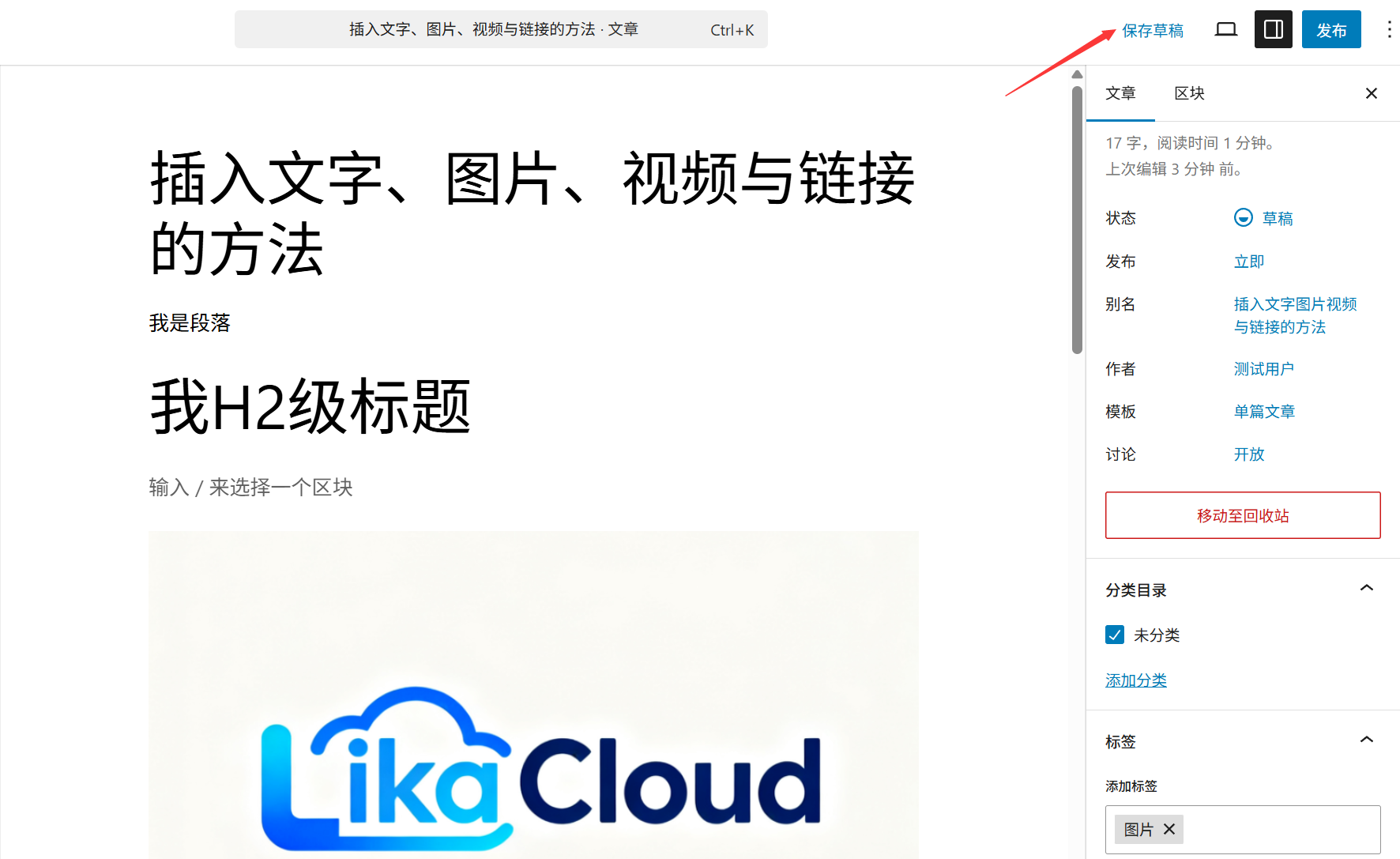
- 저장 바로 가기편집하는 동안 누릅니다.
Ctrl+S(Windows) 또는Command+S(Mac)을 클릭하는 것이 가장 빠른 방법입니다(단락을 끝내거나 그림을 삽입할 때마다 한 번씩 사용하는 것이 좋습니다). - 버튼 저장편집기 오른쪽 상단의 '초안 저장' 버튼을 클릭합니다(구텐베르크 편집기에서는 '저장'으로 표시되며, 버튼을 클릭하면 '저장됨'이라고 짧게 표시됩니다).
- 자동 저장60초마다 자동 저장되며 편집 영역 상단에 "자동 저장..."이 표시됩니다. 를 클릭하면 편집 영역 상단에 "자동 저장..."이 표시되고 편집 영역 상단에 "자동 저장..."이 표시됩니다. 하지만자동 저장에 의존하지 마세요(네트워크 중단 및 브라우저 충돌로 인해 자동 저장에 실패할 수 있습니다).
초안 보존을 위한 고려 사항 2.
- 세분화긴 글(예: 튜토리얼, 리뷰)을 작성할 때는 모든 하위 섹션(예: '1단계: 준비')을 수동으로 저장하여 실수로 분실했을 때 재작업하는 양을 줄이세요.
- 저장 실패 처리저장을 클릭한 후 "저장 실패"라는 메시지가 표시되면 먼저 네트워크 연결을 확인하고 메모리를 많이 사용하는 다른 소프트웨어(예: 여러 브라우저 탭)를 닫은 다음 다시 시도하고, 계속 실패하면 현재 콘텐츠를 메모장에 복사하고 페이지를 새로 고친 다음 다시 붙여넣고 저장할 수 있습니다.
- 초안 위치저장된 초안은 워드프레스 백엔드에서 '글→모든 글' 아래에 '초안' 상태로 표시되므로 계속 편집할 수 있습니다.
II. 기사 미리보기: 게시 전 '최종 확인'
미리 보기를 사용하면 게시하기 전에 글이 실제로 어떻게 표시되는지(타이포그래피, 이미지, 링크 등) 확인할 수 있으므로 편집 모드에서는 확인할 수 없는 문제(예: 서식 오류, 끊어진 링크)를 방지할 수 있습니다.
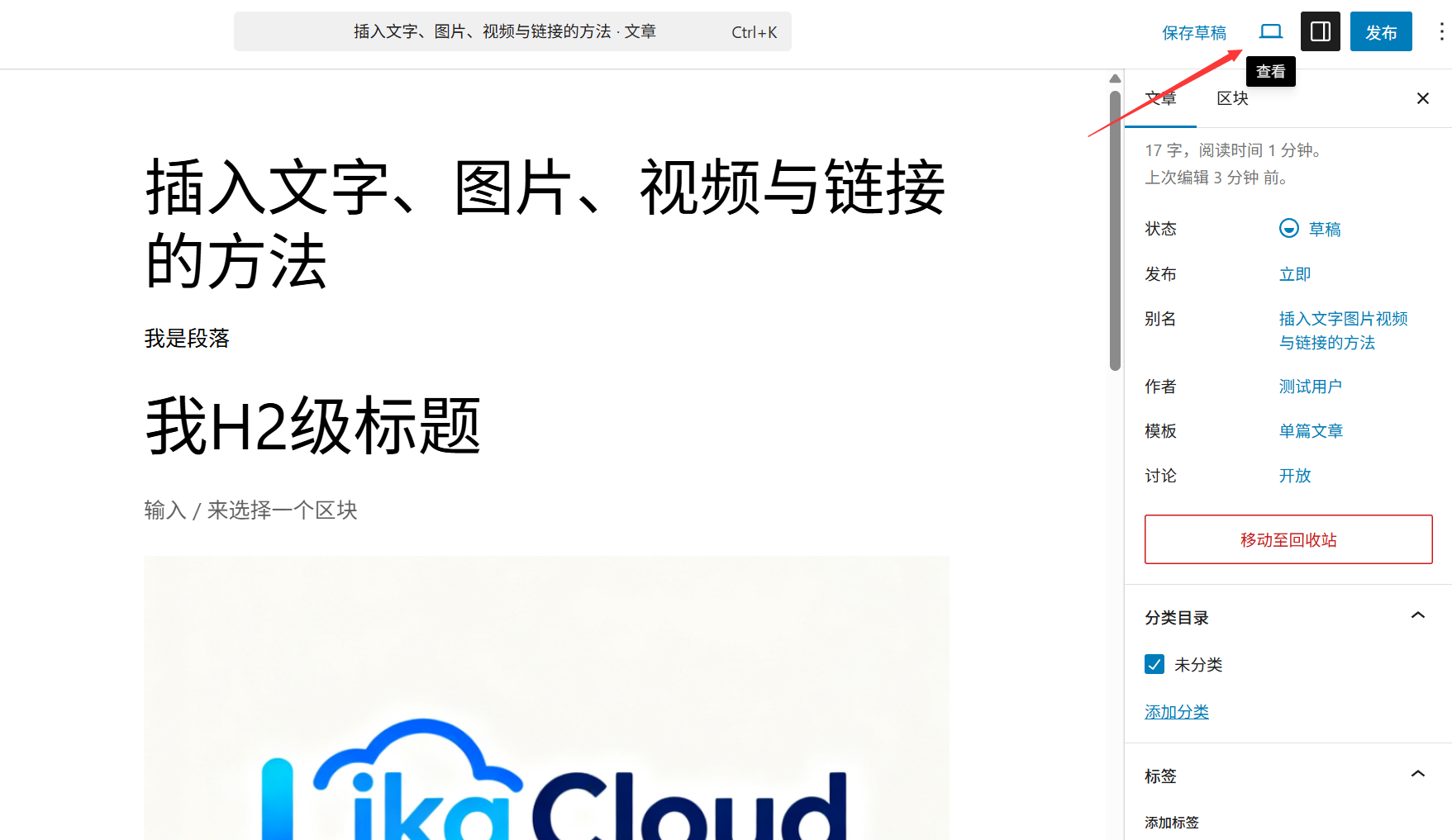
기사를 미리 보는 2가지 방법
- 일반 미리보기편집기 오른쪽 상단의 "미리보기" 버튼을 클릭하면 현재 창에서 미리보기 페이지가 열립니다(테마 스타일, 사이드바 등을 포함하여 웹사이트 프론트엔드에서 글의 전체 효과를 표시).
- 새 창 미리보기'미리보기' 버튼 오른쪽에 있는 드롭다운 화살표를 클릭하고 '새 창에서 미리보기'를 선택하면 미리 보면서 편집하기에 적합합니다(새 창은 편집기의 콘텐츠에 영향을 주지 않습니다).
2. 미리 보기 시 확인해야 할 7가지 세부 사항
- 제목 및 콘텐츠제목은 오타 없이 완전하고 본문 단락은 여분의 공백이나 왜곡된 코드 없이 유창하게 작성되었습니다.
- 사진 및 동영상이미지가 제대로 표시되는지(이미지 아이콘이 깨지지 않았는지), 크기가 적절한지(늘어나거나 흐릿하지 않은지), 동영상을 제대로 재생할 수 있는지, 너무 빨리 로딩되는 것은 아닌지 확인합니다.
- 링크 유효성텍스트의 모든 하이퍼링크(텍스트 링크, 이미지 링크)를 클릭하여 올바른 페이지로 이동할 수 있는지 확인합니다(잘못된 링크나 유효하지 않은 링크를 피하기 위해).
- 서식 지정제목의 계층 구조가 명확한지(H2와 H3가 명확하게 구분되어 있는지), 목록, 인용 등의 서식이 올바른지, 텍스트 정렬이 균일한지(예: 본문은 왼쪽 맞춤, 제목은 가운데 맞춤) 등을 확인합니다.
- 모바일 적응: 언론
F12브라우저 개발자 도구를 열고 모바일 보기로 전환하거나 휴대폰에서 직접 미리보기 링크를 방문하여 텍스트가 겹치지 않고 이미지가 화면 밖으로 확장되지 않는지 확인합니다. - 분류 및 라벨링미리보기 페이지 하단에 일반적으로 분류 및 레이블에 속하는 글이 표시되어 올바른지 확인합니다(표시되지 않으면 테마가 관련 모듈을 설정하지 않았을 수 있으며 기능에 영향을 미치지 않음).
- 추천 이미지추천 이미지가 설정되어 있는 경우(자세한 내용은 이후 섹션 참조) 글 상단 또는 목록 페이지에 제대로 표시되는지 확인합니다.
셋째, 기사 게시: 독자가 콘텐츠를 볼 수 있도록 합니다.
미리 보기에서 오류가 없는 것으로 확인되면 글을 게시할 수 있습니다. 게시가 완료되면 웹사이트의 프론트엔드에 문서가 공식적으로 표시되어 방문자가 보고 댓글을 달고 공유할 수 있습니다.
1. 글 게시를 위한 세부 단계
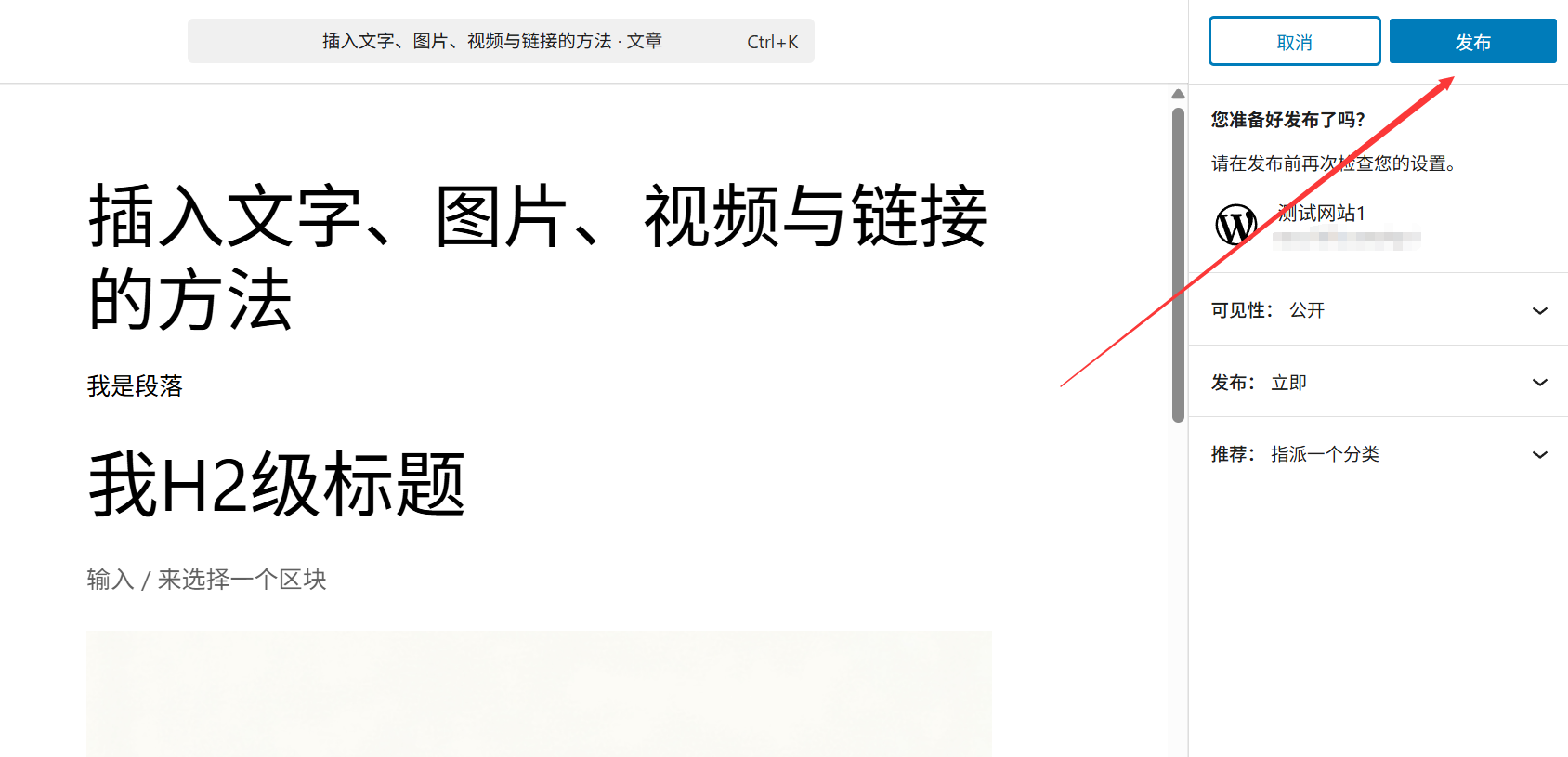
- 기본 설정 확인편집기 오른쪽의 '문서' 패널에서 확인합니다:
- "상태 및 공개 여부": 기본값은 "공개"(모든 사람이 볼 수 있음)이며, 액세스를 제한하려면 "비공개"(관리자만 볼 수 있음) 또는 "비밀번호로 보호됨"(비밀번호 액세스 필요)을 선택할 수 있습니다.
- "카테고리" 및 "레이블": 올바르게 설정되었는지 여부(하나 이상의 카테고리가 선택되어 있고 레이블은 선택 사항).
- "추천 이미지": 추가 여부(일부 테마는 홈페이지 또는 목록 페이지에 추천 이미지를 표시하여 매력도를 높입니다).
- 게시 버튼을 클릭합니다.:
- 글을 처음 게시하는 경우 편집기 오른쪽 상단의 '초안 저장' 버튼이 '게시' 버튼으로 변경되며, 이를 클릭하면 확인 창이 나타납니다.
- 확인 창에서 "게시"를 클릭하면 "글이 게시되었습니다"라는 메시지가 표시되고 버튼이 "업데이트"로 변경됩니다(이후 변경 사항을 보려면 "업데이트"를 클릭하세요).
- 게시된 기사 보기'글 보기' 버튼(게시 후 편집기 상단에 표시됨)을 클릭하여 첫 번째 글 페이지로 바로 이동하고 최종 결과를 확인합니다.
2. 출시 후 운영 기술
- 문서 링크 복사: 전면 글 페이지에서 브라우저의 주소 표시줄에 있는 URL을 복사하여 소셜 미디어(예: WeChat, 웨이보)에 공유하거나 다른 글에 인용 링크를 추가하는 데 사용할 수 있습니다.
- 첫 릴리스 시간 설정나중에 특정 시간에 글이 자동으로 게시되도록 하려면 오른쪽의 '문서' 패널의 '게시' 옵션에서 '지금 게시' 옆의 달력 아이콘을 클릭하고 날짜와 시간을 선택한 다음 '확인'을 클릭하고 '정렬'을 클릭하세요(콘텐츠를 미리 작성하고 일정한 간격으로 게시하는 데 적합합니다).
- 댓글 닫기독자가 댓글을 달지 못하게 하려면 오른쪽의 '토론' 패널에서 '댓글 허용'을 선택 취소하세요(오른쪽 상단의 '패널'에서 '토론'을 선택해야 표시됨).
IV. 일반적인 문제에 대한 해결책
1. 게시 후 발견된 오류를 수정하려면 어떻게 해야 하나요?
- 워드프레스 백엔드 "글→모든 글"로 이동하여 게시한 글을 찾은 다음 "편집"을 클릭합니다.
- 편집기에서 콘텐츠를 수정한 후 오른쪽 상단의 '업데이트' 버튼을 클릭하면 수정한 내용이 실시간으로 적용됩니다(다시 게시할 필요 없음).
2. 완성되지 않은 글을 실수로 게시한 경우 어떻게 해야 하나요?
- 즉시 문서 편집 페이지로 이동하여 오른쪽의 '문서' 패널의 '상태 및 가시성'에서 '상태'를 '게시됨'에서 '초안'으로 변경한 다음 '업데이트'를 클릭합니다.
- 이때 기사는 전경에서 숨겨지고 백그라운드 "초안"에서만 표시되며 재 릴리스의 완료를 수정할 수 있습니다.
3. 미리보기는 정상적으로 작동하는데 게시 후 서식이 엉망이 되나요?
- 캐싱 문제일 수 있습니다: 전경에서 다음을 눌러
Ctrl+F5(Windows) 또는Command+Shift+R(Mac) 페이지를 강제로 새로 고칩니다. - 그래도 문제가 있는 경우 특수 서식이 사용되고 있는지(예: Word에서 복사한 콘텐츠에 숨겨진 코드가 있을 수 있음) 확인하여 편집기에서 잘못된 섹션을 제거하고 서식을 다시 지정할 수 있습니다.
V. 초보자를 위한 필수 운영 절차 요약
전체 문서 게시 프로세스는 다음과 같습니다:
- 콘텐츠 작성 → 완료된 각 섹션에 대해
Ctrl+S초안을 저장합니다; - 사진/동영상/링크를 삽입한 후 → 다시 저장합니다;
- '미리보기'를 클릭하고 → 새 창에서 모든 세부 정보를 확인합니다(링크, 이미지, 모바일 디스플레이에 초점);
- 미리 보기 → 초안 저장에서 발견된 문제를 수정합니다;
- 카테고리, 태그, 추천 이미지 등의 설정이 올바른지 확인 → '게시'를 클릭합니다;
- 게시 후 '글 보기' → 마지막으로 한 번 더 확인 후 문제가 있으면 '수정→업데이트'를 클릭합니다.
게시하기 전에 미리 보고 확인하는 데 5분만 더 투자하면 90%의 사소한 실수를 방지할 수 있다는 사실을 기억하세요. 엄격한 게시 습관을 들이면 콘텐츠의 품질이 향상될 뿐만 아니라 독자들에게 전문적인 인상을 남길 수 있습니다.
 한국어
한국어