


















Feste Links (Permalinks) sind die permanente URL jedes Artikels und jeder Seite auf der Website, was sich nicht nur auf die Nutzererfahrung auswirkt (einprägsame URLs sind leichter zu verbreiten), sondern auch eine wichtige Grundlage für Suchmaschinen ist, um die Relevanz des Inhalts zu beurteilen. Das Standard-Linkformat von WordPress enthält Zahlen und Fragezeichen (z. B. ?p=123In diesem Abschnitt erfahren Sie, wie Sie ein benutzerfreundlicheres Linkformat einrichten können, um die Professionalität Ihrer Website und ihre Platzierung in den Suchergebnissen zu verbessern.
I. Warum ist ein festes Linkformat wichtig?
Unterschiedliche Linkformate für ein und denselben Artikel können einen großen Unterschied ausmachen:
| Beispiel für ein Linkformat | Blickwinkel | Nachteile | Anwendbare Szenarien |
|---|---|---|---|
https://example.com/?p=123(Standard) | Schnelle Systemgenerierung | Bedeutungslos, schwer zu merken, nicht gut für SEO | Keine (Änderung dringend empfohlen) |
https://example.com/2023/10/wordpress-guide(Datum + Artikelbezeichnung) | Enthält Zeitangaben | Lange URLs, Links funktionieren nach dem Verschieben von Artikeln nicht | Nachrichtenbasierte Websites (mit Schwerpunkt auf Aktualität) |
https://example.com/wordpress-guide(nur Name des Artikels) | Einfach, stichwortartig, leicht zu kommunizieren | Keine offensichtlichen Nachteile | 90% für Websites (Blogs, Unternehmenswebsites, persönliche Websites usw.) |
Zentrale ErkenntnisseFür die meisten Websites ist das Linkformat "nur Artikelname" die beste Wahl, da es sowohl ästhetisch ansprechend als auch SEO-freundlich ist.
Einrichtungsschritte: 2 Minuten bis zum Abschluss der Optimierung
Ändern Sie das feste Linkformat in der gesamten Backend-Visualisierung ohne Codekenntnisse:
Schritt 1: Gehen Sie zur Einstellungsseite für feste Links
- Loggen Sie sich in das WordPress-Backend ein (
域名/wp-admin)。 - Klicken Sie im linken Menü auf "Einstellungen" → "Feste Links", um die Einstellungsseite zu öffnen.

Schritt 2: Wählen Sie das empfohlene Linkformat
Unter "Allgemeine Einstellungen" wird eines der beiden folgenden Formate empfohlen:
1. bevorzugt: Format "Titel des Artikels" (am meisten empfohlen)
- Klicken Sie auf , um die Option "Postname" auszuwählen.
- Der Link zur Vorschau erscheint als
https://example.com/sample-post/diesample-postEr wird automatisch durch den englischen Alias Ihres Artikels ersetzt (der automatisch aus dem Titel generiert wird).BlickwinkelDie URLs sind am kürzesten, enthalten nur die wichtigsten Schlüsselwörter und ermöglichen es sowohl den Nutzern als auch den Suchmaschinen, das Thema des Inhalts schnell zu verstehen.
2. alternativ: Format "Klassifizierter Katalog/Artikeltitel" (geeignet für Websites mit klar kategorisierten Inhalten)
- Wenn die Website eindeutig kategorisiert ist (z. B. Technik, Lebensmittel, Reisen), können Sie "Benutzerdefinierte Struktur" wählen und Folgendes eingeben
/%category%/%postname%/。 - Der Link zur Vorschau erscheint als
https://example.com/category/sample-post/diecategoryist ein englischer Alias für die Kategorie, zu der der Artikel gehört.Anwendbare SzenarienGroße Blogs, Informationsseiten (um Nutzern zu helfen, schnell die Klassifizierung von Inhalten nach URL zu bestimmen).
Schritt 3: Einstellungen speichern und Pseudo-Static automatisch konfigurieren
- Nachdem Sie das Format ausgewählt haben, klicken Sie auf die Schaltfläche "Änderungen speichern" am unteren Rand der Seite.
- Das System aktualisiert automatisch die Link-Regeln, während das Pagoden-Panel automatisch die pseudo-statischen Regeln konfiguriert (um sicherzustellen, dass die Links korrekt aufgerufen werden können).
Drittens, die wichtigsten Details: so dass Links mehr im Einklang mit SEO Spezifikationen
Nach der Festlegung des Formats müssen Sie auch auf die folgenden Details achten, um die Wirkung der Linkoptimierung nicht zu vernachlässigen:
1. die Länge der Kontrollverbindung (je kürzer, desto besser)
- Die für Beitragstitel generierten englischen Aliase können zu lang sein (z. B. “10 nützliche WordPress-Plugins empfohlen” erzeugt “10-shi-yong-de-wordpress-cha-jian-tui-jian ”).
- HeilungManuelles Ändern des Alias beim Veröffentlichen eines Artikels (bearbeiten Sie ihn im Feld "Permalink" auf der rechten Seite des Editors, um sich wiederholende oder irrelevante Wörter zu entfernen und die wichtigsten Schlüsselwörter beizubehalten).typisches BeispielVereinfachen Sie “how-to-install-wordpress-on-baota-panel-step-by-step” zu “install-wordpress-baota ”.
2. nur Kleinbuchstaben und Bindestriche in Links verwenden
- WordPress wandelt Großbuchstaben automatisch in Kleinbuchstaben um, aber es wird empfohlen, manuell zu prüfen, ob der Link richtig ist:
- Keine Großbuchstaben (um Verwirrung über die Groß- und Kleinschreibung der URL zu vermeiden).
- Trennen Sie die Wörter mit einem Bindestrich (-) (keine Unterstriche _ oder Leerzeichen).
- Enthält keine Sonderzeichen (z.B.! , ? , chinesische Symbole, usw.).
https://example.com/WordPress_安装教程?Standardverfahren:https://example.com/wordpress-install-guide
3. versuchen Sie nicht, Links nach dem Posten zu ändern
Sobald ein Link veröffentlicht und von einer Suchmaschine indiziert oder von anderen zitiert wird, können sich Änderungen ergeben:
- Alte Links werden in Suchmaschinen zu toten Links (404-Fehler), was sich auf die Platzierung auswirkt.
- Links, die von anderen zitiert werden, schlagen fehl und beeinträchtigen die Benutzerfreundlichkeit und das Vertrauen in die Website.Wenn Sie dieInstallieren Sie das "Redirection"-Plugin, um den alten Link 301 auf den neuen umzuleiten (Einzelheiten siehe Abschnitt 20.4).
Viertens: Pseudostatische Einstellungen
Nachdem Sie die festen Links geändert haben, müssen Sie auch pseudo-statische Links einrichten, sonst erhalten Sie einen 404-Fehler, wenn Sie das Frontend öffnen.
1. sich im Pagoda Back Office anmelden, um die Standortliste aufzurufen
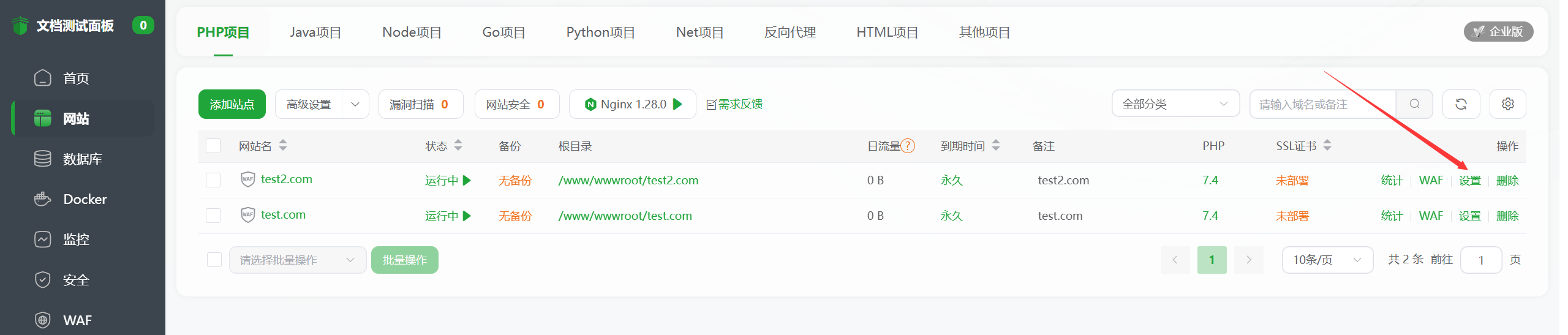
Nachdem Sie auf „Einstellungen“ geklickt haben, gelangen Sie zur Einstellungsseite.

3.选择伪静态 ->wordpress伪静态后保存。
V. Gemeinsame Problemlösung
1. 404-Fehler beim Zugriff auf den Artikel nach dem Speichern?
- Grund: Pseudo-statische Regeln werden nicht automatisch erfolgreich konfiguriert (meist bei manuellen WordPress-Installationen zu sehen).
- Schritte zur Lösung:
- Loggen Sie sich im Pagoda Panel ein, gehen Sie zu "Websites" → Suchen Sie Ihre Website → Klicken Sie auf "Einstellungen" → "Pseudo-statisch". Wählen Sie im Dropdown-Menü die Regel "WordPress" und klicken Sie auf "Speichern". Gehen Sie zurück zum Frontend Ihrer Website und aktualisieren Sie die Seite für den normalen Zugriff.
2. chinesischer oder verstümmelter Code im Link?
- Grund: WordPress konvertiert chinesische Titel nicht korrekt in englische Aliasnamen.
- Schritte zur Lösung:
- Gehen Sie zu "Einstellungen" → "Feste Links" und klicken Sie direkt auf "Änderungen speichern" (dadurch wird das System veranlasst, die Regeln neu zu erstellen).
- Wenn Sie immer noch Probleme haben, installieren Sie das Plugin "Chinese Permalinks", um automatisch chinesische in Pinyin oder englische Aliase zu konvertieren.
3. das Linkformat veröffentlichter Artikel in großen Mengen ändern wollen?
- Nicht empfohlen! Stapelweise Änderungen führen zu einer großen Anzahl von toten Links, was die Suchmaschinenoptimierung ernsthaft beeinträchtigt.
- Das Richtige: Verwenden Sie das neue Format für neue Beiträge und lassen Sie die alten Links intakt (WordPress ist automatisch mit dem alten und dem neuen Format kompatibel).
kurz
Feste Link-Einstellungen sind eine der kostengünstigsten SEO-Optimierungsmaßnahmen in WordPress - eine 2-Minuten-Änderung kann die Lesbarkeit und Suchfreundlichkeit Ihrer Website langfristig verbessern. Denken Sie an die Grundprinzipien:Wählen Sie das Format "Artikelname", je kürzer der Link, desto besser, einschließlich der wichtigsten Schlüsselwörter, und nicht leicht nach der Veröffentlichung geändert.。
Nach Abschluss der Einrichtung ändert sich die URL Ihrer Website von einem Zahlenwirrwarr in Klartext (z. B. https://example.com/my-first-post), die für die Nutzer leicht zu merken und weiterzugeben ist und es auch den Suchmaschinen ermöglicht, das Thema des Inhalts besser zu verstehen. Im nächsten Abschnitt erfahren Sie, wie Sie den auf der Startseite und den Artikelseiten Ihrer Website angezeigten Inhalt einrichten.
 Deutsch