


















Links fixos (Permalinks) é o URL permanente de cada artigo e página do site, o que não só afeta a experiência do usuário (URLs memoráveis são mais fáceis de divulgar), mas também é uma base importante para os mecanismos de busca julgarem a relevância do conteúdo. O formato de link padrão do WordPress contém números e pontos de interrogação (por exemplo ?p=123Esta seção ensinará como configurar um formato de link mais fácil de usar para melhorar o profissionalismo e a classificação de pesquisa do seu site.
I. Por que o formato de link fixo é importante?
Diferentes formatos de links para o mesmo artigo podem fazer uma grande diferença:
| Exemplo de formato de link | vantagem | desvantagens | Cenários aplicáveis |
|---|---|---|---|
https://example.com/?p=123(padrão) | Geração rápida de sistemas | Sem sentido, difícil de lembrar, não é bom para SEO | Nenhum (alteração altamente recomendada) |
https://example.com/2023/10/wordpress-guide(data + nome do artigo) | Inclui informações de horário | URLs longos e links que não funcionam depois de mover artigos | Sites baseados em notícias (com ênfase na atualidade) |
https://example.com/wordpress-guide(Somente o nome do artigo) | Simples, carregado de palavras-chave, fácil de comunicar | Sem desvantagens óbvias | 90% para sites (blogs, sites corporativos, sites pessoais, etc.) |
Principais conclusõesPara a maioria dos sites, o formato de link "somente o nome do artigo" é a melhor opção, pois é esteticamente agradável e amigável para SEO.
Etapas de configuração: 2 minutos para concluir a otimização
Modificar o formato de link fixo em toda a visualização de back-end sem conhecimento de código:
Etapa 1: Vá para a página de configuração do link fixo
- Faça login no back-end do WordPress (
域名/wp-admin)。 - Clique em "Settings" → "Fixed Links" no menu à esquerda para acessar a página de configuração.

Etapa 2: Selecione o formato de link recomendado
Em "Common Settings" (Configurações comuns), recomenda-se um dos dois formatos a seguir:
1. preferido: formato "título do artigo" (mais recomendado)
- Clique para selecionar a opção "Post name" (Nome da postagem).
- O link de visualização aparecerá como
https://example.com/sample-post/quesample-postEle será automaticamente substituído pelo alias em inglês de seu artigo (gerado automaticamente pelo título).vantagemURLs: são os mais curtos, contêm apenas palavras-chave essenciais e permitem que os usuários e os mecanismos de pesquisa entendam rapidamente o tópico do conteúdo.
2. alternativa: formato "Classified Catalogue / Article Title" (adequado para sites com conteúdo claramente categorizado)
- Se o site for claramente categorizado (por exemplo, tecnologia, alimentação, viagens), você poderá selecionar "Estrutura personalizada" e inserir
/%category%/%postname%/。 - O link de visualização aparecerá como
https://example.com/category/sample-post/quecategoryé um alias em inglês para a categoria à qual o artigo pertence.Cenários aplicáveisBlogs grandes, sites de informações (para ajudar os usuários a determinar rapidamente a classificação do conteúdo por URL).
Etapa 3: Salvar configurações e configurar automaticamente o Pseudo-Static
- Depois de selecionar o formato, clique no botão "Save Changes" (Salvar alterações) na parte inferior da página.
- O sistema atualizará automaticamente as regras de links, enquanto o painel do pagode configurará automaticamente as regras pseudoestáticas (para garantir que os links possam ser acessados corretamente).
Terceiro, os principais detalhes: para que os links estejam mais alinhados com as especificações de SEO
Depois de definir o formato, você também precisa prestar atenção aos detalhes a seguir para evitar desconsiderar o efeito da otimização de links:
1. comprimento do link de controle (quanto mais curto, melhor)
- Os aliases em inglês gerados para os títulos dos posts podem ser muito longos (por exemplo, “10 useful WordPress plugins recommended” gera “10-shi-yong-de-wordpress-cha-jian-tui-jian ”).
- curaModifique os aliases manualmente ao postar artigos (edite na caixa "permalink" no lado direito do editor para remover palavras repetitivas ou irrelevantes e manter as palavras-chave principais).exemplo típicoSimplificar “how-to-install-wordpress-on-baota-panel-step-by-step” para “install-wordpress-baota ”.
2. mantenha apenas letras minúsculas e hífens nos links
- O WordPress converte automaticamente as letras maiúsculas em minúsculas, mas é recomendável verificar manualmente se elas estão no link:
- Não use letras maiúsculas (para evitar confusão com o caso do URL).
- Separe as palavras com um hífen (-) (sem sublinhados _ ou espaços).
- Não contém caracteres especiais (por exemplo! , ? , símbolos chineses, etc.).
https://example.com/WordPress_安装教程?prática padrão:https://example.com/wordpress-install-guide
3. tente não alterar os links após a postagem
Quando um link é publicado e indexado por um mecanismo de busca ou citado por outros, podem ocorrer modificações:
- Os links antigos nos mecanismos de pesquisa tornam-se links mortos (erros 404), afetando as classificações.
- Os links citados por outros falham, afetando a experiência do usuário e a confiança no site.Se você tiver que modificar oInstale o plug-in "Redirection" para redirecionar o link 301 antigo para o novo (consulte a Seção 20.4 para obter detalhes).
Quarto, configurações pseudoestáticas
Depois de modificar os links fixos, você também precisa configurar o pseudoestático, caso contrário, receberá um erro 404 ao abrir o frontend.
1. faça login no Pagoda Back Office para entrar na lista de sites
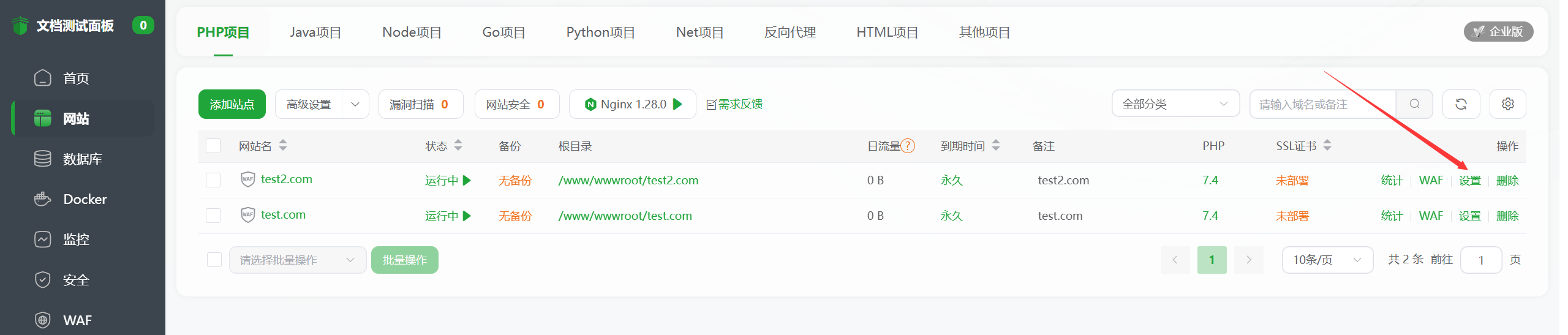
2) Depois de clicar em Settings, acesse a página Settings

3.选择伪静态 ->wordpress伪静态后保存。
V. Solução de problemas comuns
1. erro 404 ao acessar o artigo depois de salvá-lo?
- Motivo: as regras pseudoestáticas não são configuradas automaticamente com êxito (geralmente observadas em instalações manuais do WordPress).
- Etapas da solução:
- Faça login no Pagoda Panel, vá para "Websites" → Encontre seu site → Clique em "Settings" → "Pseudo-static". Selecione a regra "WordPress" no menu suspenso e clique em "Save" (Salvar). Volte para o frontend de seu site e atualize a página para obter acesso normal.
2. código chinês ou distorcido no link?
- Motivo: o WordPress não está convertendo corretamente os títulos em chinês para aliases em inglês.
- Etapas da solução:
- Vá para "Settings" → "Fixed Links" e clique diretamente em "Save Changes" (aciona o sistema para gerar novamente as regras).
- Se você ainda tiver problemas, instale o plug-in "Chinese Permalinks" para converter automaticamente aliases chineses para Pinyin ou inglês.
3. deseja alterar o formato do link de artigos publicados em massa?
- Não recomendado! A modificação em lote resultará em um grande número de links mortos, o que afetará seriamente o SEO.
- A coisa certa a fazer: usar o novo formato para novas postagens e deixar os links antigos intactos (o WordPress é automaticamente compatível com os formatos antigo e novo).
curto
As configurações de links fixos são uma das etapas de otimização de SEO mais econômicas do WordPress - uma modificação de dois minutos pode melhorar a legibilidade e a facilidade de pesquisa do seu site a longo prazo. Lembre-se dos princípios básicos:Escolha o formato "nome do artigo"; quanto mais curto for o link, melhor, incluindo as principais palavras-chave, e que não seja facilmente modificado após a publicação.。
Após concluir a configuração, o URL do seu site mudará de um amontoado de números para um texto claro (por exemplo https://example.com/my-first-post), que é fácil para os usuários lembrarem e compartilharem, além de permitir que os mecanismos de pesquisa entendam melhor o tópico do conteúdo. Na próxima seção, aprenderemos a configurar o conteúdo exibido na página inicial e nas páginas de artigos do seu site.
 Português do Brasil