











Liên kết cố định (Permalinks) là địa chỉ URL vĩnh viễn cho mỗi bài viết, trang trên website, nó không chỉ ảnh hưởng đến trải nghiệm người dùng (URL dễ nhớ sẽ dễ lan truyền hơn), mà còn là cơ sở quan trọng để công cụ tìm kiếm đánh giá mức độ liên quan của nội dung. Định dạng liên kết mặc định của WordPress chứa số và dấu hỏi (ví dụ: ?p=123), vừa không đẹp mắt vừa không có lợi cho SEO. Phần này sẽ hướng dẫn bạn thiết lập định dạng liên kết thân thiện hơn, nâng cao tính chuyên nghiệp của website và thứ hạng tìm kiếm.
Một: Tại sao định dạng liên kết cố định lại quan trọng?
Cùng một bài viết, nhưng các định dạng liên kết khác nhau mang lại hiệu quả hoàn toàn khác biệt:
| Ví dụ về định dạng liên kết | Ưu điểm | Nhược điểm | Các trường hợp áp dụng |
|---|---|---|---|
https://example.com/?p=123(Mặc định) | Hệ thống tạo nhanh | Vô nghĩa, khó nhớ, không có lợi cho SEO | Không (khuyến nghị mạnh mẽ nên sửa đổi) |
https://example.com/2023/10/wordpress-guide(Ngày + Tên bài viết) | Chứa thông tin thời gian | URL dài, liên kết bị hỏng sau khi di chuyển bài viết | Trang web tin tức (nhấn mạnh tính thời sự) |
https://example.com/wordpress-guide(chỉ tên bài viết) | Ngắn gọn, chứa từ khóa, dễ lan truyền | Không có nhược điểm rõ ràng | Các trang web của 90% (blog, trang doanh nghiệp, trang cá nhân, v.v.) |
Kết luận cốt lõi: Đối với đa số trang web, định dạng liên kết 'chỉ bao gồm tên bài viết' là lựa chọn tối ưu, vừa đẹp mắt vừa có lợi cho SEO.
Hai, Các bước thiết lập: Hoàn thành tối ưu hóa trong 2 phút
Chỉnh sửa định dạng liên kết cố định hoàn toàn thực hiện trực quan trong bảng điều khiển, không cần kiến thức về mã nguồn:
Bước 1: Truy cập trang cài đặt liên kết cố định
- Đăng nhập vào WordPress Admin (
域名/wp-admin)。 - Nhấp vào menu bên trái "Cài đặt" → "Liên kết cố định" để vào trang cài đặt.

Bước 2: Chọn định dạng liên kết được đề xuất
Trong "Cài đặt thông thường", nên chọn một trong hai định dạng sau:
1. Ưu tiên: Định dạng "Tên bài viết" (được khuyến nghị nhất)
- Nhấp để chọn tùy chọn "Tên bài viết" (Post name).
- Liên kết xem trước sẽ hiển thị dưới dạng
https://example.com/sample-post/Trong đósample-postsẽ tự động thay thế bằng bí danh tiếng Anh của bài viết (được tạo tự động từ tiêu đề).Ưu điểm: URL ngắn nhất, chỉ chứa từ khóa cốt lõi, giúp người dùng và công cụ tìm kiếm nhanh chóng hiểu chủ đề nội dung.
2. Dự phòng: Định dạng "Danh mục / Tên bài viết" (phù hợp với trang web có danh mục nội dung rõ ràng)
- Nếu trang web có danh mục rõ ràng (ví dụ: công nghệ, ẩm thực, du lịch), có thể chọn "Cấu trúc tùy chỉnh", nhập
/%category%/%postname%/。 - Liên kết xem trước sẽ hiển thị dưới dạng
https://example.com/category/sample-post/Trong đócategorylà bí danh tiếng Anh của danh mục bài viết.Các trường hợp áp dụng: Blog lớn, trang tin tức (giúp người dùng nhanh chóng xác định danh mục nội dung thông qua URL).
Bước 3: Lưu cài đặt và tự động cấu hình tĩnh giả.
- Sau khi chọn định dạng, nhấp vào nút "Lưu thay đổi" ở cuối trang.
- Hệ thống sẽ tự động cập nhật quy tắc liên kết, đồng thời bảng điều khiển Baota sẽ tự động cấu hình quy tắc giả tĩnh (đảm bảo liên kết có thể truy cập bình thường).
Ba, chi tiết quan trọng: làm cho liên kết phù hợp hơn với tiêu chuẩn SEO
Sau khi thiết lập định dạng, cần chú ý các chi tiết sau để tránh hiệu quả tối ưu hóa liên kết bị giảm:
1. Kiểm soát độ dài liên kết (càng ngắn càng tốt)
- Tiêu đề bài viết tạo bí danh tiếng Anh có thể quá dài (ví dụ: “10 đề xuất plugin WordPress hữu ích” sẽ tạo ra “10-shi-yong-de-wordpress-cha-jian-tui-jian”).
- Giải phápCách làm: Khi xuất bản bài viết, hãy sửa bí danh thủ công (chỉnh sửa trong ô “permalink” ở bên phải trình soạn thảo, xóa các từ trùng lặp hoặc không liên quan, giữ lại từ khóa chính).Ví dụVí dụ: Rút gọn “how-to-install-wordpress-on-baota-panel-step-by-step” thành “install-wordpress-baota”.
2. Chỉ giữ lại chữ cái viết thường và dấu gạch ngang trong liên kết
- WordPress sẽ tự động chuyển chữ hoa thành chữ thường, nhưng nên kiểm tra thủ công để đảm bảo trong liên kết:
- không có chữ hoa (tránh nhầm lẫn giữa chữ hoa và chữ thường trong URL).
- sử dụng dấu gạch ngang (-) để phân tách từ (không dùng dấu gạch dưới _ hoặc khoảng trắng).
- Không chứa ký tự đặc biệt (như !, ?, ký hiệu tiếng Trung, v.v.).
https://example.com/WordPress_安装教程?Ví dụ minh họa:https://example.com/wordpress-install-guide
3. Sau khi xuất bản, cố gắng không sửa đổi liên kết
Một khi liên kết được xuất bản và được công cụ tìm kiếm thu thập hoặc được người khác trích dẫn, việc sửa đổi sẽ dẫn đến:
- Liên kết cũ trong công cụ tìm kiếm trở thành liên kết chết (lỗi 404), ảnh hưởng đến thứ hạng.
- Liên kết được người khác trích dẫn bị hỏng, ảnh hưởng đến trải nghiệm người dùng và độ tin cậy của trang web.Nếu bắt buộc phải sửa đổi: Cài đặt plugin 'Redirection', chuyển hướng 301 liên kết cũ sang liên kết mới (xem chi tiết tại mục 20.4).
Bốn, thiết lập giả tĩnh
Sau khi sửa liên kết cố định, cần thiết lập giả tĩnh (pseudo-static), nếu không khi truy cập giao diện người dùng sẽ gặp lỗi 404.
1. Đăng nhập vào bảng điều khiển Baota và truy cập danh sách trang web
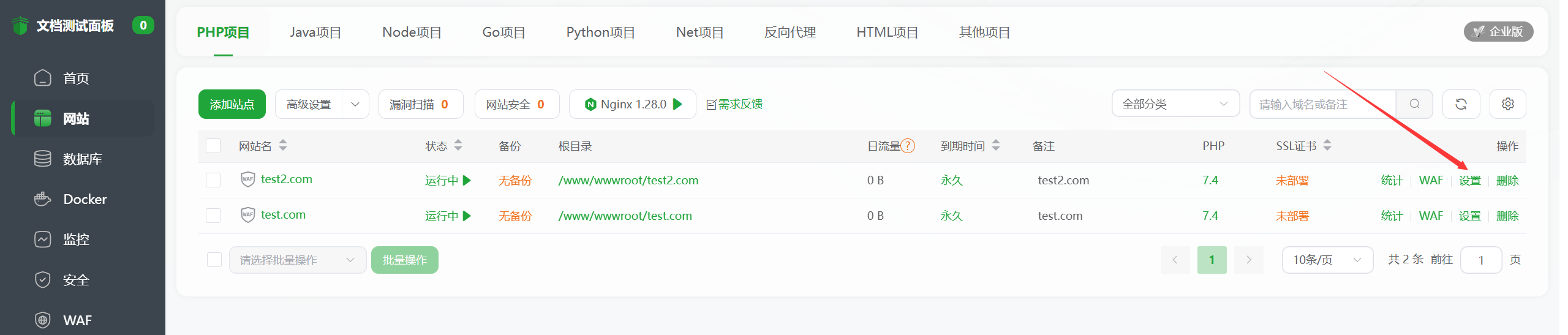
Sau khi nhấp vào Cài đặt, bạn sẽ vào trang cài đặt

3.选择伪静态 ->wordpress伪静态后保存。
V. Giải quyết các vấn đề thường gặp
1. Sau khi lưu, truy cập bài viết xuất hiện lỗi 404?
- Lý do: Quy tắc giả tĩnh không được cấu hình tự động thành công (thường gặp ở WordPress cài đặt thủ công).
- Các bước giải quyết:
- Đăng nhập vào bảng điều khiển Bảo Tháp, vào 「Trang web」→ tìm trang web của bạn → nhấp vào 「Cài đặt」→「Giả tĩnh」. Trong menu thả xuống, chọn quy tắc 「WordPress」, nhấp vào 「Lưu」. Quay lại giao diện trang web, làm mới trang để truy cập bình thường.
Liên kết xuất hiện tiếng Trung hoặc ký tự lộn xộn?
- Lý do: WordPress không chuyển đổi chính xác tiêu đề tiếng Trung thành bí danh tiếng Anh.
- Các bước giải quyết:
- Vào "Cài đặt" → "Liên kết cố định", nhấp trực tiếp vào "Lưu thay đổi" (kích hoạt hệ thống tạo lại quy tắc).
- Nếu vẫn có vấn đề, cài đặt plugin "Chinese Permalinks", tự động chuyển tiếng Trung thành pinyin hoặc bí danh tiếng Anh.
Bạn muốn hàng loạt thay đổi định dạng liên kết của các bài viết đã đăng?
- Không nên! Việc sửa đổi hàng loạt sẽ tạo ra nhiều liên kết chết, ảnh hưởng nghiêm trọng đến SEO.
- Cách làm đúng: Bài viết mới sử dụng định dạng mới, bài viết cũ giữ nguyên liên kết ban đầu (WordPress sẽ tự động tương thích giữa định dạng cũ và mới).
Tóm lại
Cài đặt liên kết cố định là một trong những bước tối ưu SEO hiệu quả nhất về chi phí trong WordPress – chỉ mất 2 phút điều chỉnh, có thể nâng cao khả năng đọc và thân thiện với công cụ tìm kiếm cho website về lâu dài. Hãy nhớ nguyên tắc cốt lõi:Chọn định dạng "Tên bài viết", liên kết càng ngắn càng tốt, chứa từ khóa chính, sau khi xuất bản không nên dễ dàng thay đổi.。
Sau khi hoàn tất cài đặt, URL website của bạn sẽ chuyển từ chuỗi số lộn xộn thành dạng chữ rõ ràng (ví dụ: https://example.com/my-first-post), vừa tiện lợi cho người dùng ghi nhớ và chia sẻ, cũng giúp công cụ tìm kiếm hiểu rõ hơn chủ đề nội dung. Phần tiếp theo chúng ta sẽ học cách thiết lập nội dung hiển thị cho trang chủ và trang bài viết.
 Tiếng Việt