


















تعتبر المعاينة والحفظ والنشر ثلاثة جوانب أساسية عند كتابة المقالات. إن إتقان العملية الصحيحة يمكن أن يجنبك مشاكل مثل ضياع المحتوى والنشر الخاطئ، بحيث يمكن تقديم مقالاتك للقراء في أفضل حالة. يأخذ هذا الفصل محرر غوتنبرغ كمثال ويشرح بالتفصيل عملية واحتياطات كل خطوة.
أولاً: حفظ المسودات: منع فقدان المحتوى (العادات الأساسية)
بغض النظر عن طول المقالحفظ المسودات في جميع الأوقات عادة لا غنى عنها!يحتوي ووردبريس على خاصية الحفظ التلقائي، ولكن الحفظ يدويًا أكثر موثوقية، خاصةً عند تحرير محتوى طويل أو معقد.
1. 3 طرق لحفظ المسودات يدويًا
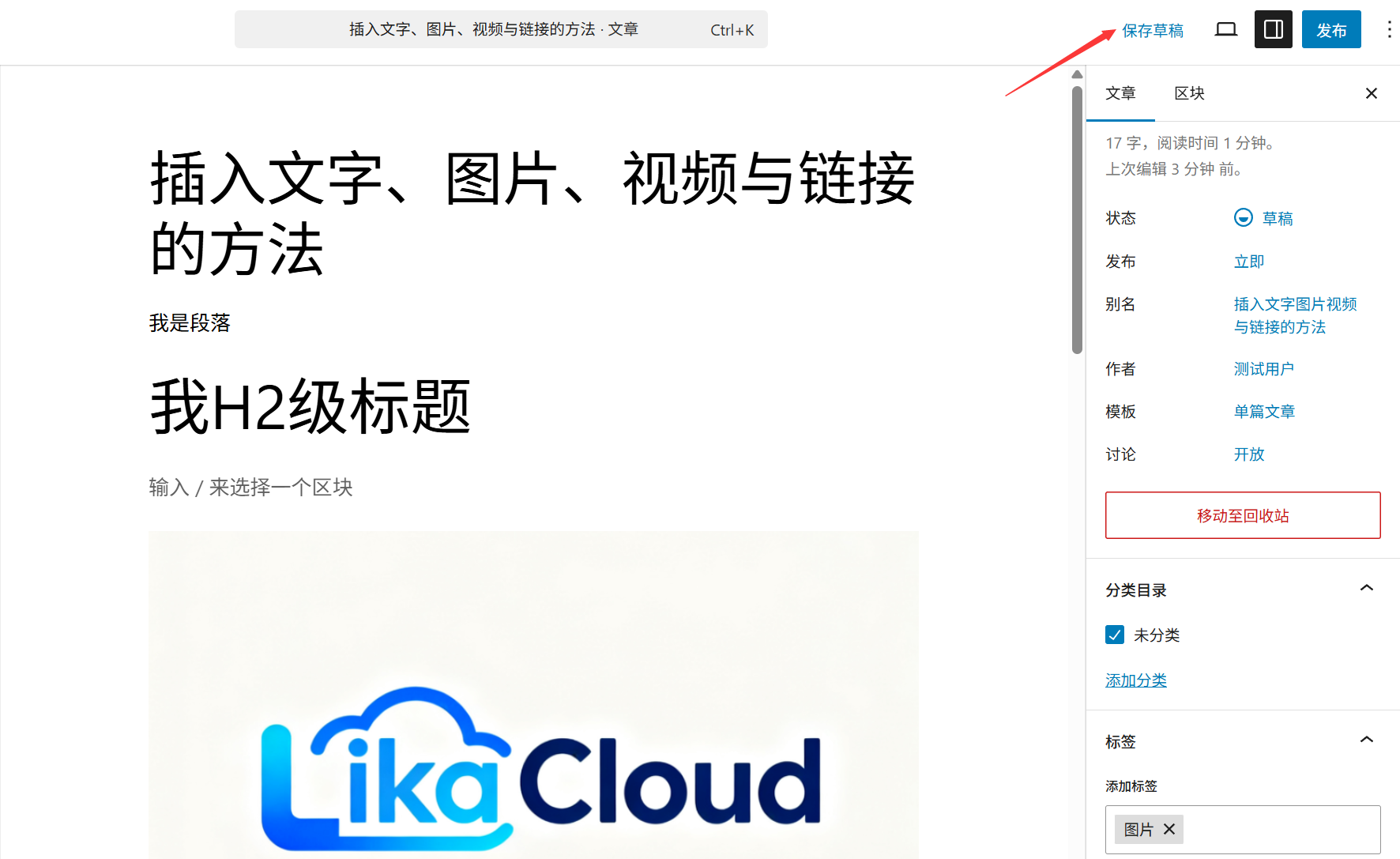
- اختصار للحفظ:: اضغط أثناء التحرير
Ctrl+S(ويندوز) أوCommand+S(Mac)، وهي أسرع طريقة للقيام بذلك (ويوصى باستخدامها مرة واحدة في كل مرة تنتهي فيها من فقرة أو تدرج صورة). - زر الحفظ: انقر على زر "حفظ المسودة" في الزاوية العلوية اليمنى من المحرِّر (يظهر الزر على أنه "حفظ" في محرِّر Gutenberg، وسيظهر الزر لفترة وجيزة "محفوظ" عند النقر عليه).
- الحفظ التلقائي:: سيقوم النظام بالحفظ التلقائي كل 60 ثانية، وسيتم عرض عبارة "الحفظ التلقائي..." في أعلى منطقة التحرير. في أعلى منطقة التحرير، وسيتم عرض "حفظ تلقائي..." في أعلى منطقة التحرير. لكنلا تعتمد على الحفظ التلقائي(قد يؤدي انقطاع الشبكة وتعطل المتصفح إلى فشل الحفظ التلقائي).
2- الاعتبارات المتعلقة بحفظ المسودات
- التجزئة:: عند كتابة مقالات طويلة (مثل البرامج التعليمية والمراجعات)، احفظ كل قسم فرعي يدويًا (على سبيل المثال، "الخطوة 1: الإعداد") لتقليل مقدار إعادة العمل في حالة الضياع العرضي.
- التعامل مع حالات فشل الحفظ: إذا نقرت على حفظ ثم طُلب منك "فشل الحفظ"، تحقق أولاً من اتصال الشبكة، وأغلق البرامج الأخرى المستهلكة للذاكرة (مثل علامات تبويب المتصفح المتعددة)، ثم أعد المحاولة؛ إذا فشل الأمر مرة أخرى ومرة أخرى، يمكنك نسخ المحتوى الحالي إلى المفكرة، ثم تحديث الصفحة ثم إعادة لصقها وحفظها.
- موقع المسودات: يتم عرض المسودات المحفوظة في الواجهة الخلفية لـ WordPress ضمن "المقالات ← جميع المقالات" مع الحالة "مسودة"، مما يسهل متابعة تحريرها.
ثانياً: مقالة المعاينة: "الفحص النهائي" قبل النشر
تسمح لك المعاينة برؤية كيف سيتم عرض المقالة بالفعل (بما في ذلك الطباعة والصور والروابط وما إلى ذلك) قبل النشر، وتجنب المشاكل التي لا يمكنك رؤيتها في وضع التحرير (مثل أخطاء التنسيق والروابط المعطلة).
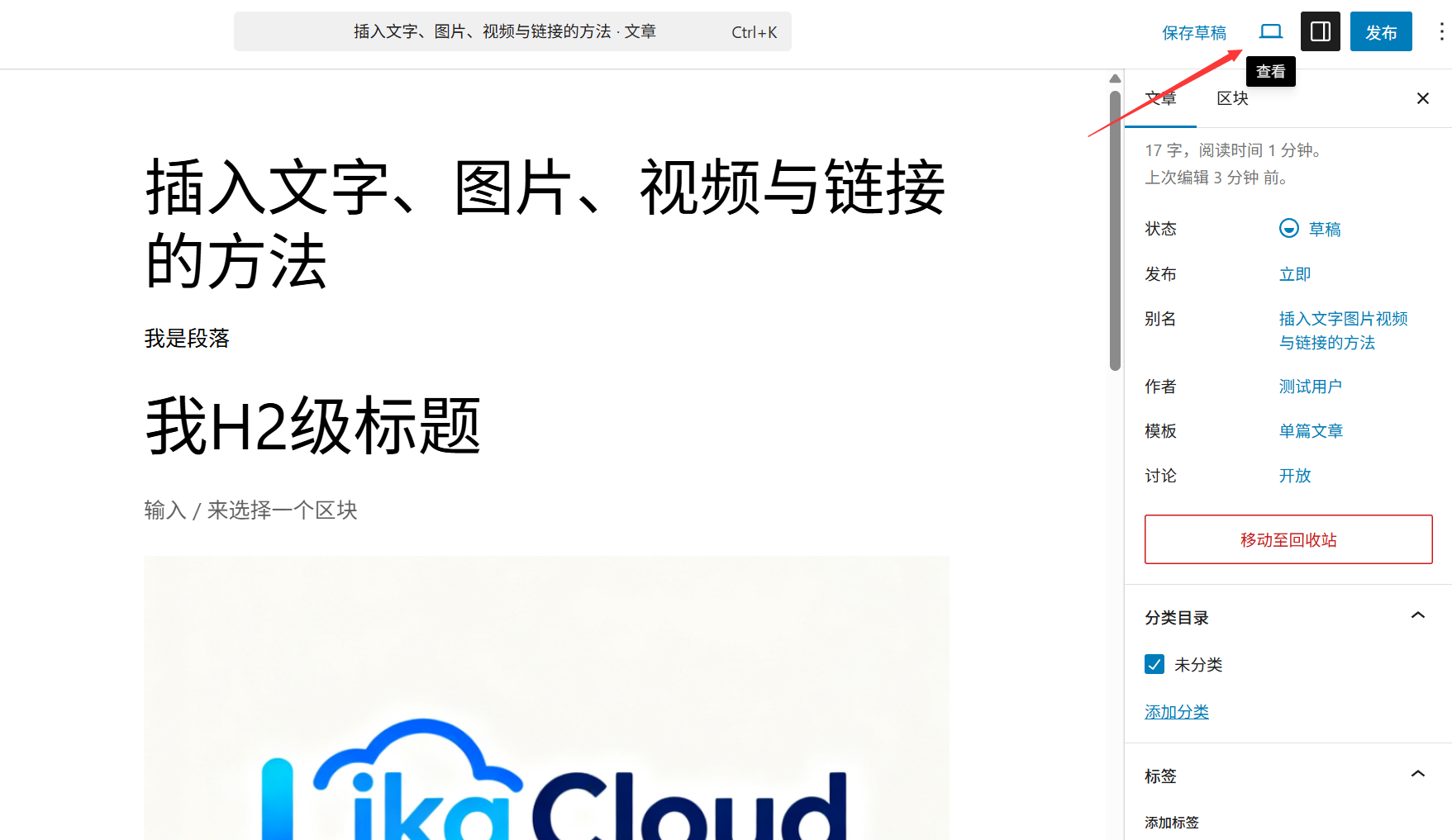
1- طريقتان لمعاينة المقال
- معاينة عامة: انقر على زر "معاينة" في الزاوية العلوية اليمنى من المحرر لفتح صفحة معاينة في النافذة الحالية (تظهر التأثير الكامل للمقالة على الواجهة الأمامية للموقع، بما في ذلك نمط القالب والشريط الجانبي وما إلى ذلك).
- معاينة نافذة جديدة: انقر على سهم القائمة المنسدلة الموجود على يمين زر "معاينة" وحدد "معاينة في نافذة جديدة"، وهو مناسب للتحرير أثناء المعاينة (لن تؤثر النافذة الجديدة على المحتوى في المحرر).
2- 7 تفاصيل يجب التحقق منها أثناء المعاينة
- العنوان والمحتوى:: العنوان مكتمل، بدون أخطاء مطبعية؛ والفقرات الأساسية طليقة، بدون مسافات زائدة أو رموز مشوشة.
- الصور ومقاطع الفيديو:: ما إذا كانت الصورة معروضة بشكل صحيح (لا توجد أيقونة صورة متصدعة) وحجمها مناسب (غير ممتدة أو غير واضحة)؛ وما إذا كان يمكن تشغيل الفيديو بشكل صحيح وما إذا كان يتم تحميله بسرعة كبيرة.
- صلاحية الرابط:: انقر على جميع الروابط التشعبية (الروابط النصية وروابط الصور) في النص لتأكيد ما إذا كان يمكنك الانتقال إلى الصفحة الصحيحة (لتجنب الروابط الخاطئة أو غير الصالحة).
- التنسيق:: ما إذا كان التسلسل الهرمي للعناوين واضحًا (H2 و H3 مميزان بوضوح)؛ وما إذا كان تنسيق القوائم والاستشهادات وما إلى ذلك صحيحًا؛ وما إذا كانت محاذاة النص موحدة (على سبيل المثال، تم ضبطه إلى اليسار في النص، وتوسيطه في العناوين).
- التكيف المتنقل:: الصحافة
F12افتح أدوات مطور المتصفح، وانتقل إلى عرض الهاتف المحمول (أو قم بزيارة رابط المعاينة مباشرةً من هاتفك المحمول) وتحقق من عدم تداخل النص وعدم امتداد الصورة إلى ما وراء الشاشة. - التصنيف والتوسيم: عادةً ما يُظهر الجزء السفلي من صفحة المعاينة المقالة التي تنتمي إلى التصنيف والتسمية، لتأكيد ما إذا كانت صحيحة (إذا لم تظهر، فقد يكون القالب لم يضبط الوحدة النمطية ذات الصلة، ولا يؤثر على الوظيفة).
- صورة مميزة: إذا تم تعيين صورة مميزة (انظر الأقسام التالية للحصول على التفاصيل)، تحقق من عرضها بشكل صحيح في أعلى المقالة أو في صفحة القائمة.
ثالثًا، نشر المقالات: دع القراء يطلعون على المحتوى الخاص بك
بمجرد أن تؤكد المعاينة عدم وجود أخطاء، يمكن نشر المقالة. بعد النشر، ستظهر المقالة رسميًا على الواجهة الأمامية للموقع الإلكتروني حيث يمكن للزوار عرضها والتعليق عليها ومشاركتها.
1 - الخطوات التفصيلية لنشر المقالات
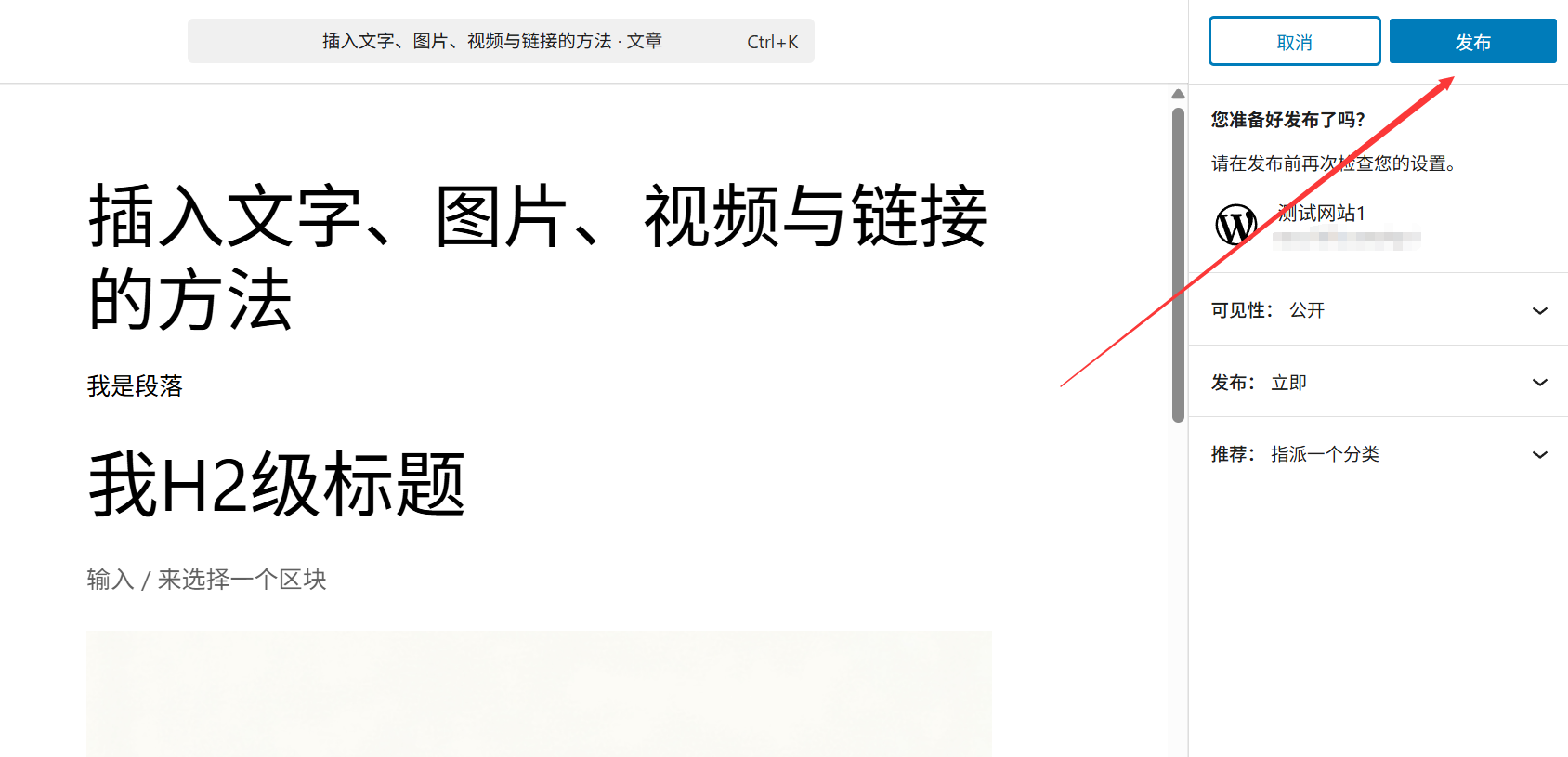
- تأكيد الإعدادات الأساسية:: تحقق في لوحة "المستند" على الجانب الأيمن من المحرر:
- "الحالة والرؤية": افتراضي "عام" (مرئي للجميع)، إذا كنت تريد تقييد الوصول، يمكنك تحديد "خاص" (مرئي للمسؤولين فقط) أو "محمي بكلمة مرور" (الوصول بكلمة مرور مطلوب).
- "الفئة" و"التسمية": ما إذا كان قد تم تعيينهما بشكل صحيح (تم تحديد فئة واحدة على الأقل، والتسميات اختيارية).
- "صورة بارزة": ما إذا كنت تريد إضافتها (ستعرض بعض القوالب صورة بارزة على الصفحة الرئيسية أو صفحة القائمة لتعزيز الجاذبية).
- انقر فوق الزر نشر:
- إذا تم نشر المقال للمرة الأولى، سيتغير زر "حفظ المسودة" في الزاوية العلوية اليمنى من المحرر إلى زر "نشر"، وستظهر نافذة تأكيد بعد النقر عليه.
- انقر على "نشر" في نافذة التأكيد، سيطالبك النظام بـ "تم نشر المقال" وسيتغير الزر إلى "تحديث" (انقر على "تحديث" للتغييرات اللاحقة).
- عرض المقالات المنشورة: انقر على زر "عرض المقال" (الذي يظهر في أعلى المحرر بعد النشر) للانتقال مباشرةً إلى صفحة المقال الأولى وتأكيد النتيجة النهائية.
2 - التقنيات التشغيلية لما بعد الإفراج
- انسخ رابط المقال: في صفحة المنشور الأمامية، انسخ عنوان URL من شريط عنوان المتصفح، والذي يمكن استخدامه للمشاركة على وسائل التواصل الاجتماعي (مثل WeChat أو Weibo) أو إضافة رابط اقتباس إلى منشور آخر.
- تحديد وقت الإصدار الأولإذا كنت ترغب في نشر المقال تلقائيًا في وقت معين في المستقبل، في خيار "نشر" في لوحة "المستند" على اليمين، انقر على أيقونة التقويم بجوار "نشر الآن"، وحدد التاريخ والوقت، وانقر على "موافق" ثم انقر على "ترتيب" (وهي مناسبة لكتابة المحتوى مسبقًا ونشره على فترات منتظمة).
- إغلاق التعليقات: إذا كنت لا تريد أن يقوم القراء بالتعليق، فقم بإلغاء تحديد "السماح بالتعليقات" في لوحة "المناقشات" على اليمين (تحتاج إلى تحديد "المناقشات" في "اللوحات" في الزاوية العلوية اليمنى لعرضها).
رابعا - حلول للمشاكل الشائعة
1 - كيف يمكنني تصحيح الخطأ الذي تم العثور عليه بعد النشر؟
- انتقل إلى الواجهة الخلفية في ووردبريس "المقالات ← جميع المقالات"، وابحث عن المقالة المنشورة وانقر على "تعديل".
- بعد تعديل المحتوى في المحرّر، انقر على زر "تحديث" في الزاوية العلوية اليمنى وسيسري التعديل في الوقت الفعلي (لا حاجة لإعادة النشر).
2- ماذا أفعل إذا قمت بنشر مقال غير مكتمل عن طريق الخطأ؟
- انتقل فورًا إلى صفحة تحرير المقالة، وغيّر "الحالة" من "منشور" إلى "مسودة" في "الحالة والرؤية" في لوحة "المستند" على اليمين، وانقر على "تحديث".
- في هذا الوقت، سيتم إخفاء المقالة من المقدمة، وسيتم عرضها فقط في الخلفية "مسودة"، ثم يعاد نشرها بعد اكتمال التعديل.
3 - المعاينات تعمل بشكل جيد، ولكن التنسيق معطوب بعد النشر؟
- من المحتمل أن تكون مشكلة في التخزين المؤقت: اضغط في المقدمة إلى
Ctrl+F5(ويندوز) أوCommand+Shift+R(ماك) يفرض تحديث الصفحة. - إذا كانت لا تزال هناك مشكلة، تحقق مما إذا كان هناك تنسيق خاص مستخدم (على سبيل المثال، قد يكون المحتوى المنسوخ من Word يحتوي على رموز مخفية)، ويمكنك إزالة القسم المشوه في المحرر وإعادة تنسيقه.
خامساً - ملخص إجراءات التشغيل الأساسية للمبتدئين
فيما يلي عملية نشر المقالة الكاملة المقترحة أدناه:
- اكتب المحتوى → لكل قسم مكتمل اضغط على
Ctrl+Sاحفظ المسودة - بعد إدراج الصورة/الفيديو/الرابط → حفظ مرة أخرى;
- انقر فوق "معاينة" → تحقق من جميع التفاصيل في نافذة جديدة (ركّز على الروابط والصور وعرض الهاتف المحمول);
- إصلاح المشكلات الموجودة في المعاينة → حفظ المسودة;
- تأكد من صحة إعدادات الفئات والعلامات والصور المميزة وما إلى ذلك ← انقر على "نشر";
- انقر فوق "عرض المقال" بعد النشر ← راجعه مرة أخيرة و"تعديل ← تحديث" إذا كانت هناك أي مشكلة.
تذكّر: إن قضاء 5 دقائق إضافية في المعاينة والتدقيق قبل النشر يمكن أن يمنع 90% من الأخطاء ذات المستوى المنخفض. لا يؤدي اعتماد عادات النشر الصارمة إلى تحسين جودة المحتوى الخاص بك فحسب، بل يترك أيضًا انطباعًا احترافيًا لدى قرائك.
 العربية