


















Tijdens het schrijven van een artikel zijn er drie cruciale stappen: voorvertonen, opslaan en publiceren. Als je deze stappen goed uitvoert, voorkom je dat je content kwijtraakt of dat deze onjuist wordt gepubliceerd. Op deze manier wordt je artikel op de best mogelijke manier gepresenteerd aan de lezers. In deze paragraaf wordt, aan de hand van de Gutenberg-editor, uitgelegd hoe je deze stappen uitvoert en waar je op moet letten.
I. Ontwerp opslaan: voorkom dat er inhoud verloren gaat (kerngewoonte)
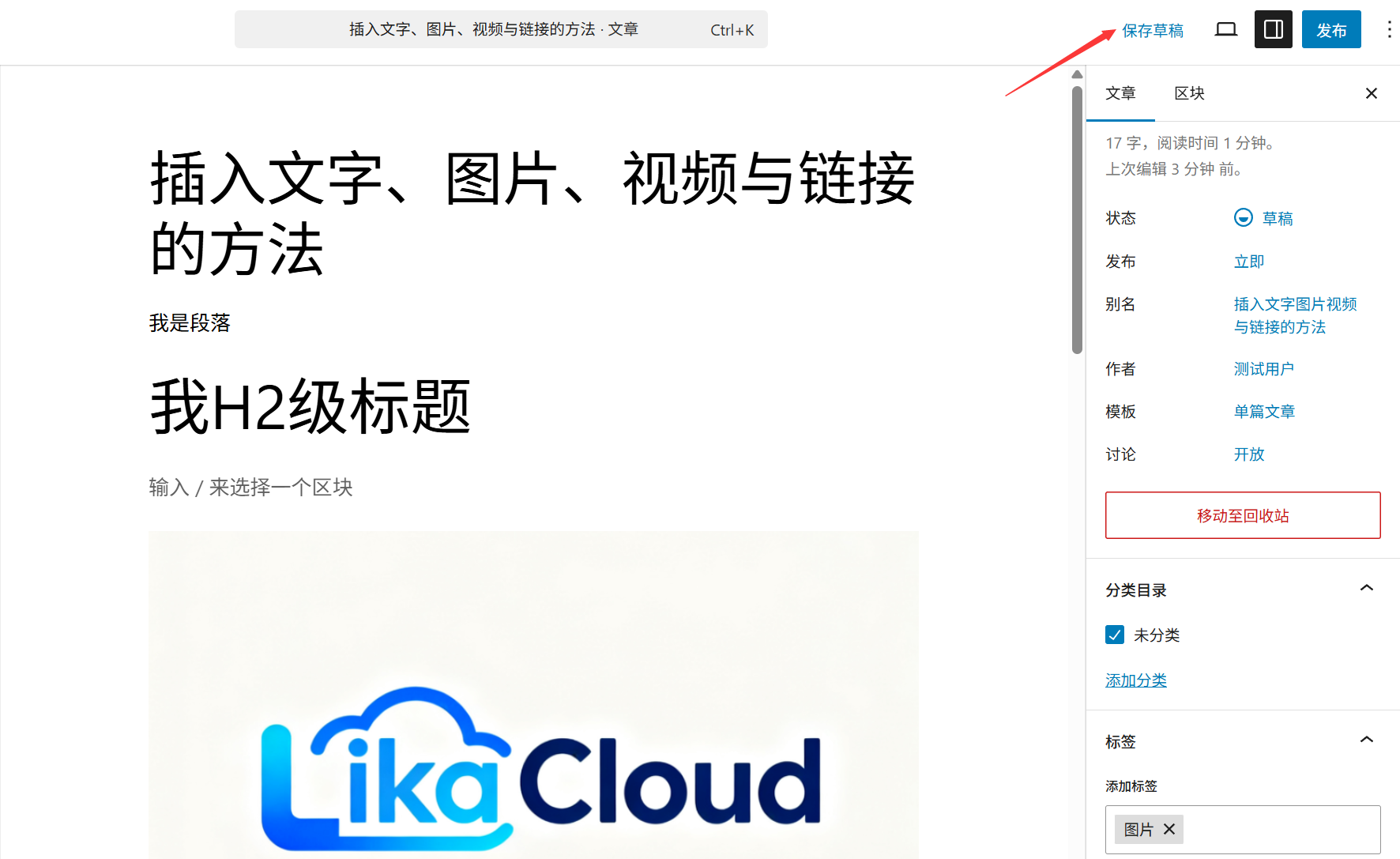
Ongeacht de lengte van het artikel,Het is een gewoonte die je moet ontwikkelen om je concepten altijd op te slaan.Hoewel WordPress over een automatische opslagfunctie beschikt, is handmatig opslaan betrouwbaarder, vooral bij het bewerken van lange of complexe teksten.
1. Drie manieren om een concept handmatig op te slaan
- Sneltoets om op te slaanTijdens het bewerken druk je op
:Ctrl+S(Windows) ofCommand+S(Mac) Dit is de snelste manier om dit te doen (het wordt aanbevolen om dit elke keer te doen als je een paragraaf hebt voltooid of een afbeelding hebt toegevoegd). - De knop 'Opslaan'Klik op de knop 'Ontwerp opslaan' in de rechterbovenhoek van de editor (in de Gutenberg-editor wordt dit weergegeven als 'Opslaan'; na een klik wordt de knop kort weergegeven als 'Opgeslagen').
- Automatisch opslaanHet systeem slaat automatisch elke 60 seconden op. Er verschijnt een melding bovenin het bewerkingsgebied met de tekst 'Er wordt automatisch opgeslagen...' en als dit voltooid is, wordt de melding 'Er is automatisch opgeslagen' weergegeven. MaarVertrouw niet op automatisch opslaan.(Netwerkonderbrekingen en browsercrashes kunnen het automatisch opslaan belemmeren.)
2. Aandachtspunten bij het opslaan van een concept
- Opgeslagen in segmentenWanneer je een lang artikel schrijft (zoals een tutorial of een beoordeling), kun je na afloop van elke paragraaf (bijvoorbeeld 'Stap 1: Voorbereidende werkzaamheden') handmatig opslaan. Op deze manier hoef je niet alles opnieuw te doen als er iets onverwachts gebeurt.
- De afhandeling van een mislukte opslag.Als je na het klikken op 'Opslaan' de melding 'Opslaan mislukt' krijgt, controleer je eerst de internetverbinding en sluit je andere software die het geheugen gebruikt (zoals meerdere browser-tabs). Probeer het opnieuw. Als dit herhaaldelijk mislukt, kun je de huidige inhoud kopiëren naar Kladblok, de pagina vernieuwen en deze opnieuw plakken en opslaan.
- De positie van het ontwerpDe opgeslagen concepten worden weergegeven in de WordPress-back-end onder 'Artikelen → Alle artikelen', met de status 'Concept', zodat je ze later kunt bewerken.
II. Artikel voorvertonen: de 'laatste controle' voordat het wordt gepubliceerd.
Met een voorbeeld kun je zien hoe je artikel eruit zal zien voordat je het publiceert (inclusief opmaak, afbeeldingen, links, etc.) en voorkom je dat je problemen tegenkomt in de bewerkingsmodus (zoals een onjuiste opmaak of niet-werkende links).
1. Twee manieren om een artikel te bekijken
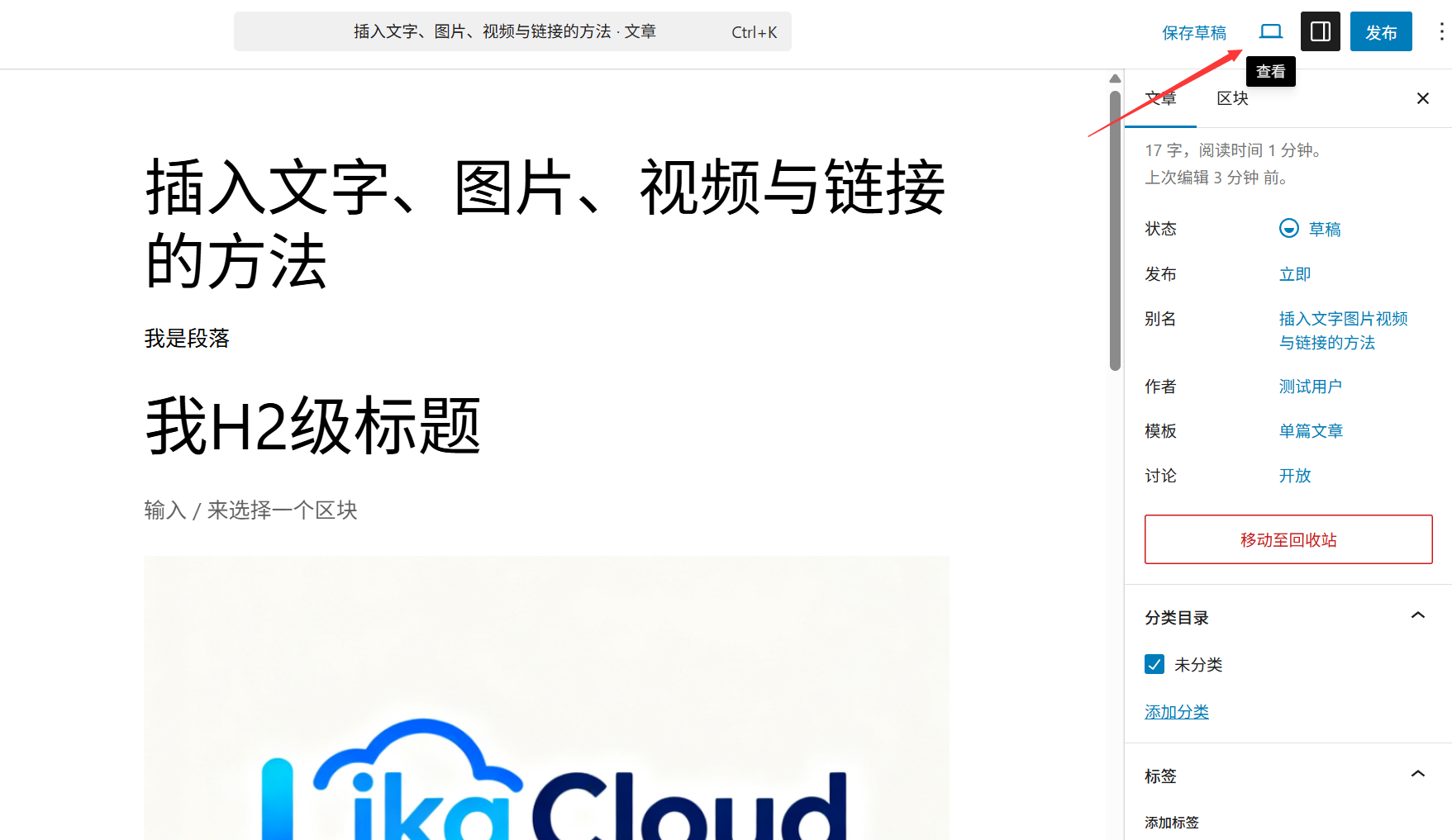
- Een standaardvoorvertoningKlik op de knop 'Voorvertoning' in de rechterbovenhoek van de editor om de voorvertoningspagina in het huidige venster te openen (waarop het volledige effect van het artikel op de website wordt weergegeven, inclusief het thema, de zijbalk, etc.).
- Preview van een nieuw vensterKlik op de pijl naar beneden rechts van de knop 'Voorbeeld' en selecteer 'Voorbeeld in nieuw venster'. Dit is handig om zowel te bewerken als te bekijken (het nieuwe venster heeft geen invloed op de inhoud in de editor).
2. Zeven details die je bij een voorvertoning moet controleren.
- De titel en de inhoudIs de titel volledig en bevat deze geen spellingfouten? Zijn de alinea's in de tekst goed gestructureerd en bevatten ze geen overbodige spaties of onjuiste tekens?
- Afbeeldingen en video'sZijn de foto's normaal weergegeven (zonder pictogrammen voor beschadigde afbeeldingen) en hebben ze een geschikte grootte (niet uitgerekt of onscherp)? Kunnen video's normaal worden afgespeeld en is de laadsnelheid niet te hoog?
- De geldigheid van de linkKlik op alle hyperlinks in de tekst (tekstlinks, afbeeldingenlinks) en controleer of je naar de juiste pagina wordt geleid (vermijd defecte of niet-werkende links).
- Opmaak en typografieIs het niveau van de koppen duidelijk (met een duidelijk verschil tussen H2 en H3)? Zijn lijsten, referenties en andere opmaakcorrect? Is de tekst op uniforme wijze uitgelijnd (bijvoorbeeld links uitgelijnd voor de hoofdtekst en centraal uitgelijnd voor de koppen)?
- Aanpassing voor mobiele apparatenOp de preview-pagina druk je op
F12Open de ontwikkelaarstools van de browser, schakel over naar de mobiele weergave (of bezoek de previewlink rechtstreeks op je mobiele apparaat) en controleer of de tekst niet overlapt en of de afbeeldingen niet buiten het scherm vallen. - Categorieën en tagsDe categorie en tags van het artikel worden meestal onderaan de voorbeeldpagina weergegeven. Controleer of deze correct zijn (als ze niet worden weergegeven, is het mogelijk dat er geen relevante module voor het onderwerp is ingesteld, maar dit heeft geen invloed op de functionaliteit).
- Hoogtepuntenfoto'sAls je een speciale afbeelding hebt ingesteld (kijk voor meer details in de volgende paragraaf), controleer je of deze correct wordt weergegeven boven aan het artikel of op de lijstpagina.
III. Een artikel publiceren: Zorg ervoor dat lezers jouw content kunnen zien.
Als de preview correct is, kun je het artikel publiceren. Nadat het is gepubliceerd, verschijnt het officieel op de website, zodat bezoekers het kunnen bekijken, becommentariëren en delen.
1. De gedetailleerde stappen voor het publiceren van een artikel.
- Bevestig de basisinstellingen.In het deelvenster 'Document' aan de rechterkant van de editor controleer je het volgende:
- 'Status en zichtbaarheid': Standaard is dit 'openbaar' (zichtbaar voor iedereen). Als u de toegang wilt beperken, kunt u 'privé' selecteren (alleen zichtbaar voor beheerders) of 'wachtwoordbeveiligd' (toegang vereist een wachtwoord).
- 'Categorieën' en 'tags': zijn deze correct ingesteld (kies minstens één categorie en tags zijn optioneel)?
- 'Bijzondere afbeeldingen': Toevoegen of niet (bij sommige onderwerpen worden op de startpagina of in de lijst bijzondere afbeeldingen weergegeven om de aandacht te trekken).
- Klik op de knop Publiceren.:
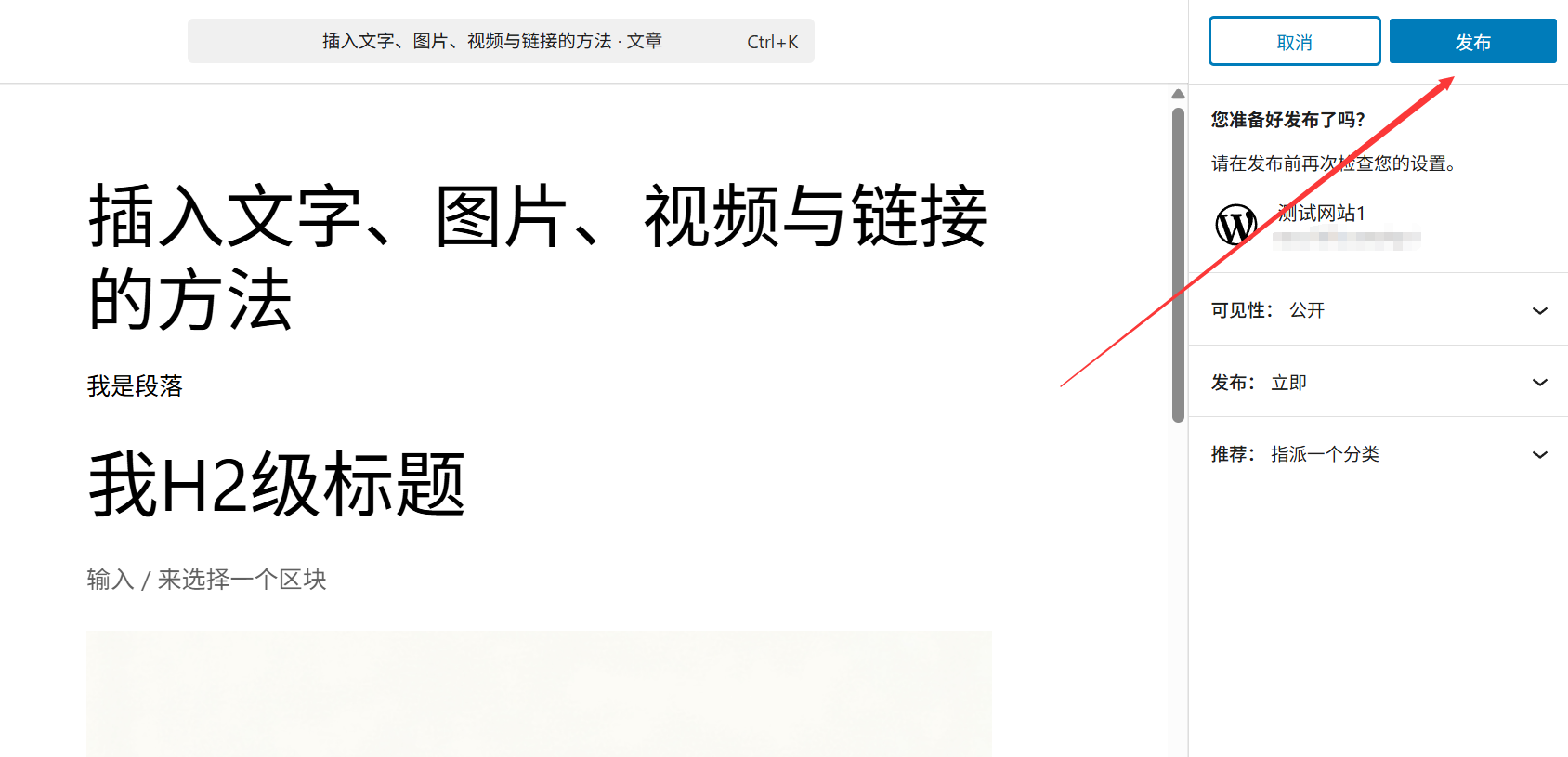
- Als het artikel voor het eerst wordt gepubliceerd, verandert de knop 'Concept opslaan' in de rechterbovenhoek van de editor in een knop 'Publiceren'. Als je hierop klikt, verschijnt er een bevestigingsvenster.
- Klik op 'Publiceren' in het bevestigingsvenster. Het systeem geeft vervolgens aan dat het artikel is gepubliceerd en de knop verandert in 'Bijwerken' (klik op 'Bijwerken' om het later te wijzigen).
- Bekijk de gepubliceerde artikelen.Klik op de knop 'Artikel bekijken' (die na publicatie bovenin de editor wordt weergegeven) om rechtstreeks naar de pagina met het artikel op de voorgrond te gaan en het eindresultaat te bekijken.
2. Handleidingen voor gebruik na de publicatie.
- Kopieer de link van het artikel.Op de pagina met artikeloverzichten kun je de URL in de adresbalk van je browser kopiëren. Deze kun je vervolgens delen op sociale media (zoals WeChat en Weibo) of gebruiken als referentielink in andere artikelen.
- Stel de starttijd in.Als u wilt dat het artikel op een later tijdstip automatisch wordt gepubliceerd, klikt u op het kalenderpictogram naast 'Nu publiceren' in het deelvenster 'Publiceren' aan de rechterkant. Selecteer vervolgens een datum en tijd, klik op 'Bevestigen' en ten slotte op 'Plannen'. Dit is handig als u de inhoud van tevoren schrijft en deze op een later tijdstip wilt publiceren.
- Reacties uitschakelenAls u niet wilt dat lezers commentaar leveren, schakelt u 'Commentaren toestaan' uit in het 'Discussie'-paneel aan de rechterkant (dit wordt pas weergegeven als u 'Discussie' selecteert in de rechterbovenhoek van het paneel).
4. Oplossingen voor veelvoorkomende problemen
1. Als ik na de publicatie fouten ontdek, hoe kan ik deze dan corrigeren?
- Ga naar de back-end van WordPress, selecteer 'Artikelen → Alle artikelen', zoek de gepubliceerde artikelen en klik op 'Bewerken'.
- Na het bewerken van de inhoud in de editor, klik je op de knop 'Bijwerken' in de rechterbovenhoek. De wijzigingen worden dan onmiddellijk van kracht (herpubliceren is niet nodig).
2. Ik heb per ongeluk een onvoltooid artikel gepubliceerd, wat moet ik doen?
- Ga onmiddellijk naar de pagina voor artikelbewerking. In het deel 'Status en zichtbaarheid' van het paneel 'Documenten' aan de rechterkant, wijzig je de 'Status' van 'Gepubliceerd' naar 'Concept' en klik je op 'Bijwerken'.
- Op dit moment wordt het artikel verborgen gehouden op de voorpagina en wordt het alleen weergegeven in de 'ontwerp'-modus op de achtergrond. Als de wijzigingen zijn voltooid, kan het artikel opnieuw worden gepubliceerd.
3. Het ziet er normaal uit tijdens het voorvertonen, maar na de publicatie is de opmaak verstoord?
- Mogelijk is er een probleem met de cache: druk op in de voorgrond.
Ctrl+F5(Windows) ofCommand+Shift+R(Mac) Forceer een pagina opnieuw te laden. - Als er nog steeds problemen zijn, controleer dan of er speciale opmaak is gebruikt (bijvoorbeeld inhoud die uit Word is gekopieerd bevat mogelijk verborgen codes). Verwijder de onjuiste delen in de editor en voer de opmaak opnieuw uit.
5. Een samenvatting van de essentiële werkprocedures voor beginners.
Hier volgt een volledige set aanbevelingen voor het publiceren van artikelen:
- Schrijf de inhoud → Druk op als je elk onderdeel hebt voltooid.
Ctrl+SSla het concept op; - Na het invoegen van afbeeldingen/video's/links → opnieuw opslaan;
- Klik op 'Voorbeeld' → Controleer alle details in een nieuw venster (let vooral op de links, afbeeldingen en de weergave op mobiele apparaten);
- De problemen die in de preview zijn gevonden, oplossen → Concept opslaan;
- Zorg ervoor dat de instellingen voor categorieën, tags, profielfoto's en dergelijke correct zijn → Klik op 'Publiceren';
- Na de publicatie klik je op 'Artikel bekijken' → Controleer het nog een keer en voer indien nodig 'Bewerken → Bijwerken' uit.
Vergeet niet om voor het publiceren 5 minuten de tijd te nemen om het voorbeeld te controleren. Op deze manier voorkom je onnodige fouten, zoals 90%. Het ontwikkelen van nauwkeurige publicatiegewoonten verbetert niet alleen de kwaliteit van de inhoud, maar geeft lezers ook een professionele indruk.
 Nederlands