


















La prévisualisation, l'enregistrement et la publication sont trois aspects essentiels de la rédaction d'articles. La maîtrise du processus correct permet d'éviter des problèmes tels que la perte de contenu et la publication erronée, afin que vos articles puissent être présentés aux lecteurs dans les meilleures conditions. Ce chapitre prend l'exemple de l'éditeur Gutenberg et explique en détail le fonctionnement et les précautions de chaque étape.
I. Sauvegarder les brouillons : éviter la perte de contenu (habitudes fondamentales)
Quelle que soit la longueur de l'articleSauvegarder les brouillons à tout moment est une habitude indispensable !WordPress dispose d'une fonction de sauvegarde automatique, mais la sauvegarde manuelle est plus fiable, en particulier lors de l'édition de contenus longs ou complexes.
1. 3 façons d'enregistrer manuellement les brouillons
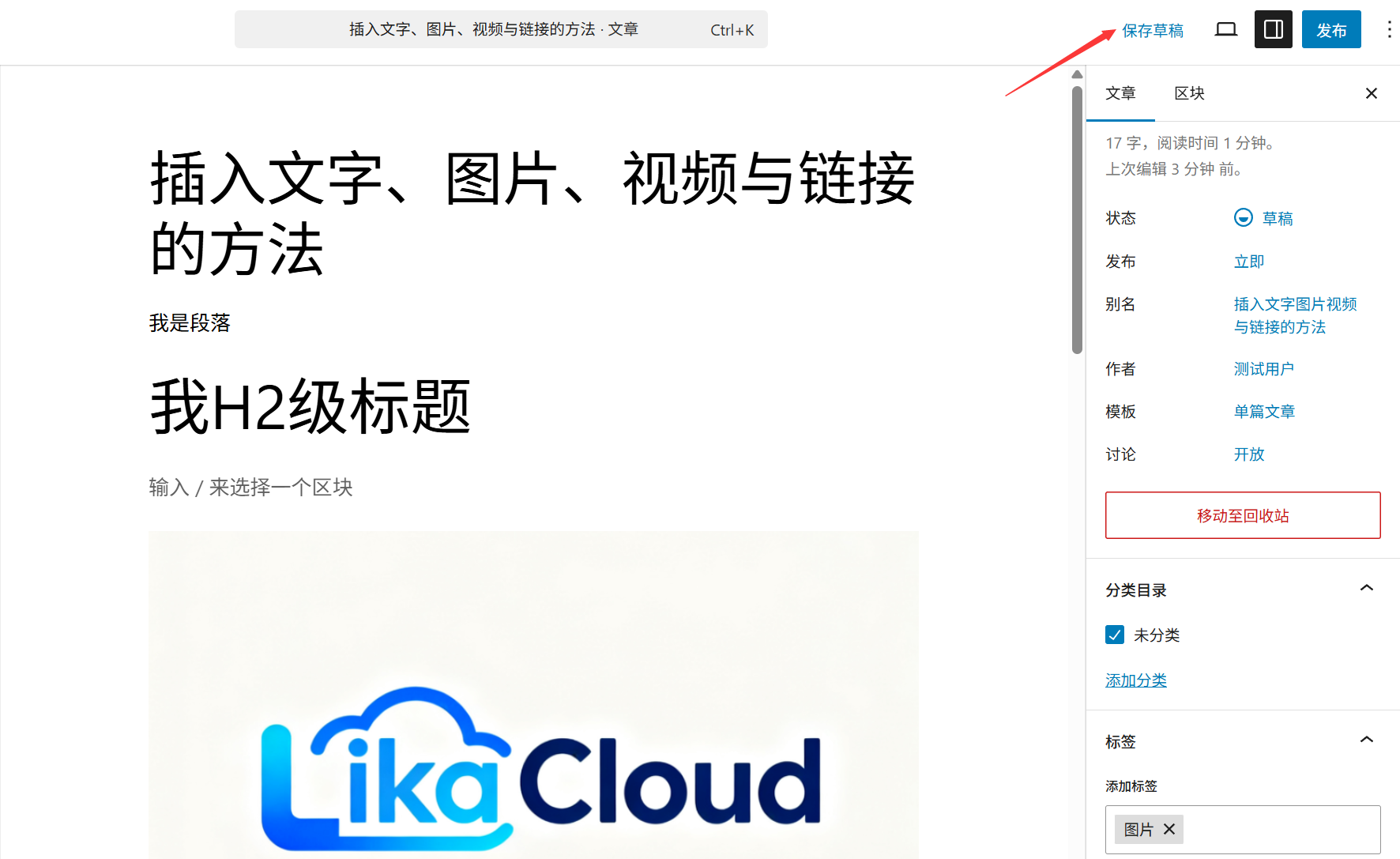
- Raccourci pour enregistrerAppuyez sur cette touche pendant l'édition.
Ctrl+S(Windows) ouCommand+S(Mac), qui est la méthode la plus rapide (il est recommandé de l'utiliser une fois chaque fois que vous terminez un paragraphe ou que vous insérez une image). - Bouton EnregistrerCliquez sur le bouton "Enregistrer le brouillon" dans le coin supérieur droit de l'éditeur (il s'affiche comme "Enregistrer" dans l'éditeur Gutenberg, et le bouton affiche brièvement "Enregistré" lorsqu'on clique dessus).
- sauvegarde automatiqueLe système effectue une sauvegarde automatique toutes les 60 secondes et le message "Sauvegarde automatique..." s'affiche en haut de la zone d'édition. Le système effectue une sauvegarde automatique toutes les 60 secondes et le message "Sauvegarde automatique..." s'affiche en haut de la zone d'édition. MaisNe comptez pas sur la sauvegarde automatique(Les interruptions de réseau et les pannes de navigateur peuvent entraîner l'échec de la sauvegarde automatique).
2. considérations relatives à la conservation des projets
- segmentationLorsque vous rédigez de longs articles (par exemple, des tutoriels, des critiques), enregistrez manuellement chaque sous-section (par exemple, "Étape 1 : Préparation") afin de réduire la quantité de travail à effectuer en cas de perte accidentelle.
- Traitement des échecs de sauvegardeSi vous cliquez sur Enregistrer et que le message "Échec de l'enregistrement" apparaît, vérifiez d'abord la connexion réseau, fermez les autres logiciels qui consomment de la mémoire (par exemple, plusieurs onglets du navigateur), puis réessayez ; en cas d'échec répété, vous pouvez copier le contenu actuel dans le bloc-notes, rafraîchir la page, puis la recoller et l'enregistrer.
- Emplacement des projetsLes brouillons enregistrés seront affichés dans le backend de WordPress sous "Articles→Tous les articles" avec le statut "Brouillon", ce qui permettra de continuer à les modifier plus tard.
II. article en avant-première : "contrôle final" avant publication
L'aperçu vous permet de voir comment l'article sera réellement affiché (y compris la typographie, les images, les liens, etc.) avant de le publier, ce qui permet d'éviter les problèmes que vous ne pouvez pas voir en mode édition (par exemple, les erreurs de formatage, les liens brisés).
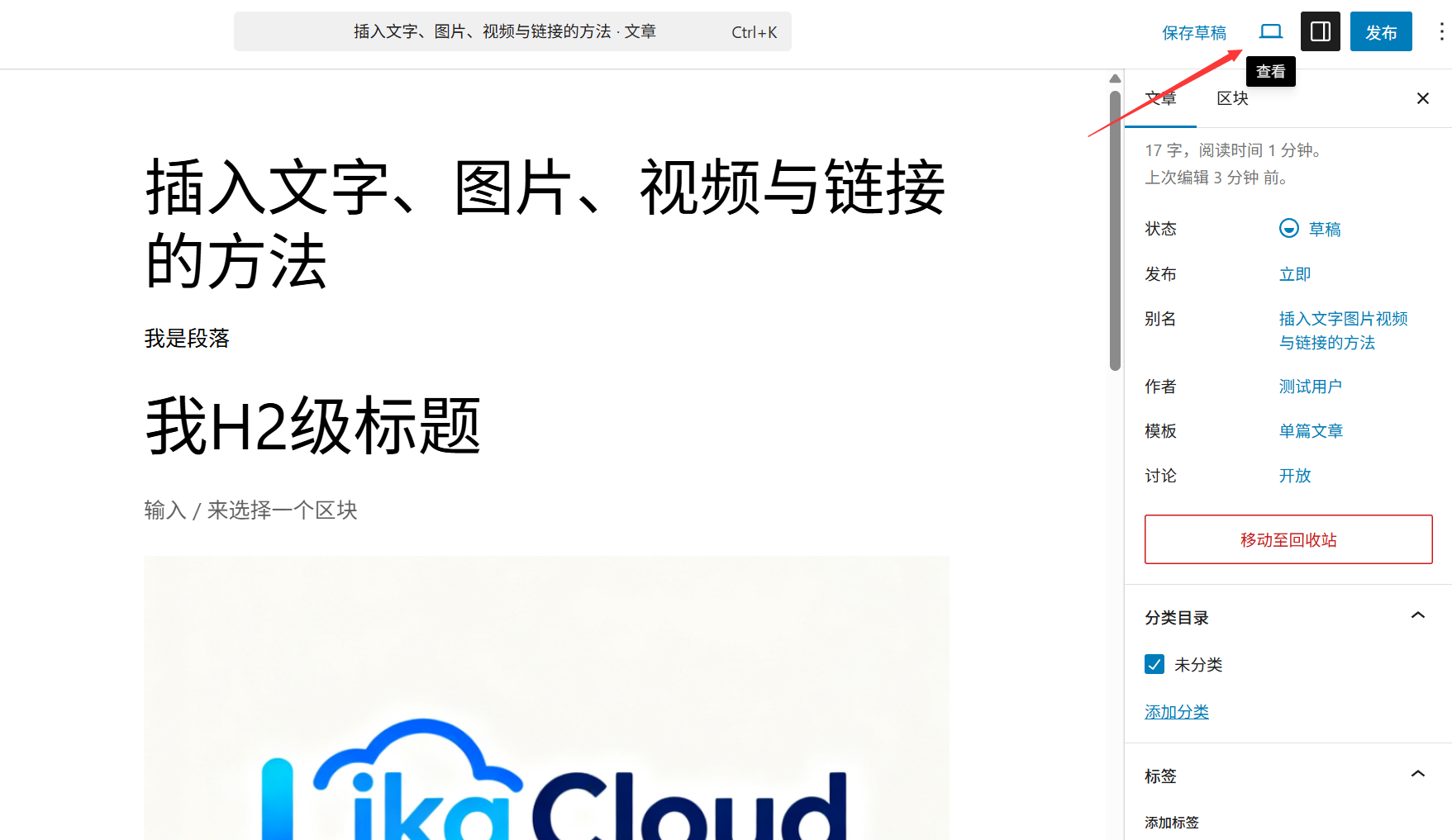
1. 2 façons de prévisualiser l'article
- Aperçu généralCliquez sur le bouton "Aperçu" dans le coin supérieur droit de l'éditeur pour ouvrir une page d'aperçu dans la fenêtre actuelle (montrant l'effet complet de l'article sur le frontend du site web, y compris le style du thème, la barre latérale, etc.)
- Aperçu de la nouvelle fenêtreCliquez sur la flèche déroulante à droite du bouton "Prévisualiser" et sélectionnez "Prévisualiser dans une nouvelle fenêtre", ce qui permet d'éditer tout en prévisualisant (la nouvelle fenêtre n'affectera pas le contenu de l'éditeur).
2. 7 détails à vérifier lors de la prévisualisation
- Titre et contenuLe titre est complet, sans faute de frappe ; les paragraphes du corps du texte sont fluides, sans espace supplémentaire ni code brouillé.
- Photos et vidéosL'image est affichée correctement (pas d'icône d'image fissurée) et a la bonne taille (elle n'est ni étirée ni floue) ; la vidéo peut être lue correctement et son chargement est trop rapide.
- Validité du lienCliquez sur tous les hyperliens (liens de texte, liens d'image) dans le texte pour confirmer que vous pouvez accéder à la bonne page (afin d'éviter les liens erronés ou non valides).
- mise en formeLa hiérarchie des titres est claire (H2 et H3 sont clairement distingués), la mise en forme des listes, des citations, etc. est correcte et l'alignement du texte est uniforme (par exemple, justifié à gauche dans le corps du texte, centré dans les titres).
- Adaptation mobile: Presse
F12Ouvrez les outils de développement de votre navigateur, passez en mode mobile (ou visitez le lien de prévisualisation directement depuis votre téléphone portable) et vérifiez que le texte ne se chevauche pas et que l'image ne dépasse pas de l'écran. - Classification et étiquetageLes articles sont généralement affichés en bas de la page de prévisualisation, avec leur classification et leur étiquette, afin de confirmer qu'ils sont corrects (s'ils ne sont pas affichés, c'est peut-être parce que le thème n'a pas défini le module correspondant, ce qui n'affecte pas la fonctionnalité de l'article).
- Image en vedetteSi une image vedette est définie (voir les sections suivantes pour plus de détails), vérifiez qu'elle s'affiche correctement en haut de l'article ou sur la page de l'annonce.
Troisièmement, publier des articles : permettre aux lecteurs de voir votre contenu
Une fois que l'aperçu confirme qu'il n'y a pas d'erreurs, l'article peut être publié. Après la publication, l'article apparaîtra officiellement sur le frontend du site web où les visiteurs pourront le consulter, le commenter et le partager.
1. les étapes détaillées de la publication d'articles
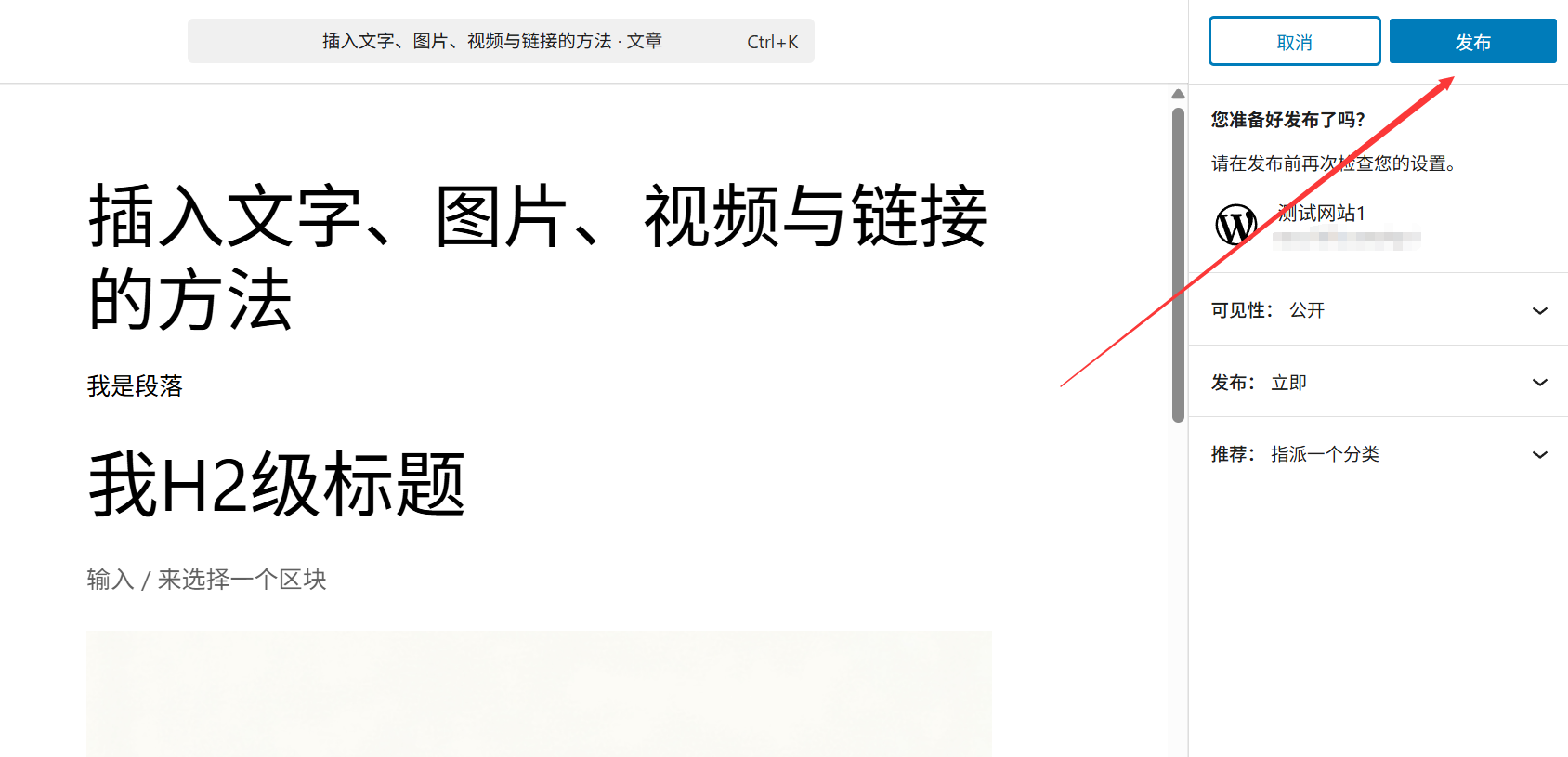
- Confirmation des réglages de basePour ce faire, il suffit de vérifier dans le panneau "Document" situé sur le côté droit de l'éditeur :
- "Statut et visibilité" : Par défaut "Public" (visible par tous), si vous souhaitez restreindre l'accès, vous pouvez sélectionner "Privé" (visible par les administrateurs uniquement) ou "Protégé par mot de passe" (accès par mot de passe requis).
- "Catégorie" et "Étiquette" : si elles ont été définies correctement (au moins une catégorie est sélectionnée et les étiquettes sont facultatives).
- "Image en vedette" : ajouter ou non une image en vedette (certains thèmes affichent l'image en vedette sur la page d'accueil ou la page de liste afin de la rendre plus attrayante).
- Cliquez sur le bouton Publier:
- Si l'article est publié pour la première fois, le bouton "Enregistrer le brouillon" dans le coin supérieur droit de l'éditeur se transforme en bouton "Publier", et une fenêtre de confirmation s'affiche après avoir cliqué dessus.
- Cliquez sur "Publier" dans la fenêtre de confirmation, le système affiche "L'article a été publié" et le bouton devient "Mettre à jour" (les modifications ultérieures peuvent être effectuées en cliquant sur "Mettre à jour").
- Voir les articles publiésCliquez sur le bouton "Voir l'article" (affiché en haut de l'éditeur après la publication) pour accéder directement à la première page de l'article et confirmer le résultat final.
2. les techniques opérationnelles post-libération
- Copier le lien de l'articleSur la page d'accueil de l'article, copiez l'URL dans la barre d'adresse de votre navigateur, qui peut être utilisée pour partager sur les médias sociaux (par exemple WeChat, Weibo) ou pour ajouter un lien de citation à un autre article.
- Fixer l'heure de la première libérationSi vous souhaitez que l'article soit publié automatiquement à une date ultérieure, dans l'option "Publier" du panneau "Document" à droite, cliquez sur l'icône de calendrier à côté de "Publier maintenant", sélectionnez la date et l'heure, cliquez sur "OK", puis sur "Organiser" (cette option convient pour rédiger le contenu à l'avance et le publier à intervalles réguliers).
- Fermer les commentairesSi vous ne souhaitez pas que les lecteurs commentent, décochez la case "Autoriser les commentaires" dans le panneau "Discussions" à droite (vous devez cocher "Discussions" dans les "Panneaux" en haut à droite pour l'afficher).
IV. solutions aux problèmes courants
1) Comment puis-je corriger une erreur trouvée après la publication ?
- Allez dans le backend de WordPress "Posts→All Posts", trouvez l'article publié et cliquez sur "Edit".
- Après avoir modifié le contenu dans l'éditeur, cliquez sur le bouton "Mettre à jour" dans le coin supérieur droit et la modification prendra effet en temps réel (il n'est pas nécessaire de republier).
2) Que dois-je faire si j'ai publié par erreur un article inachevé ?
- Allez immédiatement à la page d'édition de l'article, changez le "Statut" de "Publié" à "Brouillon" dans le "Statut et visibilité" du panneau "Document" sur la droite, et cliquez sur "Mettre à jour".
- Pour l'instant, l'article sera caché au premier plan, seul le "brouillon" sera affiché en arrière-plan, ce qui permettra de modifier l'achèvement de la réédition.
3. les aperçus fonctionnent bien, mais la mise en forme est perturbée après la publication ?
- Il s'agit peut-être d'un problème de mise en cache : appuyer sur au premier plan pour
Ctrl+F5(Windows) ouCommand+Shift+R(Mac) Force le rafraîchissement de la page. - Si le problème persiste, vérifiez si un formatage spécial est utilisé (par exemple, un contenu copié depuis Word peut contenir des codes cachés), et vous pouvez supprimer la section déformée dans l'éditeur et la reformater.
V. Résumé des procédures opérationnelles essentielles pour les novices
Un processus complet de publication d'articles est proposé ci-dessous :
- Rédiger le contenu → Pour chaque section complétée, appuyer sur
Ctrl+SSauvegarder le projet ; - Après avoir inséré l'image/vidéo/lien → Enregistrer à nouveau ;
- Cliquez sur "Aperçu" → Vérifiez tous les détails dans une nouvelle fenêtre (concentrez-vous sur les liens, les images, l'affichage mobile) ;
- Corrige les problèmes constatés dans l'aperçu → Enregistrer le projet ;
- Confirmez que les paramètres des catégories, des étiquettes, des images vedettes, etc. sont corrects → Cliquez sur "Publier" ;
- Cliquez sur "Voir l'article" après l'avoir posté → Vérifiez-le une dernière fois et "Modifier→ Mettre à jour" s'il y a un problème.
Rappelez-vous : 5 minutes supplémentaires consacrées à la prévisualisation et à la vérification avant la publication peuvent permettre d'éviter 90% des erreurs mineures. Adopter des habitudes de publication rigoureuses permet non seulement d'améliorer la qualité de votre contenu, mais aussi de laisser une impression professionnelle à vos lecteurs.
 Français