


















การเขียนบทความ การตรวจสอบ การบันทึก และการเผยแพร่เป็นสามขั้นตอนสำคัญ การเข้าใจขั้นตอนที่ถูกต้องสามารถช่วยหลีกเลี่ยงการสูญหายของเนื้อหา การเผยแพร่ที่ผิดพลาด และปัญหาต่างๆ ทำให้บทความของคุณปรากฏต่อผู้อ่านในสภาพที่ดีที่สุด บทนี้จะใช้ตัวแก้ไข Gutenberg เป็นตัวอย่าง เพื่ออธิบายรายละเอียดการดำเนินการและข้อควรระวังในแต่ละขั้นตอน
หนึ่ง การบันทึกฉบับร่าง: ป้องกันการสูญหายของเนื้อหา (นิสัยหลัก)
ไม่ว่าบทความจะยาวหรือสั้นการบันทึกฉบับร่างตลอดเวลาคือนิสัยที่ต้องฝึกฝนWordPress มีฟังก์ชันบันทึกอัตโนมัติ แต่การบันทึกด้วยตนเองน่าเชื่อถือกว่า โดยเฉพาะเมื่อแก้ไขบทความยาวหรือเนื้อหาที่ซับซ้อน
1. 3 วิธีในการบันทึกฉบับร่างด้วยตนเอง
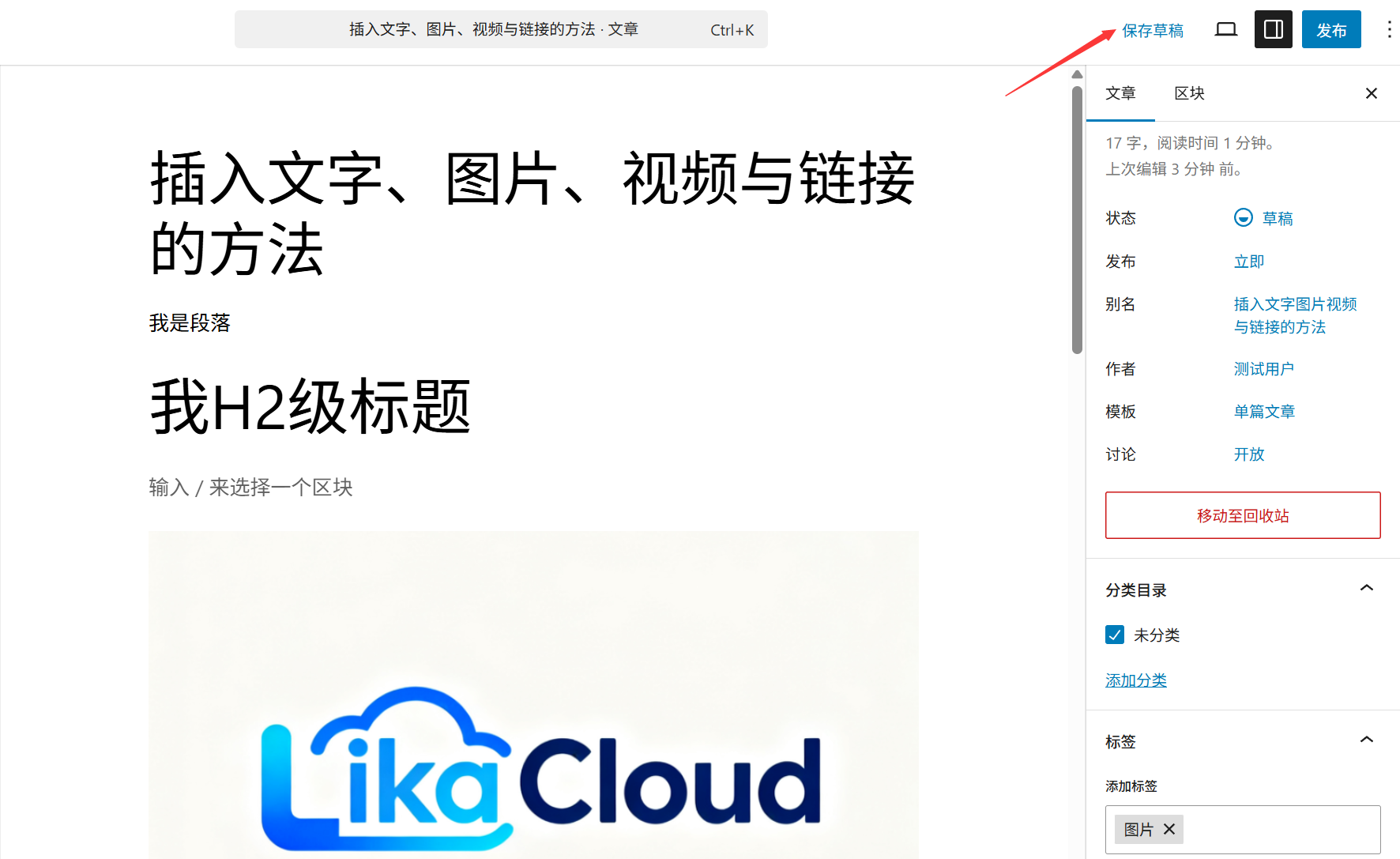
- บันทึกด้วยแป้นพิมพ์ลัด: กดระหว่างการแก้ไข
Ctrl+S(Windows) หรือCommand+S(Mac) นี่เป็นวิธีที่เร็วที่สุด (แนะนำให้ใช้ทุกครั้งหลังจากจบย่อหน้าหรือแทรกรูปภาพ) - ปุ่มบันทึก: คลิกปุ่ม 'บันทึกฉบับร่าง' ที่มุมขวาบนของตัวแก้ไข (ในตัวแก้ไข Gutenberg จะแสดงเป็น 'บันทึก' หลังจากคลิกปุ่มจะแสดง 'บันทึกแล้ว' ชั่วคราว)
- บันทึกอัตโนมัติ:ระบบจะบันทึกอัตโนมัติทุก 60 วินาที โดยจะมีข้อความแจ้งเตือน "กำลังบันทึกอัตโนมัติ..." ปรากฏที่ด้านบนของพื้นที่แก้ไข และเมื่อบันทึกเสร็จสิ้นจะแสดงข้อความ "บันทึกอัตโนมัติแล้ว" แต่อย่าพึ่งพาการบันทึกอัตโนมัติ(การเชื่อมต่ออินเทอร์เน็ตขาดหายหรือเบราว์เซอร์ขัดข้องอาจทำให้การบันทึกอัตโนมัติล้มเหลว)
2. ข้อควรระวังในการบันทึกฉบับร่าง
- บันทึกเป็นช่วง ๆ:เมื่อเขียนบทความยาว (เช่น บทช่วยสอน, การรีวิว) ให้บันทึกด้วยตนเองทุกครั้งที่เขียนจบบทย่อย (เช่น 'ขั้นตอนที่ 1: การเตรียมการ') เพื่อลดปริมาณงานที่ต้องทำซ้ำหากสูญหายโดยไม่คาดคิด
- การจัดการการบันทึกล้มเหลวหากคลิกบันทึกแล้วปรากฏข้อความว่า 'บันทึกล้มเหลว' โปรดตรวจสอบการเชื่อมต่อเครือข่ายก่อน ปิดซอฟต์แวร์อื่นที่ใช้หน่วยความจำ (เช่น แท็บเบราว์เซอร์หลายรายการ) แล้วลองอีกครั้ง หากยังคงล้มเหลวซ้ำๆ สามารถคัดลอกเนื้อหาปัจจุบันไปยัง Notepad รีเฟรชหน้าเว็บ แล้ววางเนื้อหาใหม่และบันทึก
- ตำแหน่งของฉบับร่างฉบับร่างที่บันทึกไว้จะปรากฏในส่วนหลังของ WordPress ภายใต้ 'บทความ → บทความทั้งหมด' โดยมีสถานะเป็น 'ฉบับร่าง' เพื่อความสะดวกในการแก้ไขต่อในภายหลัง
สอง ดูตัวอย่างบทความ: 'การตรวจสอบขั้นสุดท้าย' ก่อนการเผยแพร่
การแสดงตัวอย่างช่วยให้คุณเห็นผลลัพธ์การแสดงผลจริงของบทความก่อนเผยแพร่ (รวมถึงการจัดหน้า รูปภาพ ลิงก์ ฯลฯ) เพื่อหลีกเลี่ยงปัญหาที่ไม่สามารถเห็นได้ในโหมดแก้ไข (เช่น รูปแบบผิดพลาด ลิงก์ใช้งานไม่ได้)
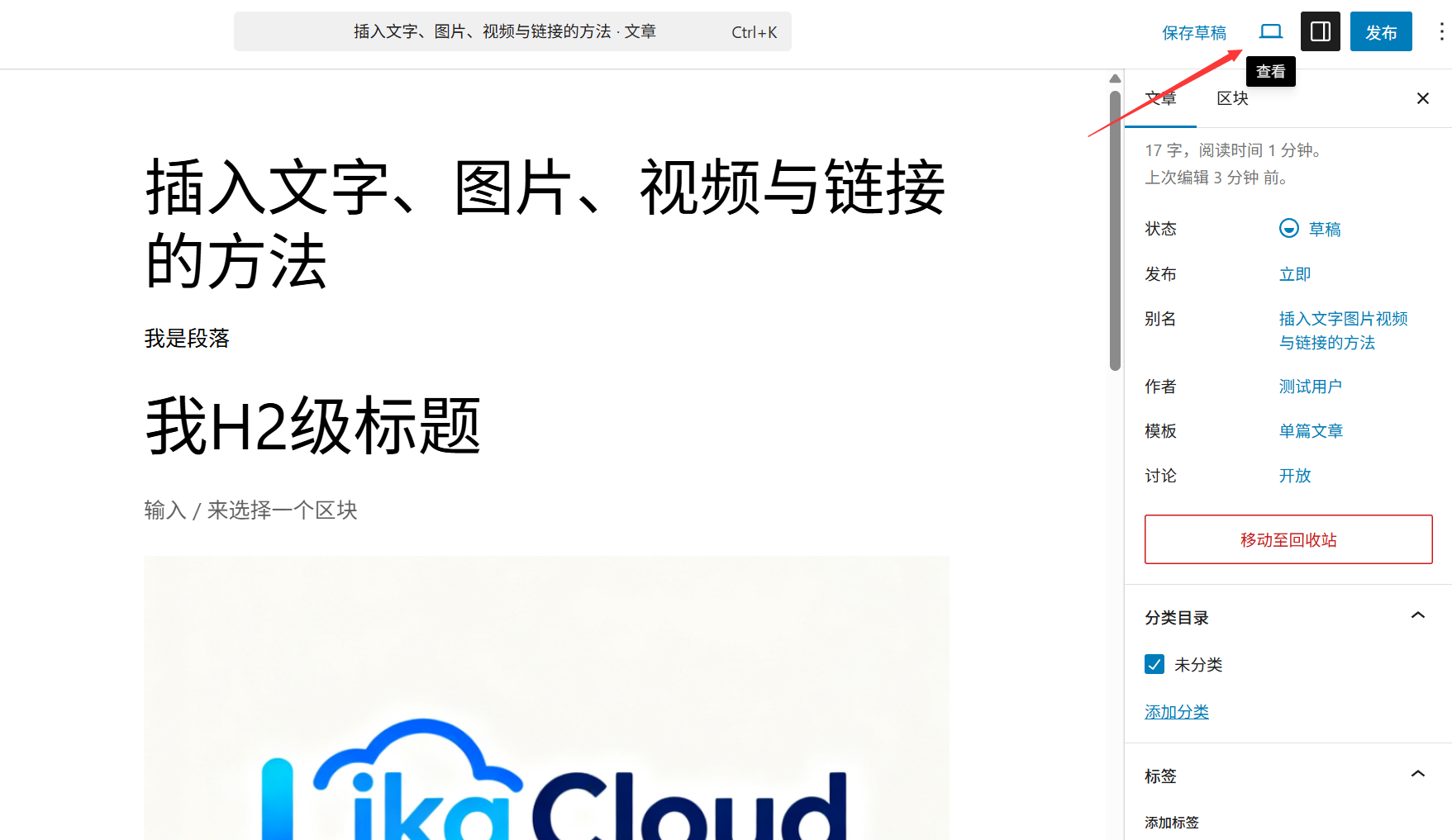
1. 2 วิธีในการดูตัวอย่างบทความ
- การแสดงตัวอย่างแบบทั่วไป: คลิกปุ่ม 'ดูตัวอย่าง' ที่มุมขวาบนของตัวแก้ไข เพื่อเปิดหน้าการแสดงตัวอย่างในหน้าต่างปัจจุบัน (แสดงผลลัพธ์เต็มของบทความในส่วนหน้าของเว็บไซต์ รวมถึงสไตล์ธีม, แถบด้านข้าง, ฯลฯ)
- ดูตัวอย่างในหน้าต่างใหม่: คลิกที่ลูกศรแบบเลื่อนลงทางด้านขวาของปุ่ม 'ดูตัวอย่าง' เลือก 'ดูตัวอย่างในหน้าต่างใหม่' เหมาะสำหรับการดูตัวอย่างไปพร้อมกับการแก้ไข (หน้าต่างใหม่จะไม่ส่งผลต่อเนื้อหาในตัวแก้ไข)
2. 7 รายละเอียดที่ต้องตรวจสอบเมื่อดูตัวอย่าง
- หัวข้อและเนื้อหาหัวเรื่องมีความสมบูรณ์หรือไม่ มีคำสะกดผิดหรือไม่ ย่อหน้าของเนื้อหาสามารถอ่านได้อย่างราบรื่นหรือไม่ มีช่องว่างเกินหรือตัวอักษรผิดปกติหรือไม่
- รูปภาพและวิดีโอ: ภาพแสดงได้ปกติหรือไม่ (ไม่มีไอคอนรูปภาพแตก) ขนาดเหมาะสมหรือไม่ (ไม่ยืด ไม่เบลอ); วิดีโอสามารถเล่นได้ปกติหรือไม่ ความเร็วในการโหลดเร็วเกินไปหรือไม่
- ความถูกต้องของลิงก์:คลิกที่ลิงก์ทั้งหมดในบทความ (ลิงก์ข้อความ, ลิงก์รูปภาพ) เพื่อยืนยันว่าสามารถไปยังหน้าถูกต้องได้ (หลีกเลี่ยงลิงก์ผิดหรือใช้งานไม่ได้)
- รูปแบบการจัดวาง: ระดับหัวข้อชัดเจนหรือไม่ (H2, H3 แยกชัดเจน); รูปแบบรายการ, การอ้างอิง ฯลฯ ถูกต้องหรือไม่; วิธีการจัดแนวข้อความสม่ำเสมอกันหรือไม่ (เช่นเนื้อหาชิดซ้าย, หัวข้ออยู่กึ่งกลาง)
- การปรับให้เหมาะกับอุปกรณ์มือถือ: ในหน้ามุมมองตัวอย่าง กด
F12เปิดเครื่องมือนักพัฒนาของเบราว์เซอร์ เปลี่ยนเป็นมุมมองมือถือ (หรือเข้าถึงลิงก์ตัวอย่างโดยตรงผ่านมือถือ) ตรวจสอบว่าตัวหนังสือซ้อนทับกันหรือไม่ รูปภาพเกินหน้าจอหรือไม่ - การจัดหมวดหมู่และแท็ก: ด้านล่างของหน้าตัวอย่างมักจะแสดงหมวดหมู่และแท็กที่บทความอยู่ในนั้น ตรวจสอบว่าถูกต้องหรือไม่ (หากไม่แสดง อาจเป็นเพราะธีมไม่ได้ตั้งค่ามอดูลที่เกี่ยวข้อง ซึ่งไม่ส่งผลต่อการทำงาน)
- ภาพเด่น:หากตั้งค่าภาพเด่น (ดูรายละเอียดในส่วนถัดไป) ให้ตรวจสอบว่ามีการแสดงที่ด้านบนของบทความหรือหน้าแสดงรายการตามปกติหรือไม่
สาม、เผยแพร่บทความ:ให้ผู้อ่านได้เห็นเนื้อหาของคุณ
เมื่อตรวจสอบพรีวิวและยืนยันว่าถูกต้องแล้ว คุณสามารถเผยแพร่บทความได้ หลังจากเผยแพร่แล้ว บทความจะปรากฏอย่างเป็นทางการที่หน้าเว็บไซต์ ผู้เยี่ยมชมสามารถเรียกดู แสดงความคิดเห็น และแบ่งปันได้
1. ขั้นตอนโดยละเอียดในการเผยแพร่บทความ
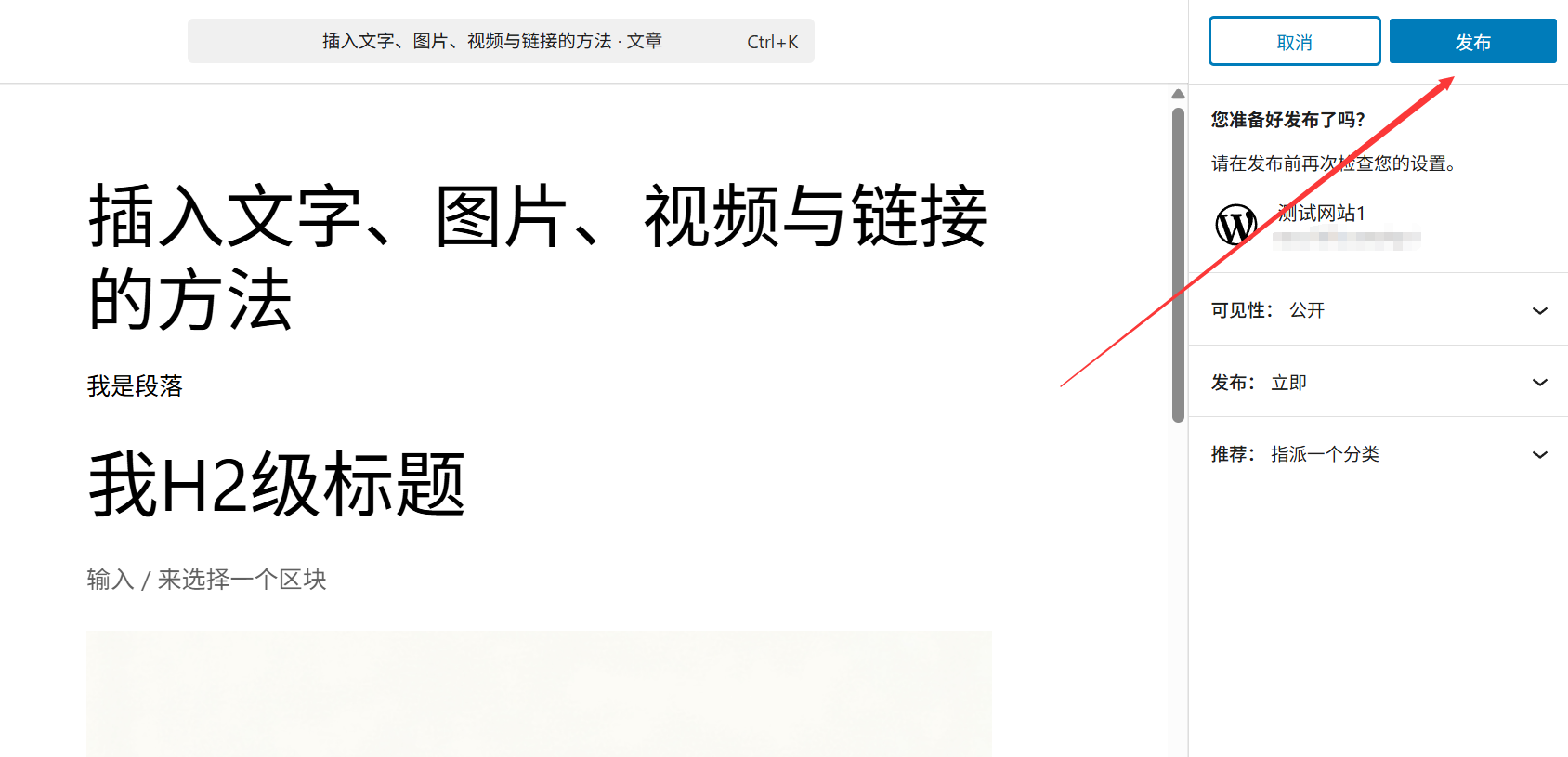
- ยืนยันการตั้งค่าพื้นฐาน: ในแผง 'เอกสาร' ทางด้านขวาของตัวแก้ไข ตรวจสอบ:
- 「สถานะและการมองเห็น」: เริ่มต้นคือ "สาธารณะ" (ทุกคนมองเห็นได้) หากต้องการจำกัดการเข้าถึง สามารถเลือก "ส่วนตัว" (เฉพาะผู้ดูแลระบบมองเห็นได้) หรือ "ป้องกันด้วยรหัสผ่าน" (ต้องป้อนรหัสผ่านเพื่อเข้าถึง)
- 「หมวดหมู่」และ「แท็ก」:ตั้งค่าถูกต้องหรือไม่ (ต้องเลือกหมวดหมู่อย่างน้อย 1 รายการ ส่วนแท็กสามารถเลือกได้ตามต้องการ)
- 「รูปภาพเด่น」:เพิ่มหรือไม่ (บางธีมจะแสดงรูปภาพเด่นในหน้าหลักหรือหน้ารายการ เพื่อเพิ่มความน่าสนใจ)
- คลิกปุ่มเผยแพร่:
- หากเป็นครั้งแรกที่บทความถูกเผยแพร่ ปุ่ม 'บันทึกร่าง' ที่มุมขวาบนของตัวแก้ไขจะเปลี่ยนเป็นปุ่ม 'เผยแพร่' คลิกแล้วจะปรากฏหน้าต่างยืนยัน
- ในหน้าต่างยืนยัน ให้คลิก「เผยแพร่」 ระบบจะแจ้งว่า「บทความถูกเผยแพร่แล้ว」 พร้อมกับปุ่มเปลี่ยนเป็น「อัปเดต」(สำหรับการแก้ไขในภายหลัง ให้คลิก「อัปเดต」)
- ดูบทความที่เผยแพร่แล้ว: คลิกปุ่ม「ดูบทความ」(แสดงที่ด้านบนของตัวแก้ไขหลังการเผยแพร่) เพื่อข้ามไปยังหน้าบทความด้านหน้าโดยตรง เพื่อยืนยันผลลัพธ์สุดท้าย
2. เทคนิคการจัดการหลังเผยแพร่
- คัดลอกลิงก์บทความ: ในหน้ากระดานบทความด้านหน้า ให้คัดลอก URL จากแถบที่อยู่ของเบราว์เซอร์ ซึ่งสามารถใช้เพื่อแชร์บนโซเชียลมีเดีย (เช่น WeChat, Weibo) หรือเพิ่มเป็นลิงก์อ้างอิงในบทความอื่น
- ตั้งเวลาเผยแพร่: หากต้องการให้บทความเผยแพร่โดยอัตโนมัติในเวลาที่กำหนดในอนาคต ในแผง 'เอกสาร' ทางด้านขวา ใต้ตัวเลือก 'เผยแพร่' ให้คลิกที่ไอคอนปฏิทินถัดจาก 'เผยแพร่ทันที' เลือกวันที่และเวลา คลิก 'ตกลง' จากนั้นคลิก 'กำหนดเวลา' (เหมาะสำหรับการเขียนเนื้อหาล่วงหน้าและเผยแพร่ตามเวลา)
- ปิดความคิดเห็น:หากไม่ต้องการให้ผู้อ่านแสดงความคิดเห็น ให้ยกเลิกการเลือก "อนุญาตความคิดเห็น" ในแผง "การสนทนา" ด้านขวา (ต้องเลือก "การสนทนา" ใน "แผง" ด้านขวาบนเพื่อแสดง)
สี่、การแก้ไขปัญหาทั่วไป
1. หากพบข้อผิดพลาดหลังเผยแพร่ จะแก้ไขอย่างไร?
- เข้าสู่ WordPress แผงควบคุม "บทความ→บทความทั้งหมด" ค้นหาบทความที่เผยแพร่แล้ว คลิก "แก้ไข"
- หลังจากแก้ไขเนื้อหาในตัวแก้ไขแล้ว ให้คลิกปุ่ม「อัปเดต」ที่มุมขวาบน การแก้ไขจะมีผลทันที (ไม่จำเป็นต้องเผยแพร่ใหม่)
2. หากเผยแพร่บทความที่ยังไม่สมบูรณ์โดยไม่ได้ตั้งใจ จะทำอย่างไร?
- เข้าสู่หน้าแก้ไขบทความทันที ในแผงควบคุม「เอกสาร」ด้านขวา「สถานะและการมองเห็น」 เปลี่ยน「สถานะ」จาก「เผยแพร่แล้ว」เป็น「ฉบับร่าง」 แล้วคลิก「อัปเดต」
- ขณะนี้บทความจะถูกซ่อนจากหน้าเว็บไซต์ และจะแสดงเฉพาะในส่วน「ฉบับร่าง」ในระบบหลังบ้านเท่านั้น เมื่อแก้ไขเสร็จแล้วให้เผยแพร่ใหม่อีกครั้ง
ดูปกติเมื่อดูตัวอย่าง แต่รูปแบบผิดเพี้ยนหลังจากเผยแพร่?
- อาจเป็นปัญหาจากแคช: ที่หน้าเว็บกด
Ctrl+F5(Windows) หรือCommand+Shift+R(Mac) เพื่อรีเฟรชหน้าเว็บอย่างรุนแรง - หากยังมีปัญหา ให้ตรวจสอบว่ามีการใช้รูปแบบพิเศษหรือไม่ (เช่น เนื้อหาที่คัดลอกมาจาก Word อาจมีโค้ดที่ซ่อนอยู่) สามารถลบส่วนที่ผิดเพี้ยนในตัวแก้ไขและจัดรูปแบบใหม่ได้
ห้า. สรุปขั้นตอนการทำงานที่จำเป็นสำหรับมือใหม่
ขั้นตอนการเผยแพร่บทความที่สมบูรณ์แนะนำให้ทำดังนี้:
- เขียนเนื้อหา → ทุกครั้งที่ทำส่วนหนึ่งเสร็จให้กด
Ctrl+Sบันทึกร่าง; - แทรกรูปภาพ / วิดีโอ / ลิงก์ → บันทึกอีกครั้ง;
- คลิก 'ดูตัวอย่าง' → ตรวจสอบรายละเอียดทั้งหมดในหน้าต่างใหม่ (เน้นที่ลิงก์ รูปภาพ การแสดงผลบนมือถือ)
- แก้ไขปัญหาที่พบในการดูตัวอย่าง → บันทึกร่าง
- ยืนยันว่าการตั้งค่าต่างๆ เช่น หมวดหมู่ แท็ก ภาพเด่น ถูกต้อง → คลิก 'เผยแพร่'
- หลังจากเผยแพร่ คลิก 'ดูบทความ' → ตรวจสอบอีกครั้ง หากมีปัญหาให้ 'แก้ไข→อัปเดต' ทันที
จำไว้ว่า: ก่อนเผยแพร่ ใช้เวลา 5 นาทีเพิ่มเติมในการตรวจสอบพรีวิว เพื่อหลีกเลี่ยงข้อผิดพลาดพื้นฐานอย่าง 90% การสร้างนิสัยการเผยแพร่ที่รอบคอบ ไม่เพียงแต่ช่วยเพิ่มคุณภาพของเนื้อหา แต่ยังทิ้งความประทับใจที่เป็นมืออาชีพให้กับผู้อ่านด้วย
 ไทย
ไทย