


















Apabila menulis artikel, pratonton, simpan, dan siarkan ialah tiga langkah penting. Menguasai proses yang betul dapat mengelakkan masalah seperti kehilangan kandungan, siaran yang salah, dan lain-lain, serta memastikan artikel anda disampaikan dalam keadaan terbaik kepada pembaca. Bab ini menggunakan Editor Gutenberg sebagai contoh untuk menjelaskan secara terperinci operasi dan perhatian untuk setiap langkah.
I. Simpan draf: untuk mengelakkan kehilangan kandungan (tabiat utama)
Tanpa mengira panjangnya artikel tersebut,Menyimpan draf pada bila-bila masa adalah tabiat yang mesti dipupuk.Walaupun WordPress mempunyai fungsi simpan automatik, namun simpan secara manual adalah lebih boleh dipercayai, terutama semasa mengedit teks yang panjang atau kandungan yang rumit.
1. Tiga cara untuk menyimpan draf secara manual.
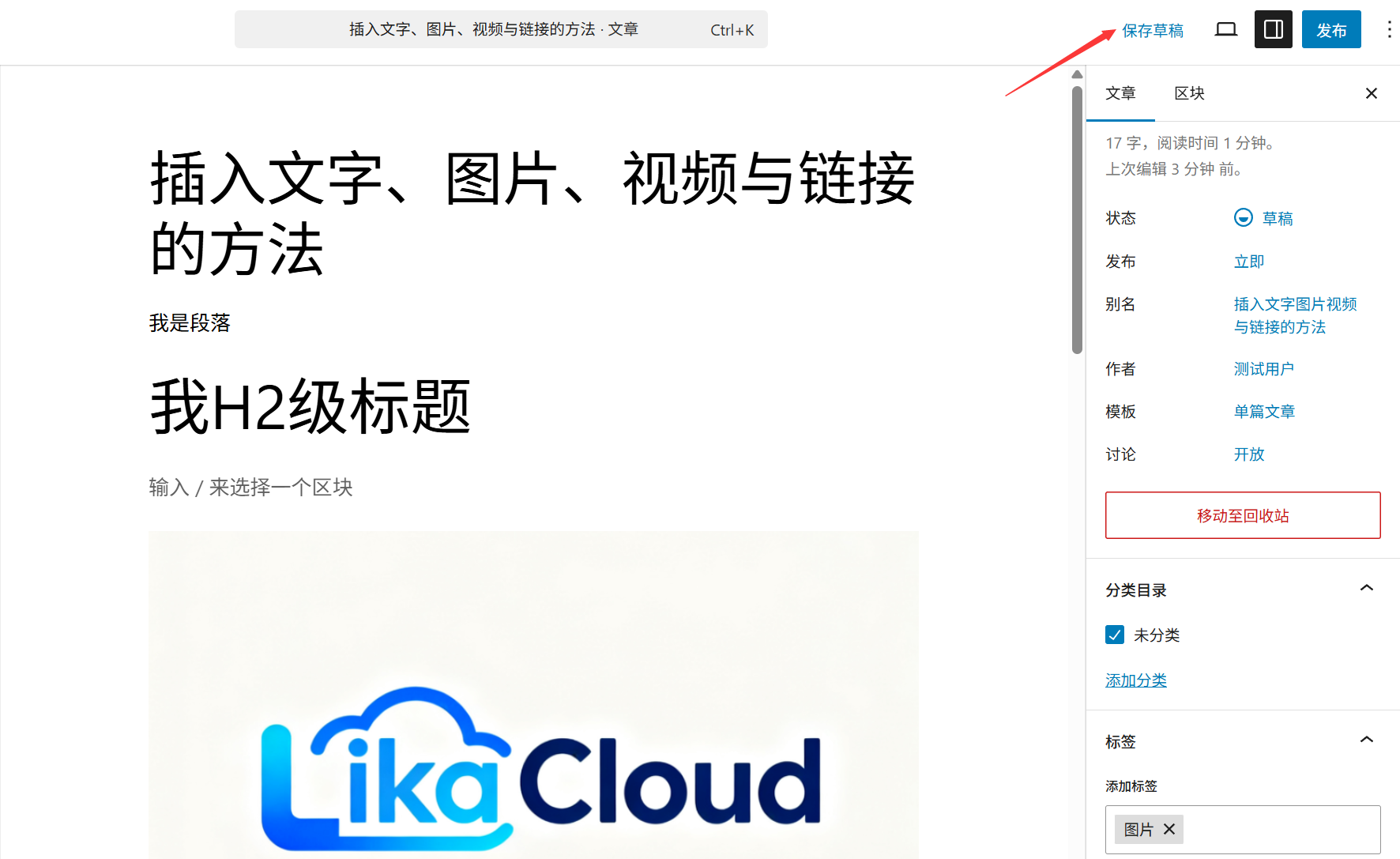
- \nPintasan keyboard untuk menyimpan: Semasa menyunting, tekan : When editing, press
Ctrl+S(Windows) atauCommand+S(Mac), ini adalah cara yang paling cepat (disyorkan untuk menggunakannya setiap kali anda menyelesaikan satu perenggan atau memasukkan sebuah gambar). - Simpan butangKlik butang “Simpan Draf” di sudut kanan atas editor (dipaparkan sebagai “Simpan” dalam Editor Gutenberg, dan butang tersebut akan memaparkan “Disimpan” secara ringkas setelah diklik).
- Simpan secara automatikSistem akan menyimpan secara automatik setiap 60 saat, dan petunjuk “Sedang menyimpan secara automatik...” akan dipaparkan di bahagian atas kawasan penyuntingan. Selepas selesai, mesej “Sudah disimpan secara automatik” akan dipaparkan. Namun,Jangan bergantung pada simpanan automatik.(Gangguan internet atau kerosakan pelayar mungkin mengakibatkan kegagalan simpanan automatik.)
2. Perhatian tentang menyimpan draf.
- Simpan berdasarkan segmenApabila menulis artikel yang panjang (seperti tutorial atau ulasan), simpan secara manual setiap bahagian yang selesai (seperti “Langkah pertama: Persiapan”) untuk mengurangkan jumlah kerja yang perlu dilakukan jika berlaku kehilangan data secara tidak sengaja.
- Proses untuk menangani kegagalan penyimpanan.Jika anda menerima mesej “Simpanan gagal” setelah mengklik Simpan, periksa sambungan internet anda terlebih dahulu, kemudian tutup aplikasi lain yang menggunakan memori (seperti beberapa tab pelayar) dan cuba lagi. Jika masalah berterusan, salin kandungan semasa ke Notepad, segarkan halaman, dan tampal serta simpan semula.
- Kedudukan drafDraf yang disimpan akan dipaparkan di bahagian belakang WordPress di bawah “Artikel → Semua Artikel”, dengan status “Draf”, supaya anda boleh meneruskan penyuntingan kemudian.
II. Pratonton artikel: "Pemeriksaan akhir" sebelum penerbitan.
Pratonton membolehkan anda melihat hasil paparan sebenar artikel sebelum menerbitkannya (termasuk pemformatan, gambar, pautan, dll.), untuk mengelakkan masalah yang tidak dapat dilihat dalam mod penyuntingan (seperti pemformatan yang tidak betul, pautan yang tidak berfungsi).
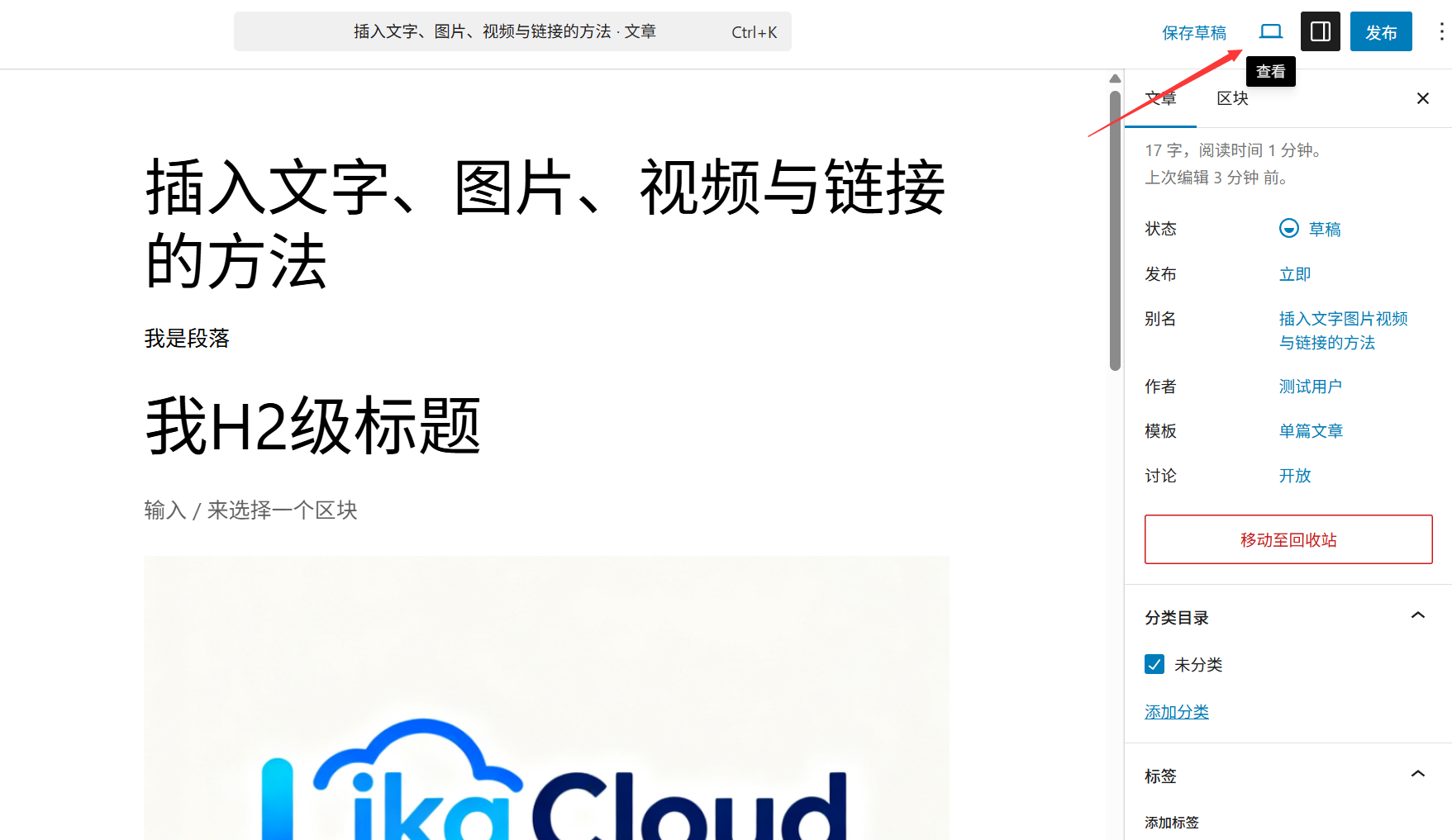
1. 2 cara untuk melihat pratumpangan artikel
- Pratonton biasaKlik butang “Pratonton” di sudut kanan atas editor untuk membuka halaman pratonton dalam tetingkap semasa (yang akan memaparkan kesan lengkap artikel di laman utama laman web, termasuk gaya tema, sidebar, dsb.).
- Pratonton tingkap baharuKlik anak panah drop-down di sebelah kanan butang “Pratonton”, dan pilih “Pratonton dalam tetingkap baharu”. Ini sesuai untuk menyemak dan mengedit secara serentak (tetingkap baharu tidak akan mempengaruhi kandungan dalam editor).
2. 7 butiran yang mesti diperiksa semasa pratonton.
- Tajuk dan kandungan: Adakah tajuk itu lengkap, dan adakah terdapat kesilapan ejaan? Adakah ayat-ayat dalam teks itu lancar, dan adakah terdapat ruang kosong atau kod yang tidak teratur?
- Gambar dan videoAdakah gambar dipaparkan dengan normal (tanpa ikon gambar yang terpotong), dan saiznya sesuai (tidak diregangkan atau kabur)? Bolehkah video diputar dengan normal, dan adakah kelajuan memuatnya terlalu cepat?
- Kesahan pautanKlik semua pautan dalam teks (pautan teks, pautan gambar) untuk mengesahkan jika ia boleh mengarah ke halaman yang betul (untuk mengelakkan pautan yang salah atau tidak berfungsi).
- Format pemformatanAdakah hierarki tajuk jelas (H2, H3 berbeza dengan jelas); adakah format senarai, petikan dan lain-lain betul; adakah penjajaran teks seragam (seperti teks utama sejajar ke kiri, tajuk sejajar ke tengah)?
- Adaptasi untuk peranti mudah alih.Di halaman pratonton, tekan
F12Buka alat pembangun pelayar, beralih ke pandangan telefon (atau lawati pautan pratonton menggunakan telefon), dan periksa sama ada teks bertumpang-tumpang atau gambar keluar dari skrin. - Klasifikasi dan pelabelan.Di bahagian bawah halaman pratonton, biasanya akan dipaparkan kategori dan tag artikel tersebut. Pastikan maklumat ini betul (jika tidak dipaparkan, mungkin kerana modul yang berkaitan belum ditetapkan untuk topik tersebut, namun ini tidak akan menjejaskan fungsinya).
- Gambar-gambar khasJika anda telah menetapkan gambar unggulan (lihat bab-bab berikutnya untuk maklumat lanjut), periksa sama ada ia dipaparkan dengan betul di bahagian atas artikel atau di halaman senarai.
III. Menerbitkan artikel: Biarkan pembaca melihat kandungan anda.
Selepas pratonton disahkan, anda boleh menerbitkan artikel tersebut. Selepas penerbitan, artikel tersebut akan muncul secara rasmi di laman utama laman web, dan pelawat boleh melihat, memberi komen, dan berkongsi artikel tersebut.
1. Langkah-langkah terperinci untuk menerbitkan artikel.
- Mengesahkan persediaan asas.Di panel “Dokumen” di sebelah kanan editor, periksa:
- “Status dan Keterlihatan”: Secara lalai, “awam” (boleh dilihat oleh semua orang). Jika ingin mengehadkan akses, anda boleh memilih “peribadi” (hanya boleh dilihat oleh pentadbir) atau “dilindungi kata laluan” (perlu memasukkan kata laluan untuk mengaksesnya).
- “Pengkategorian” dan “Tag”: Adakah ia telah ditetapkan dengan betul (pilih sekurang-kurangnya satu kategori, tag adalah pilihan).
- “Gambar ciri”: Adakah untuk menambahkan (sebahagian tema akan memaparkan gambar ciri di halaman utama atau halaman senarai, untuk meningkatkan daya tarikan).
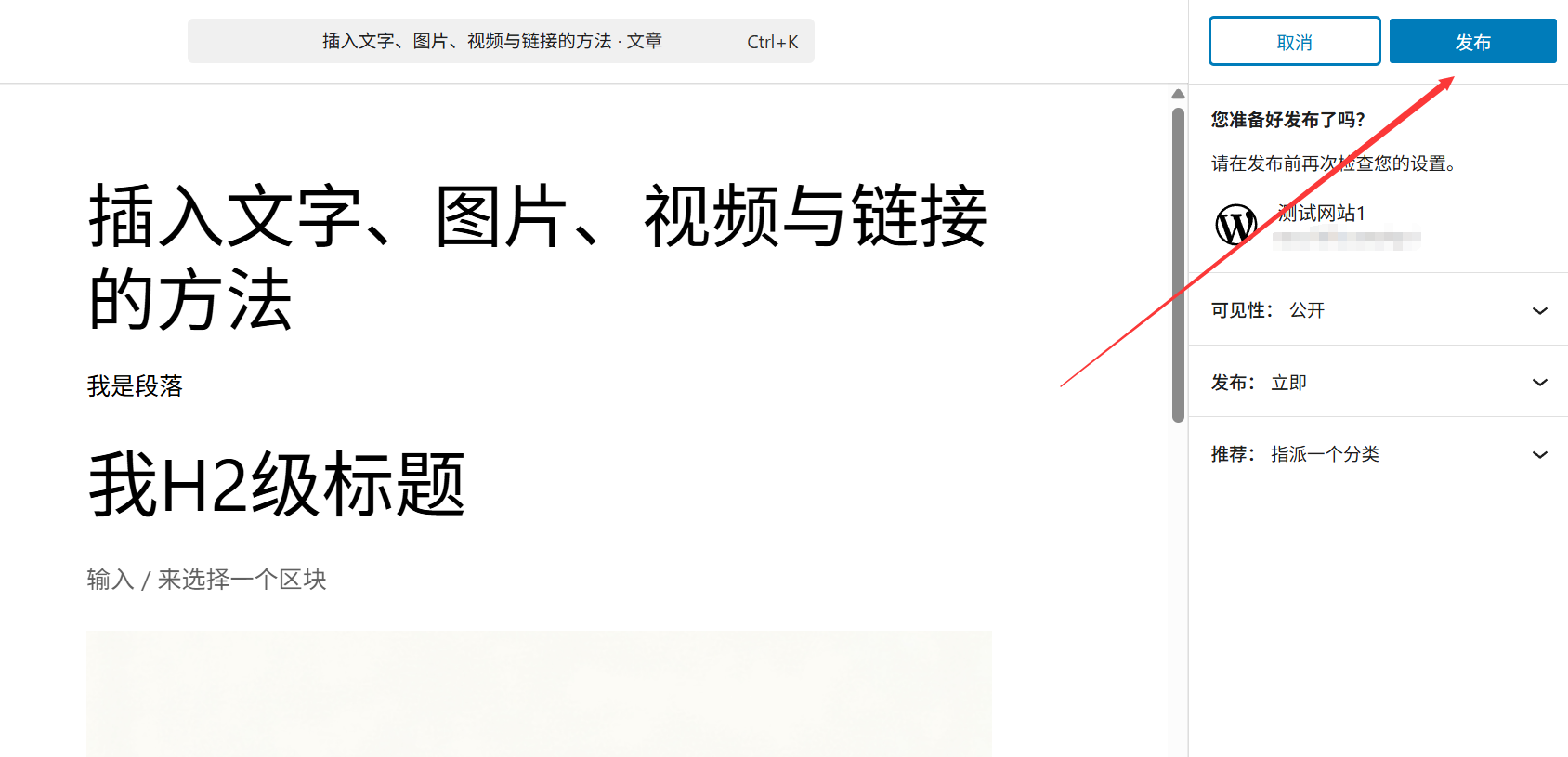
- Klik butang “Publish”:
- Jika artikel tersebut diterbitkan untuk kali pertama, butang “Simpan Draf” di sudut kanan atas editor akan berubah menjadi butang “Penerbitan”, dan setelah mengkliknya, tetingkap pengesahan akan muncul.
- Klik “Penerbitan” dalam tetingkap pengesahan, dan sistem akan memberi maklum balas “Artikel telah diterbitkan”, sementara butang tersebut akan bertukar kepada “Kemaskini” (untuk membuat pengubahsuaian pada masa akan datang, anda boleh mengklik “Kemaskini”).
- \nLihat artikel yang telah diterbitkan.Klik butang “Lihat Artikel” (yang dipaparkan di bahagian atas editor selepas penerbitan), untuk terus ke halaman artikel di laman utama dan mengesahkan hasil akhirnya.
2. Teknik-teknik operasi selepas penerbitan.
- Salin pautan artikel.Di halaman artikel utama, salin URL dari bar alamat pelayar, yang boleh digunakan untuk berkongsi di media sosial (seperti WeChat, Weibo) atau menambahkan pautan rujukan ke artikel lain.
- Tetapkan waktu permulaanJika anda ingin artikel itu diterbitkan secara automatik pada masa akan datang, dalam panel “Dokumen” di sebelah kanan, pilih “Penerbitan”, klik ikon kalendar di sebelah “Penerbitan Segera”, pilih tarikh dan waktu, klik “OK” dan kemudian klik “Jadualkan”. (Sesuai untuk menulis kandungan terlebih dahulu dan menerbitkannya pada masa yang ditetapkan.)
- Tutup komenJika anda tidak mahu pembaca memberi komen, batalkan pilihan “Benarkan komen” dalam panel “Perbincangan” di sebelah kanan (anda perlu memilih “Perbincangan” dalam sudut atas kanan “Panel” agar ini dipaparkan).
4. Penyelesaian Masalah yang Kerap Berlaku
1. Bagaimana untuk membuat pindaan jika saya menemui kesilapan selepas penerbitan?
- Masuk ke halaman pentadbiran WordPress, “Artikel → Semua Artikel”, cari artikel yang telah diterbitkan, dan klik “Edit”.
- Selepas mengubahsuai kandungan dalam editor, klik butang “Kemaskini” di sudut kanan atas, dan perubahan akan berkuat kuasa serta-merta (tanpa perlu menerbitkan semula).
2. Saya telah menerbitkan artikel yang belum selesai secara tidak sengaja, apa yang harus saya lakukan?
- Masuk ke halaman penyuntingan artikel serta-merta, dalam panel “Dokumen” di sebelah kanan, pilih “Status dan Keterlihatan”, dan ubah “Status” daripada “Diterbitkan” ke “Draf”, kemudian klik “Kemaskini”.
- Pada ketika ini, artikel tersebut akan tersembunyi daripada halaman utama, dan hanya akan dipaparkan di bahagian “Draf” di belakang pentas. Selepas pengubahsuaian selesai, artikel tersebut boleh diterbitkan semula.
3. Semuanya normal semasa pratonton, tetapi formatnya kacau-bilau selepas diterbitkan?
- Ini mungkin masalah cache: Tekan It might be a caching issue: Press in the foreground.
Ctrl+F5(Windows) atauCommand+Shift+R(Mac) Segarkan halaman secara paksa. - Jika masih ada masalah, periksa sama ada anda telah menggunakan format khas (seperti kandungan yang disalin dari Word mungkin mempunyai kod tersembunyi). Anda boleh memadamkan bahagian yang tidak teratur dalam editor dan memformat semula.
5. Ringkasan proses operasi yang wajib diketahui oleh pemula.
Di bawah ini adalah cadangan untuk proses penerbitan artikel yang lengkap:
- Menulis kandungan → Tekan setelah menyelesaikan setiap bahagian.
Ctrl+SSimpan draf; - Selepas memasukkan gambar/video/pautan → Simpan lagi;
- Klik “Pratonton” → Semak semua butiran dalam tetingkap baharu (beri tumpuan kepada pautan, gambar, paparan pada peranti mudah alih);
- Membaiki masalah yang ditemui dalam pratonton → Simpan draf;
- Pastikan pengaturan seperti kategori, tag, gambar unggulan dan lain-lain adalah betul → Klik “Publikasikan”;
- Selepas menerbitkan, klik “Lihat Artikel” → Periksa sekali lagi, dan jika ada masalah, edit dan kemaskini segera.
Ingat: Menghabiskan 5 minit untuk meninjau dan memeriksa sebelum menerbitkan dapat mengelakkan kesilapan asas pada 90%. Memupuk tabiat penerbitan yang ketat bukan sahaja dapat meningkatkan kualiti kandungan, tetapi juga memberi kesan profesional kepada pembaca.
 Bahasa Melayu