



















寫文章嗰陣,預覽、儲存同發佈係三個關鍵環節。掌握正確流程可以避免內容遺失、錯誤發佈等問題,令你嘅文章以最佳狀態呈現畀讀者。本章節以古騰堡編輯器為例,詳細講解每個步驟嘅操作同注意事項。
一、儲存草稿:防止內容遺失(核心習慣)
無論文章長短,隨時保存草稿都係必須要養成嘅習慣。WordPress 雖然有自動保存功能,但手動保存更加可靠,特別係喺編輯長文或者複雜內容嘅時候。
1. 手動保存草稿嘅 3 種方法
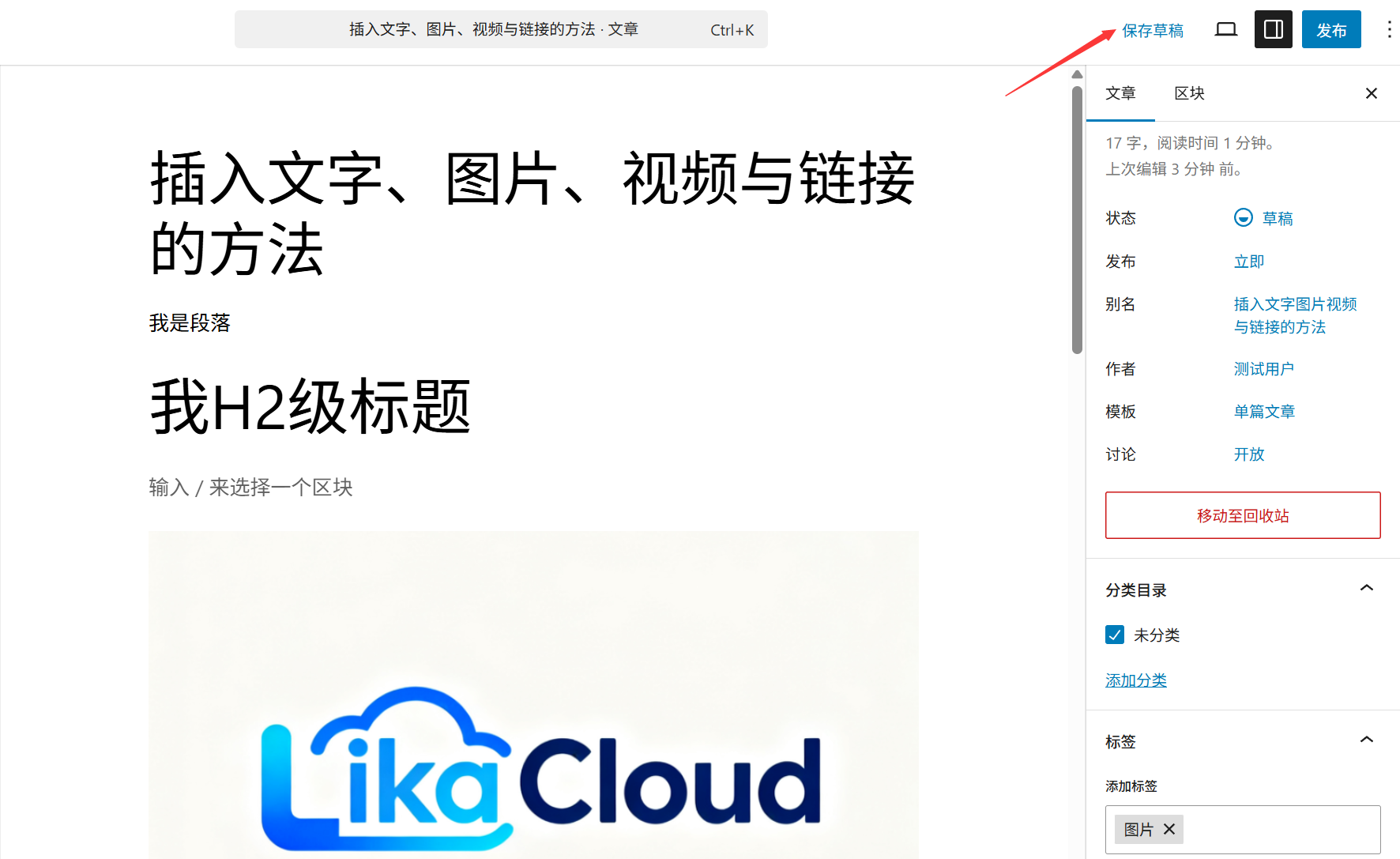
- 快捷鍵保存:編輯時撳
Ctrl+S(Windows)或者Command+S(Mac),呢個係最快捷嘅方式(推薦每完成一個段落或者插入一張相之後就用一次)。 - 掣保存:喺編輯器右上角撳「保存草稿」掣(古騰堡編輯器入面顯示為「保存」,撳完之後個掣會短暫顯示「已保存」)。
- 自動保存:系統會每隔 60 秒自動保存一次,編輯區頂部會顯示「正在自動保存...」提示,完成後會顯示「已自動保存」。但係唔好依賴自動保存(網絡中斷、瀏覽器崩潰可能導致自動儲存失敗)。
2. 保存草稿要注意嘅事項
- 分段儲存:寫長篇文章時(例如教程、評測),每寫完一個小節(例如「第一步:準備工作」)就手動儲存一次,減少意外丟失時嘅返工量。
- 儲存失敗嘅處理:若果點擊儲存後提示「儲存失敗」,先檢查網絡連線,關閉其他佔用記憶體嘅軟件(例如多個瀏覽器分頁),再試多次;若果反覆失敗,可以複製當前內容到記事本,重新整理頁面後再貼上並儲存。
- 草稿嘅位置:儲存嘅草稿會顯示喺 WordPress 後台「文章→所有文章」入面,狀態係「草稿」,方便之後繼續編輯。
二、預覽文章:發布前嘅「最終檢查」
預覽可以喺發布之前,畀你睇到文章嘅實際顯示效果(包括排版、圖片、連結等),避免喺編輯模式下睇唔到嘅問題(例如格式錯亂、連結失效)。
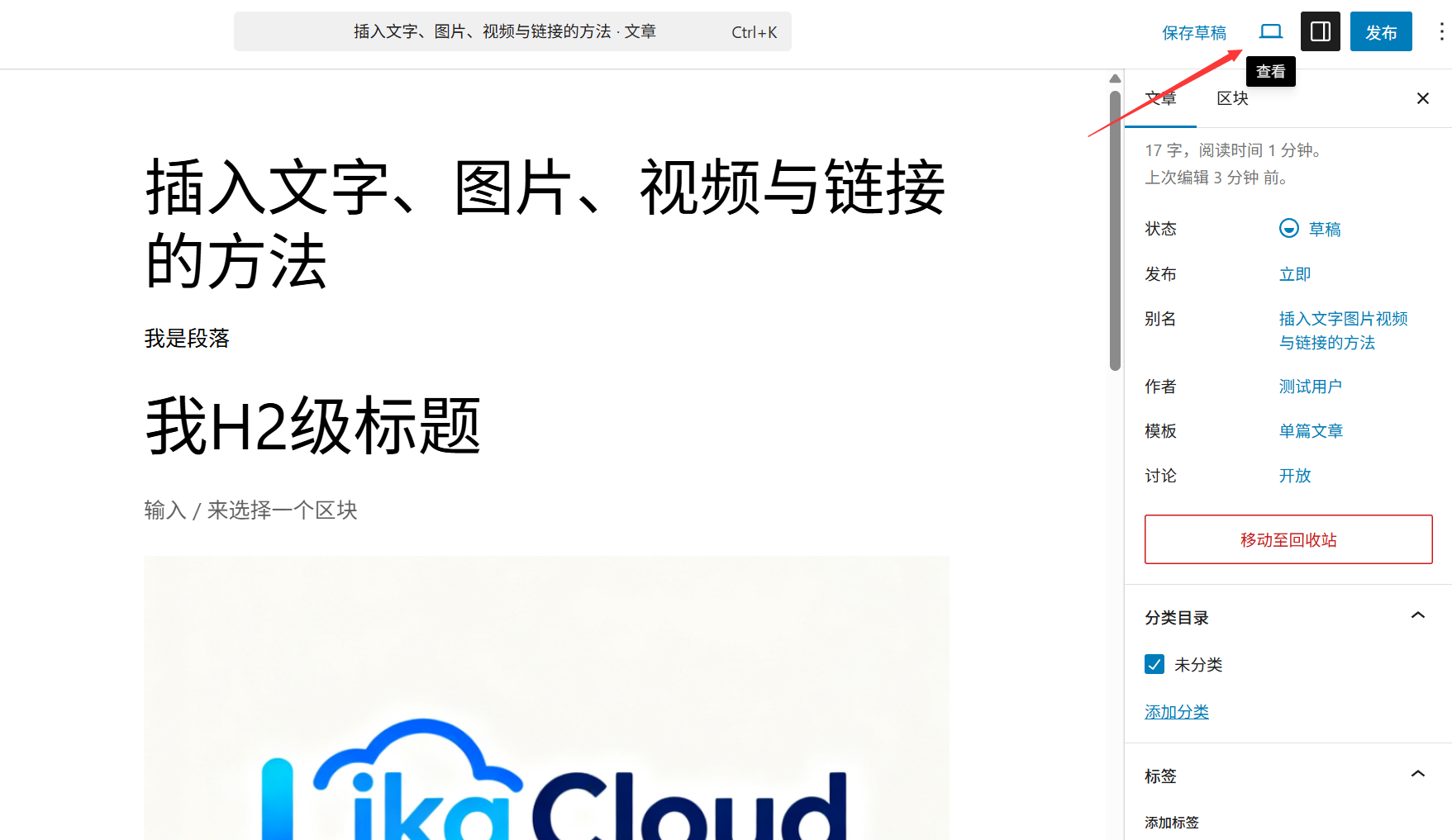
1. 預覽文章嘅 2 種方法
- 常規預覽: 點擊編輯器右上角嘅「預覽」按鈕,喺當前視窗打開預覽頁面(顯示文章喺網站前台嘅完整效果,包括主題樣式、側邊欄等)。
- 新視窗預覽: 點擊「預覽」按鈕右邊嘅下拉箭嘴,選擇「喺新視窗預覽」,適合一邊預覽一邊編輯(新視窗唔會影響編輯器入面嘅內容)。
2. 預覽時一定要檢查嘅 7 個細節
- 標題同內容:標題係咪完整,有冇錯別字;正文段落順唔順暢,有冇多餘空格或者亂碼。
- 圖片同影片:圖片係咪正常顯示(冇裂圖圖示),尺寸啱唔啱(唔拉長、唔矇查查);影片播唔播到,載入速度會唔會太快。
- 連結有效性:點擊文中所有超連結(文字連結、圖片連結),確認能否跳轉到正確頁面(避免連結錯誤或失效)。
- 格式排版:標題層級係咪清晰(H2、H3 區分明顯);列表、引用等格式啱唔啱;文字對齊方式係咪統一(例如正文左對齊,標題置中)。
- 手機端適配:喺預覽頁面撳
F12打開瀏覽器開發者工具,切換到手機視圖(或者直接用手機訪問預覽連結),檢查文字有冇重疊、圖片有冇超出屏幕。 - 分類同標籤:預覽頁面底部通常會顯示文章所屬分類同標籤,確認係咪正確(如果冇顯示,可能係主題未設定相關模組,唔影響功能)。
- 特色圖片:若果設咗特色圖片(詳情睇後面章節),檢查下係咪喺文章頂部或者列表頁正常顯示。
三、發佈文章:等讀者睇到你嘅內容
當預覽確認冇問題之後,就可以發佈文章喇。發佈之後,文章會正式出現喺網站前台,訪客可以瀏覽、評論同分享。
1. 發佈文章嘅詳細步驟
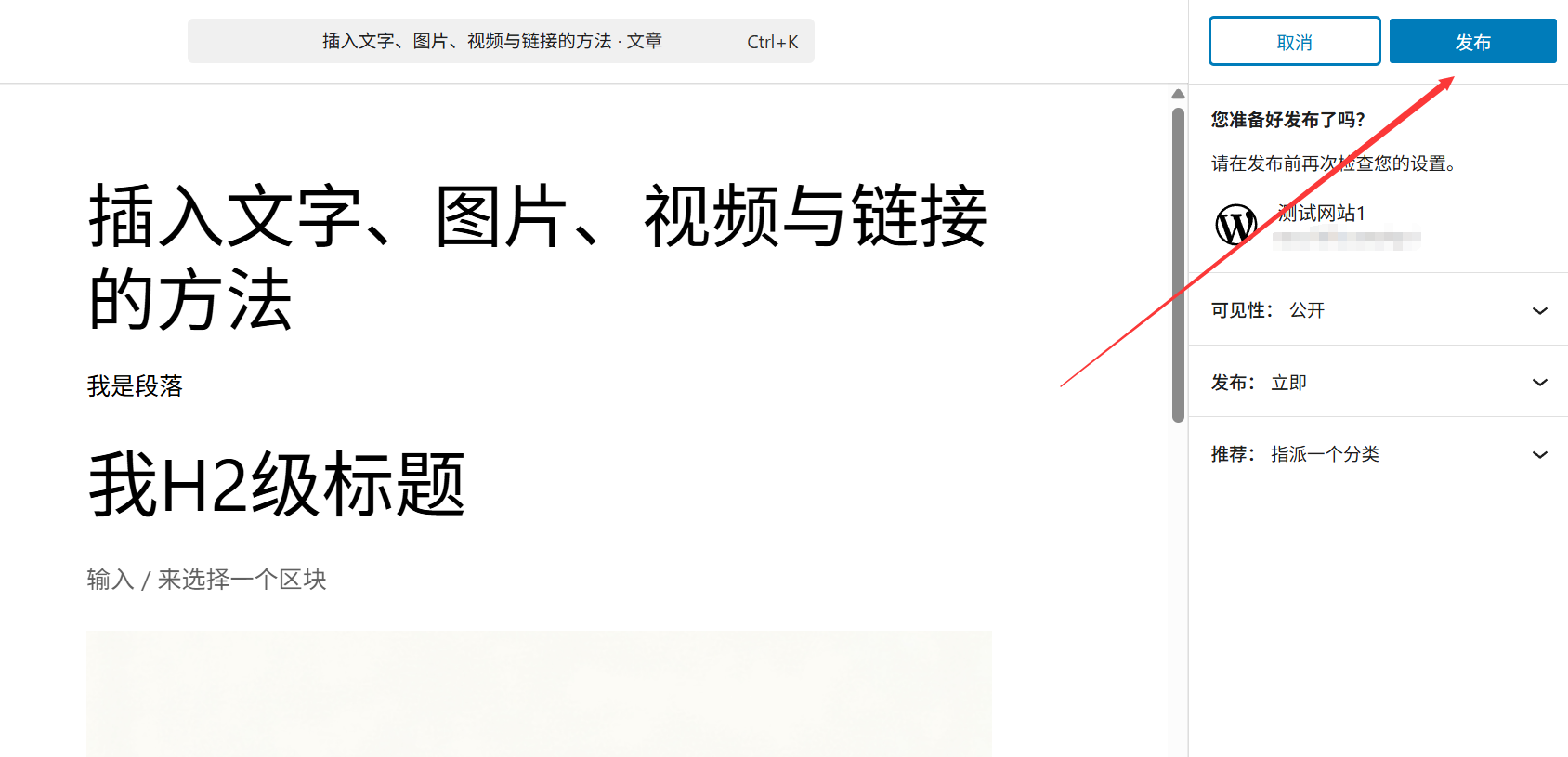
- 確認基本設定:喺編輯器右邊「文件」面板度,檢查:
- 「狀態同可見性」:預設係「公開」(所有人都睇到),如果想限制訪問,可以揀「私有」(只係管理員睇到)或者「密碼保護」(要輸入密碼先至訪問到)。
- 「分類」同「標籤」:係咪已經正確設定(分類最少要揀一個,標籤可以揀唔揀)。
- 「特色圖片」:係咪要加(有啲主題會喺首頁或者列表頁顯示特色圖片,增加吸引力)。
- 撳發布掣:
- 如果篇文章係第一次發布,編輯器右上角嘅「儲存草稿」掣會變成「發布」掣,撳咗之後會彈出確認視窗。
- 喺確認視窗入面撳「發布」,系統會提示「文章已發布」,同時個掣會變成「更新」(之後修改撳「更新」就得)。
- 睇返已發佈文章:撳「查看文章」掣(發佈後喺編輯器頂部顯示),直接跳去前台文章頁面,確認最終效果。
2. 發佈後嘅操作技巧
- 複製文章連結:喺前台文章頁面,複製瀏覽器地址欄嘅URL,可以用嚟分享到社交媒體(例如微信、微博)或者加到其他文章嘅引用連結。
- 設定首發時間:如果想篇文章喺未來某個時間自動發佈,喺右邊「文件」面板嘅「發佈」選項入面,撳「立即發佈」隔籬個日曆圖示,揀好日期同時間,撳「確定」之後再撳「安排」就得(適合預先寫好內容,定時發佈)。
- 關閉評論:如果唔想俾讀者評論,喺右邊「討論」面板度取消剔選「允許評論」(需要喺右上角「面板」度剔選「討論」先會顯示)。
四、常見問題解決方法
1. 發佈後發現有錯,點樣修改?
- 進入 WordPress 後台「文章→所有文章」,搵到已經發布嘅文章,撳「編輯」。
- 喺編輯器度修改內容之後,撳右上角「更新」掣,修改會即時生效(唔使重新發布)。
2. 唔小心發佈咗未完成嘅文章,點算好?
- 即刻入去文章編輯頁,喺右邊「文檔」面板「狀態與可見性」度,將「狀態」由「已發佈」改成「草稿」,然後撳「更新」。
- 咁樣文章就會喺前台隱藏,只會喺後台「草稿」度顯示,改好之後再重新發佈就得㗎喇。
預覽時正常,發佈後格式走樣?
- 可能係快取問題:喺前台撳
Ctrl+F5(Windows)或者Command+Shift+R(Mac)強制重新整理頁面。 - 如果仲有問題,檢查吓係咪用咗特殊格式(例如從 Word 複製嘅內容可能帶有隱藏代碼),可以喺編輯器度刪除混亂部分,重新排版。
五、新手必備嘅操作流程總結
一套完整嘅文章發佈流程建議如下:
- 撰寫內容 → 每完成一個部分按
Ctrl+S儲存草稿; - 插入圖片 / 影片 / 連結後 → 再次保存;
- 撳「預覽」→ 喺新視窗檢查所有細節(重點睇連結、圖片、手機版顯示);
- 修復預覽中發現嘅問題 → 儲存草稿;
- 確認分類、標籤、特色圖片等設定無誤 → 撳「發佈」;
- 發佈後撳「查看文章」→ 最後檢查一次,有問題即刻「編輯→更新」。
記住:發布前用多5分鐘預覽檢查,可以避免90%嘅低級錯誤。養成嚴謹嘅發布習慣,唔單止可以提升內容質量,仲可以俾讀者留低專業嘅印象。