


















Při psaní článků jsou tři klíčové fáze: náhled, uložení a publikování. Správný postup vám pomůže vyhnout se problémům, jako je ztráta obsahu nebo nesprávné publikování, a umožní vám prezentovat článek čtenářům v nejlepším možném stavu. Tato kapitola podrobně vysvětluje postupy a poznámky k jednotlivým krokům na příkladu editoru Gutenberg.
1. Uložte si návrhy: zabraňte ztrátě obsahu (základní návyk)
Bez ohledu na délku článku,Ukládání návrhů kdykoliv je nezbytným návykem, který je třeba si osvojit.Ačkoliv WordPress disponuje funkcí automatického ukládání, ruční ukládání je spolehlivější, zejména při editaci delších textů nebo komplexnějšího obsahu.
1. Tři způsoby, jak ručně uložit návrh.
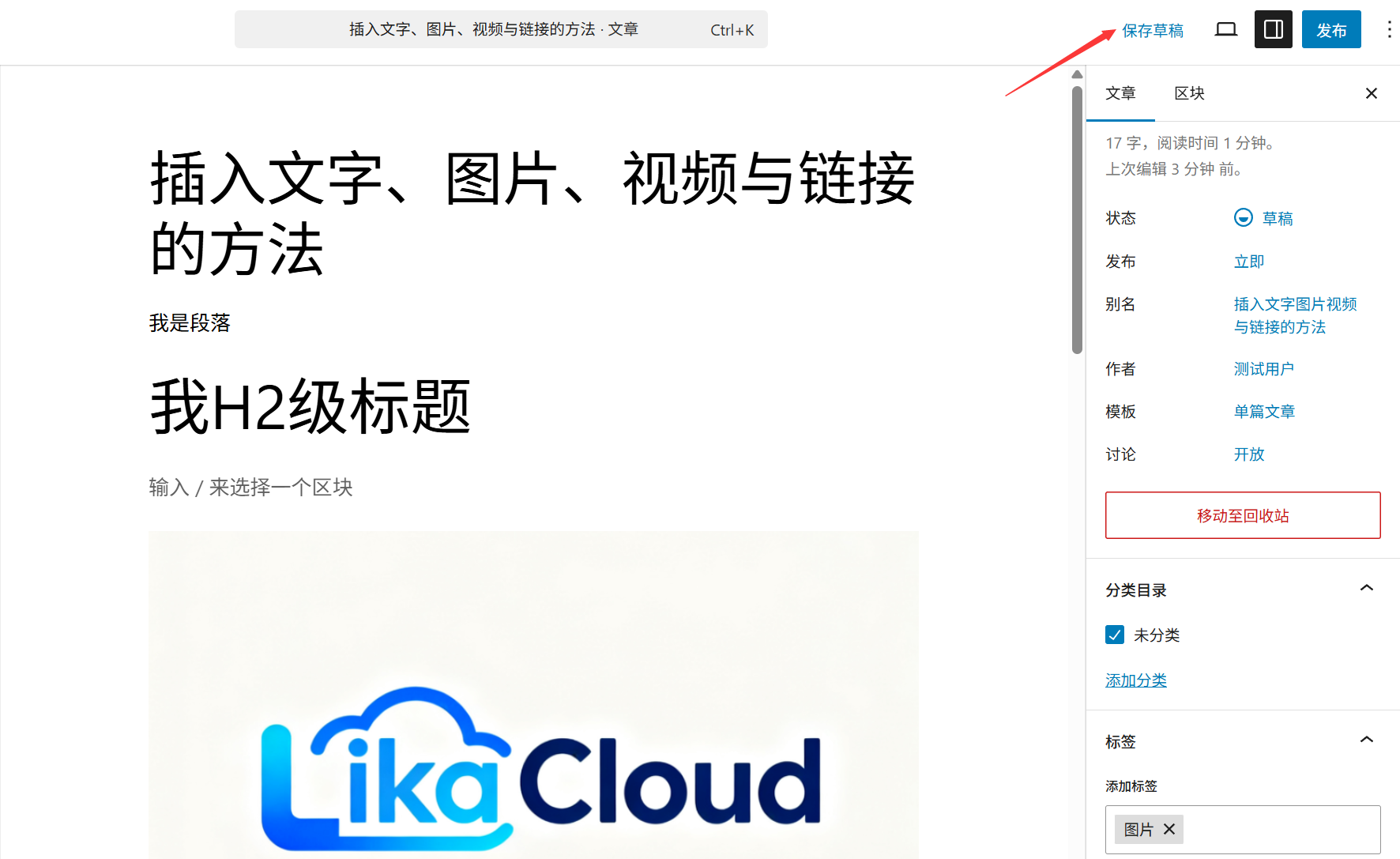
- Klávesová zkratka pro uložení.Při editaci stiskněte <
Ctrl+S(Windows) neboCommand+S(Mac) Toto je nejrychlejší způsob (doporučuje se použít ho po dokončení každého odstavce nebo po vložení obrázku). - Tlačítko uložitKlíkněte na tlačítko „Uložit návrh“ v pravém horním rohu editoru (v Gutenbergu se zobrazí jako „Uložit“ a po kliknutí se na krátkou dobu zobrazí „Uloženo“).
- Automatické ukládáníSystém automaticky ukládá data každých 60 sekund. V horní části editační oblasti se zobrazí upozornění „Automatické ukládání probíhá…“ a po dokončení se zobrazí zpráva „Úspěšně uloženo“.Nespoléhejte na automatické ukládání.(Přerušení internetového připojení nebo selhání prohlížeče může vést k neúspěšnému automatickému uložení.)
2. Poznámky k uložení návrhu
- Uložit jako odstavcePři psaní delších článků (například návodů nebo recenzí) ukládejte ručně každý malý oddíl (například „Krok 1: Přípravné práce“), abyste snížili objem práce při případné náhodné ztrátě dat.
- Zpracování neúspěšného uložení.Pokud po kliknutí na „Uložit“ obdržíte zprávu „Uložení selhalo“, nejprve zkontrolujte internetové připojení a ukončete ostatní aplikace, které zabírají paměť (například více karet v prohlížeči), a poté to zkuste znovu. Pokud se problém opakuje, zkopírujte aktuální obsah do Poznámkového bloku, obnovte stránku, vložte obsah znovu a poté jej uložte.
- Pozice náčrtu.Uložené návrhy se zobrazí v administrativní části WordPressu v sekci „Články → Všechny články“ se stavem „Návrh“, což usnadňuje jejich další editaci.
II. Náhled článku: „Konečná kontrola“ před publikováním.
Náhled vám umožní vidět skutečný vzhled článku před jeho zveřejněním (včetně formátování, obrázků, odkazů atd.) a vyhnout se problémům, které nemusí být vidět v režimu úprav (jako například nekorektní formátování nebo nefunkční odkazy).
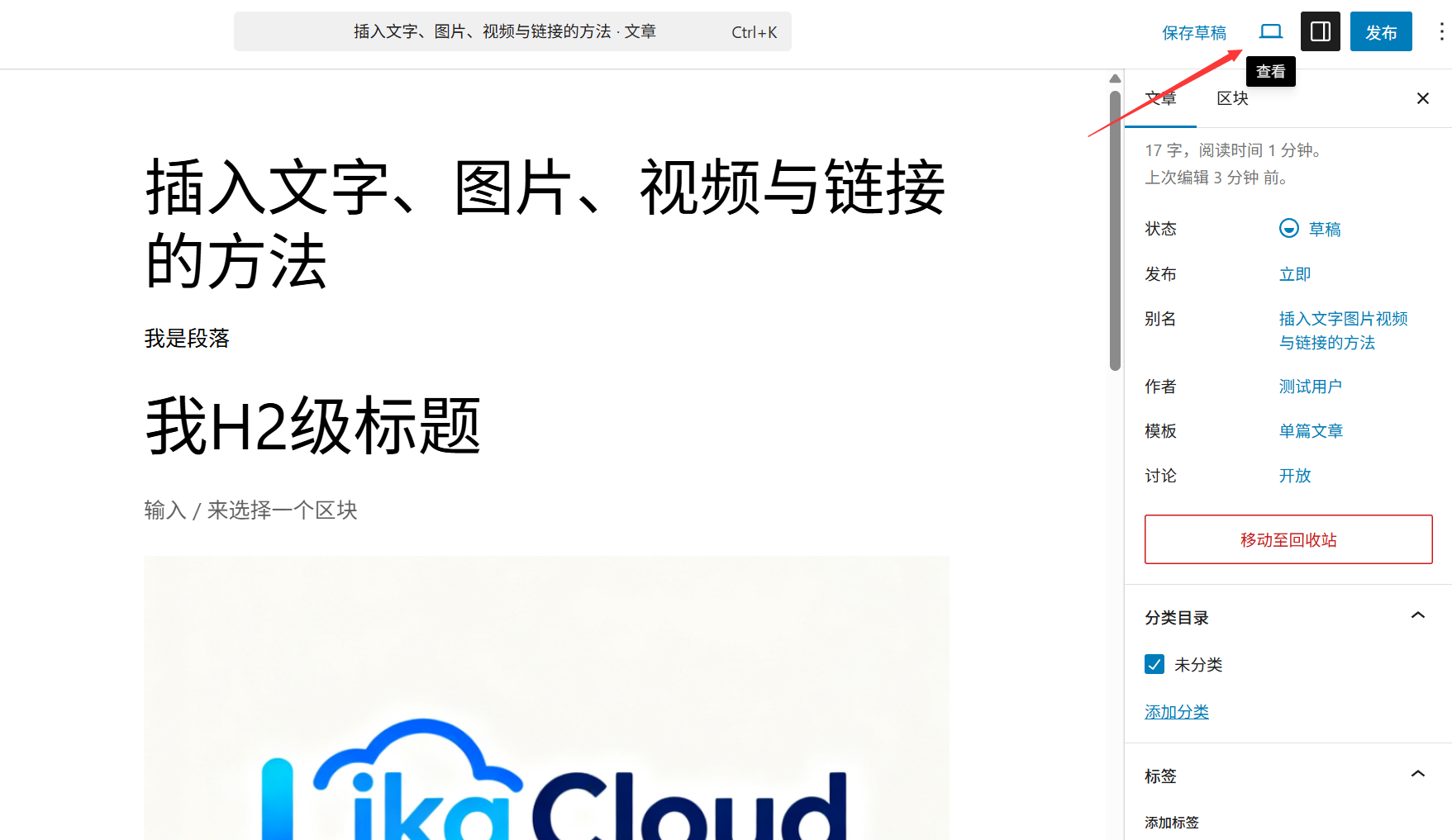
1. Dva způsoby, jak si prohlédnout článek
- Běžná náhledová verzeKlikněte na tlačítko „Náhled“ v pravém horním rohu editoru a otevřete stránku náhledu v aktuálním okně (zobrazí se úplný efekt článku na webových stránkách, včetně stylu tématu, postranního panelu atd.).
- Náhled nového oknaKlkněte na šipku rozbalovacího menu napravo od tlačítka „Náhled“ a vyberte „Náhled v novém okně“. Tato možnost je vhodná pro náhled a současné editování (nové okno neovlivní obsah v editoru).
2. Sedm detailů, které je nutné zkontrolovat při náhledu
- Název a obsah: Je název kompletní a neobsahuje pravopisné chyby? Jsou odstavce textu plynné a neobsahují nadbytečné mezery nebo chybné kódy?
- Fotografie a videaZda se obrázky zobrazují správně (bez ikon s roztrhaným obrázkem) a zda mají vhodnou velikost (nejsou přehnaně velké ani rozmazané); zda se videa správně přehrají a zda je jejich načítání příliš rychlé.
- Platnost odkazuKlíkněte na všechny hypertextové odkazy v textu (odkazy na text a obrázky) a ujistěte se, že vás přesměrují na správnou stránku (aby nedošlo k chybám nebo nefunkčním odkazům).
- Formatování a sazbaJe úroveň nadpisů jasná (H2 a H3 jsou dobře odlišené)? Jsou formáty seznamů a citací správné? Je zarovnání textu jednotné (například hlavní text je zarovnaný doleva, nadpisy jsou uprostřed)?
- Adaptace pro mobilní zařízení.Na stránce s náhledem stiskněte
F12Otevřete nástroje pro vývojáře prohlížeče, přepněte do zobrazení pro mobilní zařízení (nebo přímo navštivte náhled na mobilním zařízení) a zkontrolujte, zda se text nepřekrývá a zda obrázky nepřesahují okraj obrazovky. - Klasifikace a označováníNa spodní části stránky s náhledem se obvykle zobrazí kategorie a štítky článku, abyste si mohli ověřit, zda jsou správné (pokud se nezobrazí, pravděpodobně nebyl pro dané téma nastaven příslušný modul, což však nemá vliv na funkčnost).
- Zvláštní obrázkyPokud jste nastavili profilový obrázek (podrobnosti v dalších kapitolách), zkontrolujte, zda se správně zobrazuje v horní části článku nebo na stránce se seznamem.
III. Zveřejnění článku: Umožněte čtenářům vidět váš obsah.
Jakmile je náhled správný, můžete článek publikovat. Po publikování se článek oficiálně objeví na hlavní stránce webu, kde jej mohou návštěvníci prohlížet, komentovat a sdílet.
1. Podrobné kroky k publikování článku
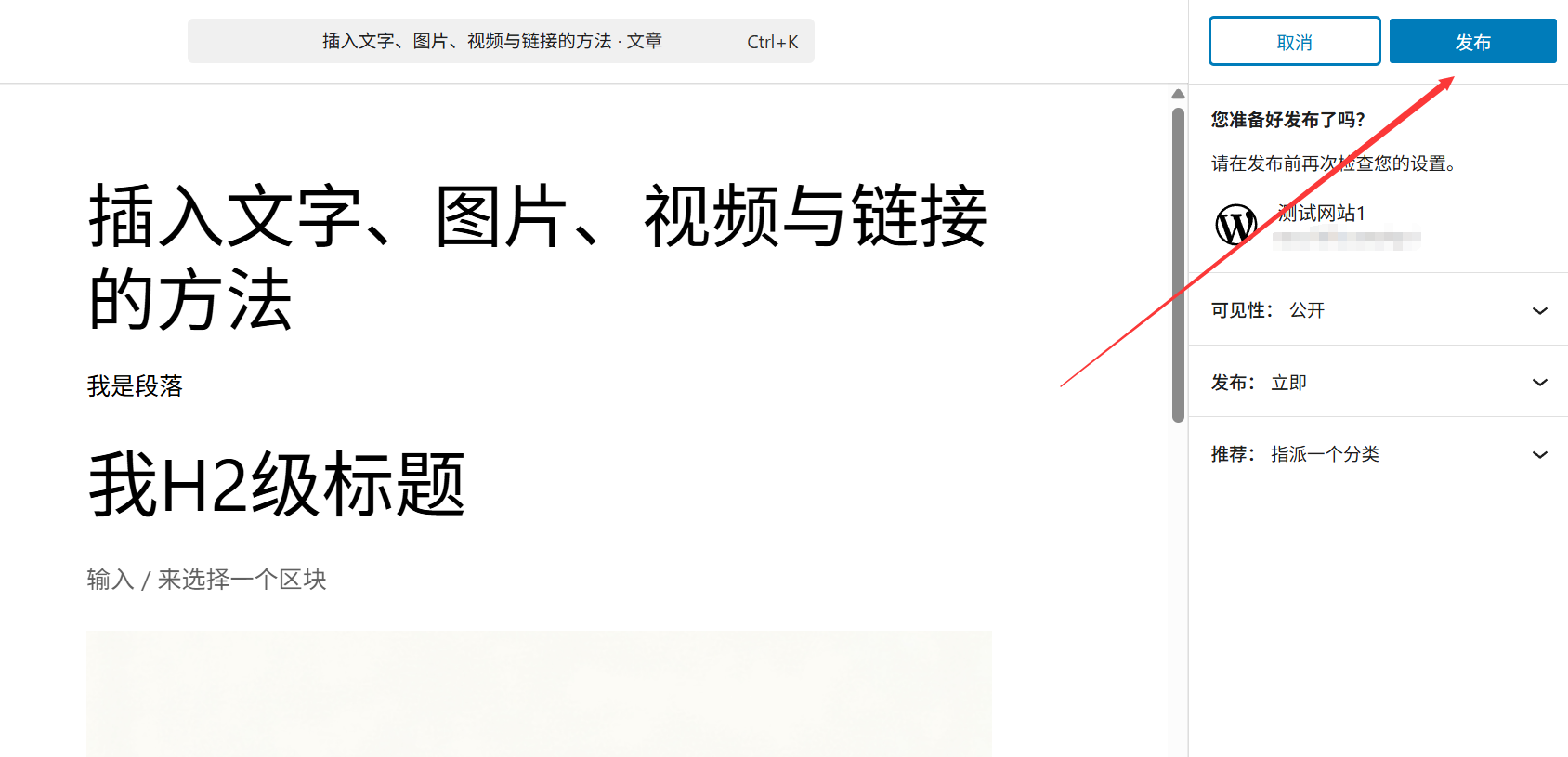
- Ověřte základní nastavení.V panelu „Dokument“ na pravé straně editoru zkontrolujte:
- „Stav a viditelnost“: Ve výchozím nastavení je „veřejný“ (viditelný pro všechny). Pokud chcete omezit přístup, můžete zvolit „soukromý“ (viditelný pouze pro správce) nebo „chráněný heslem“ (přístup vyžaduje zadání hesla).
- „Kategorie“ a „štítky“: Jsou správně nastaveny (alespoň jedna kategorie je vybrána, štítky jsou volitelné).
- „Výběrové obrázky“: Zda přidat (některá témata zobrazí na domovské stránce nebo na stránce se seznamem výběrové obrázky, což zvyšuje jejich atraktivitu).
- Klíkněte na tlačítko Publikovat.:
- Pokud je článek publikován poprvé, tlačítko „Uložit jako návrh“ v pravém horním rohu editoru se změní na tlačítko „Publikovat“ a po jeho kliknutí se zobrazí potvrzovací okno.
- Klikněte na „Publikovat“ v potvrzovacím okně a systém vám oznámí, že „článek byl publikován“. Tlačítko se poté změní na „Aktualizovat“ (pro provedení dalších změn klikněte na „Aktualizovat“).
- Zobrazit publikované články.Klíkněte na tlačítko „Zobrazit článek“ (které se po publikování zobrazí v horní části editoru) a přejděte přímo na stránku článku na hlavní obrazovce, kde si můžete ověřit konečný výsledek.
2. Návod k používání po vydání
- Zkopírujte odkaz na článek.Na stránce článku v přední části můžete zkopírovat adresu URL z adresního řádku prohlížeče, kterou pak můžete sdílet na sociálních médiích (jako je WeChat nebo Weibo) nebo přidat jako odkaz na jiné články.
- Nastavte čas prvního vysílání.Pokud chcete, aby se článek automaticky zveřejnil v určitou dobu v budoucnu, klikněte na ikonu kalendáře vedle „Zveřejnit“ v panelu „Dokumenty“ na pravé straně, vyberte datum a čas, klikněte na „OK“ a poté na „Naplánovat“ (vhodné pro případy, kdy jste obsah napsali předem a chcete jej zveřejnit v určitou dobu).
- Zavřít komentářePokud nechcete, aby čtenáři komentovali, zrušte zaškrtnutí „Povolit komentáře“ v panelu „Debata“ na pravé straně (panel „Debata“ se zobrazí pouze po zaškrtnutí v pravém horním rohu).
IV.Řešení běžných problémů
1. Pokud po zveřejnění zjistíte chybu, jak ji můžete opravit?
- Po přihlášení do administrace WordPressu přejděte na „Příspěvky → Všechny příspěvky“, najděte publikovaný příspěvek a klikněte na „Upravit“.
- Po úpravě obsahu v editoru klikněte na tlačítko „Aktualizovat“ v pravém horním rohu a změny se projeví v reálném čase (není nutné je znovu publikovat).
2. Zveřejnil jsem omylem neúplný článek, co mám dělat?
- Nejprve přejděte na stránku pro editaci článku a v panelu „Stav a viditelnost“ na pravé straně změňte „Stav“ z „Zveřejněno“ na „Návrh“ a poté klikněte na „Aktualizovat“.
- V tomto případě bude článek skryt na hlavní stránce a zobrazí se pouze v sekci „Návrhy“. Po provedení úprav jej můžete znovu zveřejnit.
3. Při náhledu je vše v pořádku, ale po publikování je formátování nesprávné?
- Možná je to problém s cachováním: na hlavní obrazovce stiskněte <
Ctrl+F5(Windows) neboCommand+Shift+R(Mac) Vynutit obnovení stránky. - Pokud máte stále problémy, zkontrolujte, zda nepoužíváte speciální formátování (například obsah zkopírovaný z aplikace Word může obsahovat skrytý kód). V editoru můžete odstranit nepořádek a znovu formátovat text.
5. Shrnutí postupů, které jsou nezbytné pro začátečníky.
Níže je uveden doporučený kompletní postup pro zveřejnění článku:
- Napsat obsah → po dokončení každé části stiskněte <
Ctrl+SUložte návrh; - Po vložení obrázku/videa/odkazu → uložte znovu;
- Klikněte na „Náhled“ → Zkontrolujte všechny detaily v novém okně (věnujte pozornost zejména odkazům, obrázkům a zobrazení na mobilních zařízeních);
- Opravte problémy zjištěné v náhledu → Uložte návrh;
- Zkontrolujte, zda jsou správně nastaveny kategorie, štítky, výpis obrázků a podobně → Klikněte na „Zveřejnit“;
- Po zveřejnění klikněte na „Zobrazit článek“ → Proveďte poslední kontrolu a v případě potřeby „Upravit → Aktualizovat“.
Nezapomeňte: pokud si před zveřejněním uděláte 5 minut na kontrolu náhledu, můžete se vyhnout drobným chybám, jako je 90%. Rozvíjení pečlivých návyků při zveřejňování obsahu nejen zlepší kvalitu vašeho obsahu, ale také vytvoří profesionální dojem u čtenářů.
 Čeština