


















Quando si scrive un articolo, l'anteprima, il salvataggio e la pubblicazione sono tre fasi fondamentali. Padroneggiare il processo corretto consente di evitare problemi come la perdita di contenuti o la pubblicazione errata, permettendo all'articolo di essere presentato ai lettori nella sua migliore versione. In questa sezione, prendendo come esempio l'editor Gutenberg, verranno spiegate in dettaglio le operazioni e le precauzioni da adottare in ogni fase.
I. Salvare la bozza: per evitare la perdita del contenuto (abitudine fondamentale)
Indipendentemente dalla lunghezza dell'articolo,Salvare le bozze di tanto in tanto è un'abitudine che bisogna prendere.Anche se WordPress dispone di una funzione di salvataggio automatico, il salvataggio manuale è più affidabile, soprattutto quando si modificano testi lunghi o contenuti complessi.
Tre modi per salvare manualmente una bozza.
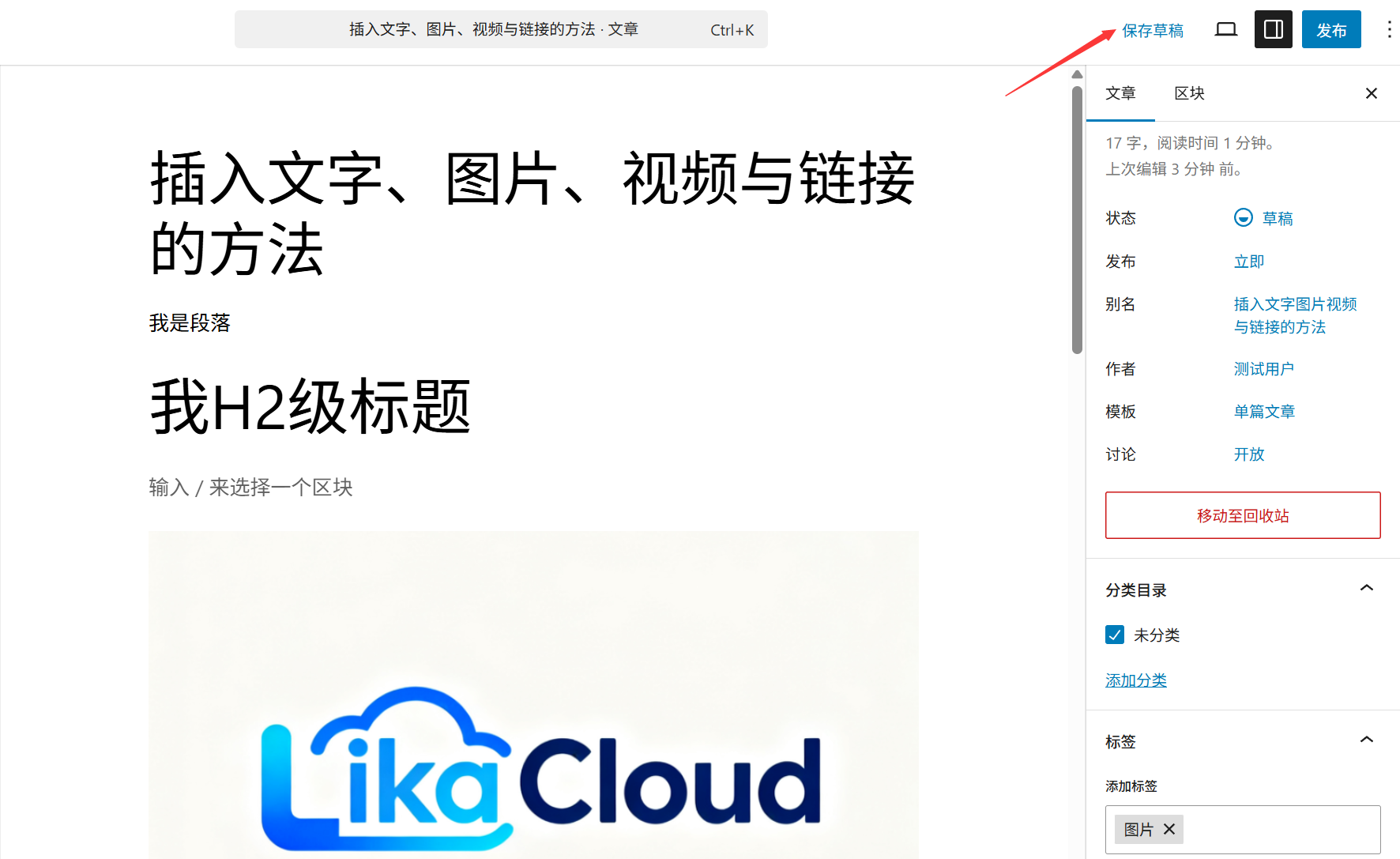
- Salva con i tasti di scelta rapidaDurante l'editing, premere <
Ctrl+S(Windows) oppureCommand+S(Mac), questo è il modo più rapido (consigliato di usarlo ogni volta che si completa un paragrafo o si inserisce un'immagine). - Il pulsante Salva.Fare clic sul pulsante "Salva bozza" nell'angolo in alto a destra dell'editor (che nell'editor di Gutenberg viene visualizzato come "Salva", e dopo il clic il pulsante mostrerà brevemente "Salvato").
- Salvataggio automaticoIl sistema salva automaticamente i dati ogni 60 secondi e, nella parte superiore dell'area di editing, viene visualizzato un messaggio che indica "In corso il salvataggio automatico...". Una volta completato, verrà visualizzato il messaggio "Salvataggio automatico completato". Tuttavia,Non fare affidamento sul salvataggio automatico.(L'interruzione della connessione Internet o il crash del browser potrebbero causare il fallimento del salvataggio automatico).
Precauzioni per salvare una bozza
- Salva per sezioniQuando si scrivono articoli lunghi (come tutorial o recensioni), è consigliabile salvare manualmente ogni sezione (come "Primo passo: preparazione") dopo averla completata, in modo da ridurre la quantità di lavoro da svolgere in caso di perdita accidentale dei dati.
- La gestione del fallimento del salvataggio.Se, dopo aver cliccato su "Salva", viene visualizzato il messaggio "Salvataggio non riuscito", verifica prima la connessione internet e chiudi gli altri software che occupano memoria (come più schede del browser), quindi riprova. Se il problema persiste, copia il contenuto corrente in un blocco note, aggiorna la pagina e incolla nuovamente il testo per salvarlo.
- La posizione della bozza.I bozze salvati verranno visualizzati nell'area di amministrazione di WordPress, nella sezione "Articoli → Tutti gli articoli", con lo stato "Boatta", in modo da poter continuare a modificarli in seguito.
II. Anteprima dell'articolo: il "controllo finale" prima della pubblicazione.
L'anteprima ti consente di vedere l'aspetto effettivo dell'articolo prima della pubblicazione (inclusi formattazione, immagini, link, ecc.), evitando problemi che potrebbero non essere visibili in modalità di editing (come formattazione errata o link non funzionanti).
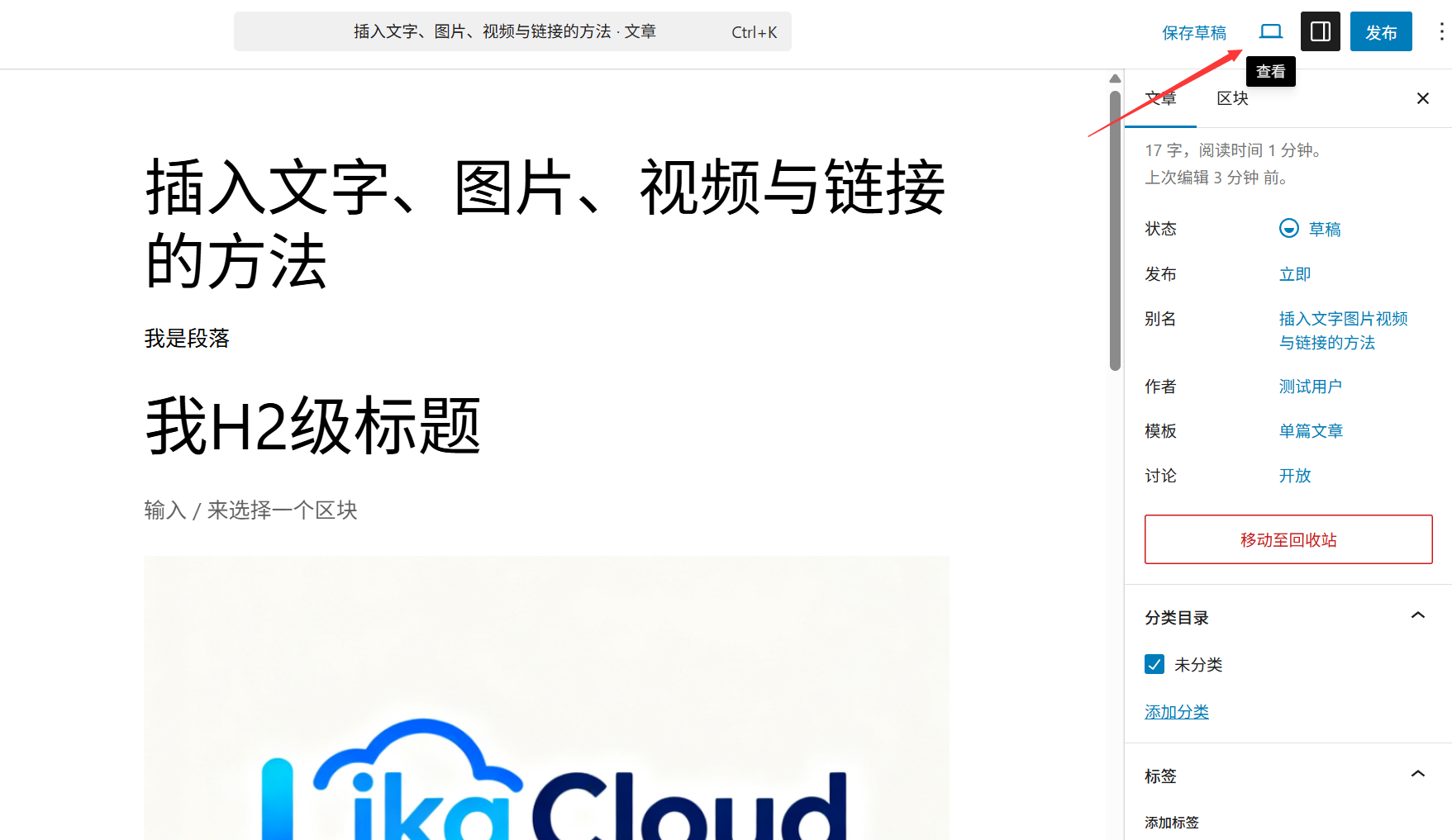
Due modi per visualizzare in anteprima un articolo.
- Anteprima ordinariaFare clic sul pulsante "Anteprima" nell'angolo in alto a destra dell'editor per aprire la pagina di anteprima nella finestra corrente (che mostra l'effetto completo dell'articolo sulla pagina principale del sito web, inclusi lo stile del tema, la barra laterale, ecc.).
- Anteprima della nuova finestraFare clic sulla freccia a discesa a destra del pulsante "Anteprima", selezionare "Anteprima in una nuova finestra", che è adatto per visualizzare l'anteprima e modificare contemporaneamente (la nuova finestra non influirà sul contenuto dell'editor).
I 7 dettagli che devono essere controllati durante l'anteprima.
- Titolo e contenuto: Il titolo è completo e privo di errori di ortografia? I paragrafi del testo sono scorrevoli e privi di spazi extra o caratteri corrotti?
- Foto e video: Le immagini vengono visualizzate correttamente (senza l'icona di un'immagine danneggiata) e le loro dimensioni sono adeguate (non sono né allungate né sfocate)? I video possono essere riprodotti correttamente e la loro velocità di caricamento è troppo rapida?
- La validità del link.Fare clic su tutti i collegamenti ipertestuali del testo (collegamenti di testo e immagini) per verificare che si possa accedere alla pagina corretta (per evitare collegamenti errati o non funzionanti).
- Formattazione e impaginazioneIl livello dei titoli è chiaro (H2 e H3 sono chiaramente distinguibili)? I formati di elenchi, citazioni, ecc. sono corretti? L'allineamento del testo è uniforme (ad esempio, il testo è allineato a sinistra e i titoli sono allineati al centro)?
- Adattamento per dispositivi mobili.Nella pagina di anteprima, premere <
F12Apri gli strumenti per sviluppatori del browser, passa alla visualizzazione per dispositivi mobili (o visita direttamente il link di anteprima utilizzando un dispositivo mobile) e verifica se il testo si sovrappone o se le immagini superano i limiti dello schermo. - Classificazione ed etichettaturaDi solito, nella parte inferiore della pagina di anteprima vengono visualizzate la categoria e i tag dell'articolo, per verificare se siano corretti (se non vengono visualizzati, potrebbe essere che il tema non abbia impostato i moduli pertinenti, il che non influisce sulla funzionalità).
- Immagini in evidenzaSe sono state impostate delle immagini di copertina (per maggiori dettagli, vedere i capitoli successivi), verificare che vengano visualizzate correttamente nella parte superiore dell'articolo o nella pagina degli elenchi.
III. Pubblicare articoli: far sì che i lettori vedano i tuoi contenuti.
Dopo aver verificato che l'anteprima sia corretta, è possibile pubblicare l'articolo. Una volta pubblicato, l'articolo apparirà ufficialmente sulla homepage del sito web, dove i visitatori potranno leggerlo, commentarlo e condividerlo.
I passaggi dettagliati per la pubblicazione di un articolo.
- Conferma l'impostazione di base.Nella sezione "Documento" a destra dell'editor, verifica che:
- "Stato e visibilità": per impostazione predefinita è "Pubblico" (visibile a tutti), ma se si desidera limitare l'accesso, è possibile selezionare "Privato" (visibile solo agli amministratori) o "Protezione con password" (è necessario inserire una password per accedervi).
- "Categorie" e "etichette": sono state impostate correttamente? (È necessario selezionare almeno una categoria, mentre le etichette sono facoltative).
- "Immagini in evidenza": se aggiungere o meno (alcuni temi mostreranno le immagini in evidenza sulla homepage o nelle pagine degli elenchi, per aumentare l'attrattiva).
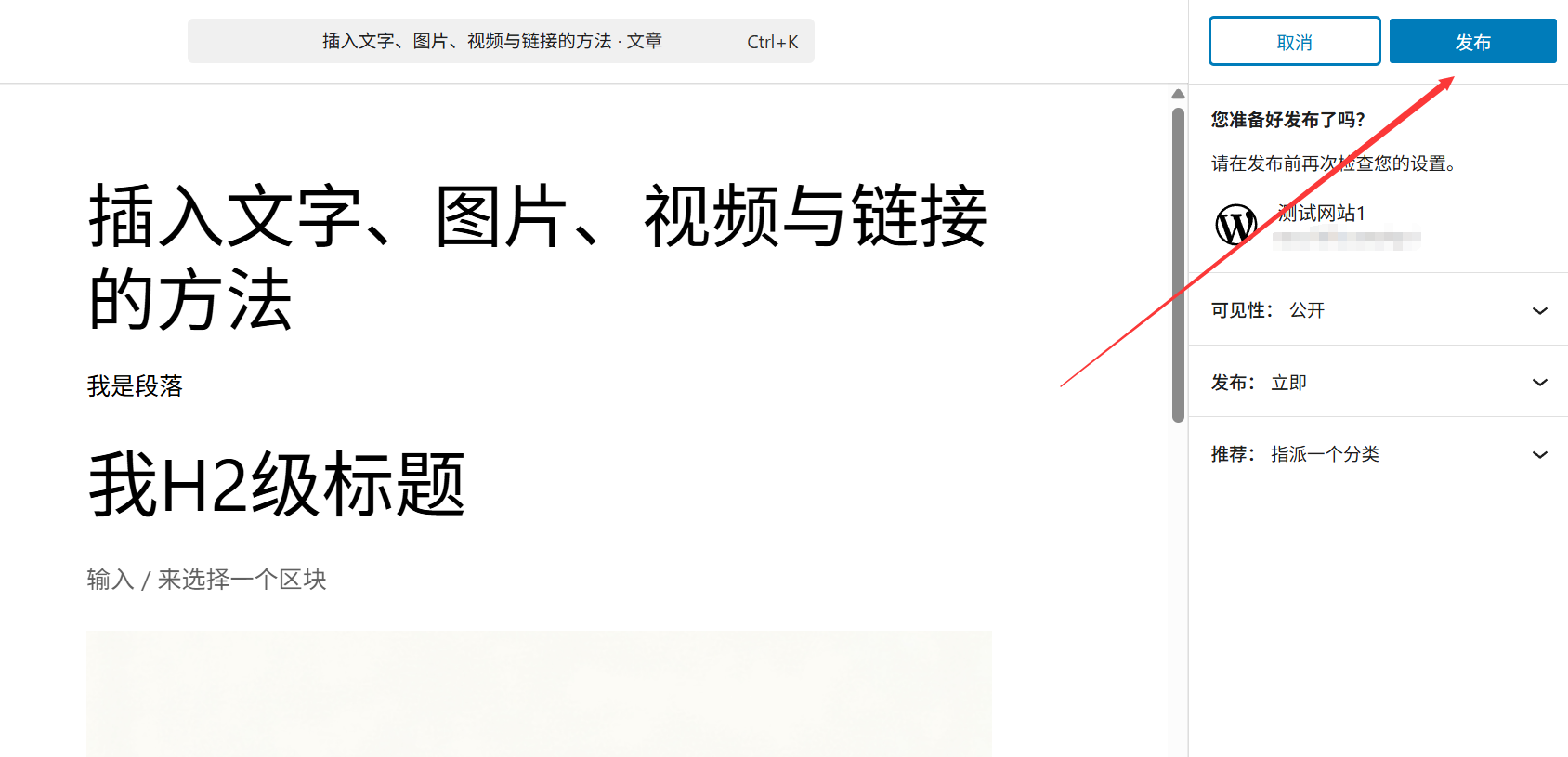
- Fai clic sul pulsante Pubblica.:
- Se l'articolo viene pubblicato per la prima volta, il pulsante "Salva bozza" nell'angolo in alto a destra dell'editor si trasformerà in un pulsante "Pubblica", e cliccandoci sopra verrà visualizzata una finestra di conferma.
- Fai clic su "Pubblica" nella finestra di conferma e il sistema ti informerà che "l'articolo è stato pubblicato". Il pulsante cambierà in "Aggiorna" (per apportare modifiche successive, basterà cliccare su "Aggiorna").
- \nVisualizza gli articoli già pubblicati.Fare clic sul pulsante "Visualizza articolo" (visibile nella parte superiore dell'editor dopo la pubblicazione) per passare direttamente alla pagina dell'articolo nella sezione front-end e verificare il risultato finale.
Tecniche operative dopo la pubblicazione.
- Copia il link dell'articolo.Nella pagina dell'articolo principale, copia l'URL della barra degli indirizzi del browser, che potrai utilizzare per condividere sui social media (come WeChat e Weibo) o per aggiungere un link di riferimento ad altri articoli.
- Imposta l'ora di pubblicazione.Se si desidera che l'articolo venga pubblicato automaticamente in un momento futuro, nella sezione "Pubblica" del pannello "Documenti" a destra, fare clic sull'icona del calendario accanto a "Pubblica immediatamente", selezionare la data e l'ora, fare clic su "Conferma" e successivamente su "Pianifica". Questo metodo è adatto per scrivere i contenuti in anticipo e pubblicarli in modo programmato.
- Disattiva i commentiSe non desideri che i lettori lascino commenti, deseleziona la casella "Consenti commenti" nel pannello "Discussione" a destra (il pannello "Discussione" verrà visualizzato solo se selezionato nell'angolo in alto a destra).
IV. Risoluzione dei problemi più comuni
Dopo la pubblicazione, se si scoprono degli errori, come è possibile modificarli?
- Dopo essere entrati nell'area di amministrazione di WordPress, selezionare "Articoli → Tutti gli articoli", trovare l'articolo già pubblicato e fare clic su "Modifica".
- Dopo aver modificato il contenuto nell'editor, fai clic sul pulsante "Aggiorna" nell'angolo in alto a destra e le modifiche entreranno in vigore in tempo reale (non è necessario ripubblicare).
Ho pubblicato per errore un articolo incompleto, cosa dovrei fare?
- Entra immediatamente nella pagina di editing dell'articolo e, nel pannello "Stato e visibilità" sul lato destro del "Documento", cambia lo "Stato" da "Pubblicato" a "Bozza" e clicca su "Aggiorna".
- A questo punto, l'articolo verrà nascosto dalla pagina principale e sarà visibile solo nella sezione "Bozza" in background. Dopo aver apportato le modifiche, basterà ripubblicarlo.
Durante l'anteprima era normale, ma dopo la pubblicazione il formato è diventato disordinato?
- Potrebbe essere un problema di cache: premendo sul pulsante in primo piano,
Ctrl+F5(Windows) oppureCommand+Shift+R(Mac) Aggiorna forzatamente la pagina. - Se ci sono ancora problemi, controlla se è stato utilizzato un formato speciale (ad esempio, il contenuto copiato da Word potrebbe includere codice nascosto). Puoi eliminare le parti errate nell'editor e riformattare il testo.
Riassunto dei processi operativi indispensabili per i principianti
Un flusso di lavoro completo per la pubblicazione di un articolo è consigliato come segue:
- Scrivi il contenuto → Premi per completare ogni sezione.
Ctrl+SSalva la bozza; - Dopo aver inserito l'immagine/il video/il link, salvare di nuovo;
- Fai clic su "Anteprima" → Controlla tutti i dettagli in una nuova finestra (presta particolare attenzione ai link, alle immagini e alla visualizzazione su dispositivi mobili);
- Correggere i problemi individuati nell'anteprima → Salvare la bozza;
- Verificare che le impostazioni come la categoria, i tag e l'immagine di copertina siano corrette → cliccare su "Pubblica";
- Dopo la pubblicazione, fai clic su "Visualizza articolo" → controlla un'ultima volta e, se ci sono problemi, procedi subito con "Modifica → Aggiorna".
Ricorda: dedicare 5 minuti in più a controllare l'anteprima prima della pubblicazione può evitare errori banali come quelli del 90%. Adottare abitudini di pubblicazione rigorose non solo migliora la qualità dei contenuti, ma lascia anche un'impressione professionale nei lettori.
 Italiano