


















Vorschau, Speicherung und Veröffentlichung sind drei wichtige Aspekte beim Verfassen eines Artikels. Die Beherrschung des korrekten Prozesses kann Probleme wie verlorene Inhalte und falsche Veröffentlichungen vermeiden, so dass Ihre Artikel den Lesern in bestem Zustand präsentiert werden können. In diesem Kapitel werden am Beispiel des Gutenberg-Editors die Funktionsweise und die Vorsichtsmaßnahmen der einzelnen Schritte detailliert erläutert.
I. Speichern von Entwürfen: Vermeidung von Inhaltsverlusten (grundlegende Gewohnheiten)
Unabhängig von der Länge des ArtikelsDas Speichern von Entwürfen ist eine unverzichtbare Angewohnheit!WordPress verfügt zwar über eine automatische Speicherfunktion, aber das manuelle Speichern ist zuverlässiger, insbesondere bei der Bearbeitung langer oder komplexer Inhalte.
1. 3 Möglichkeiten, Entwürfe manuell zu speichern
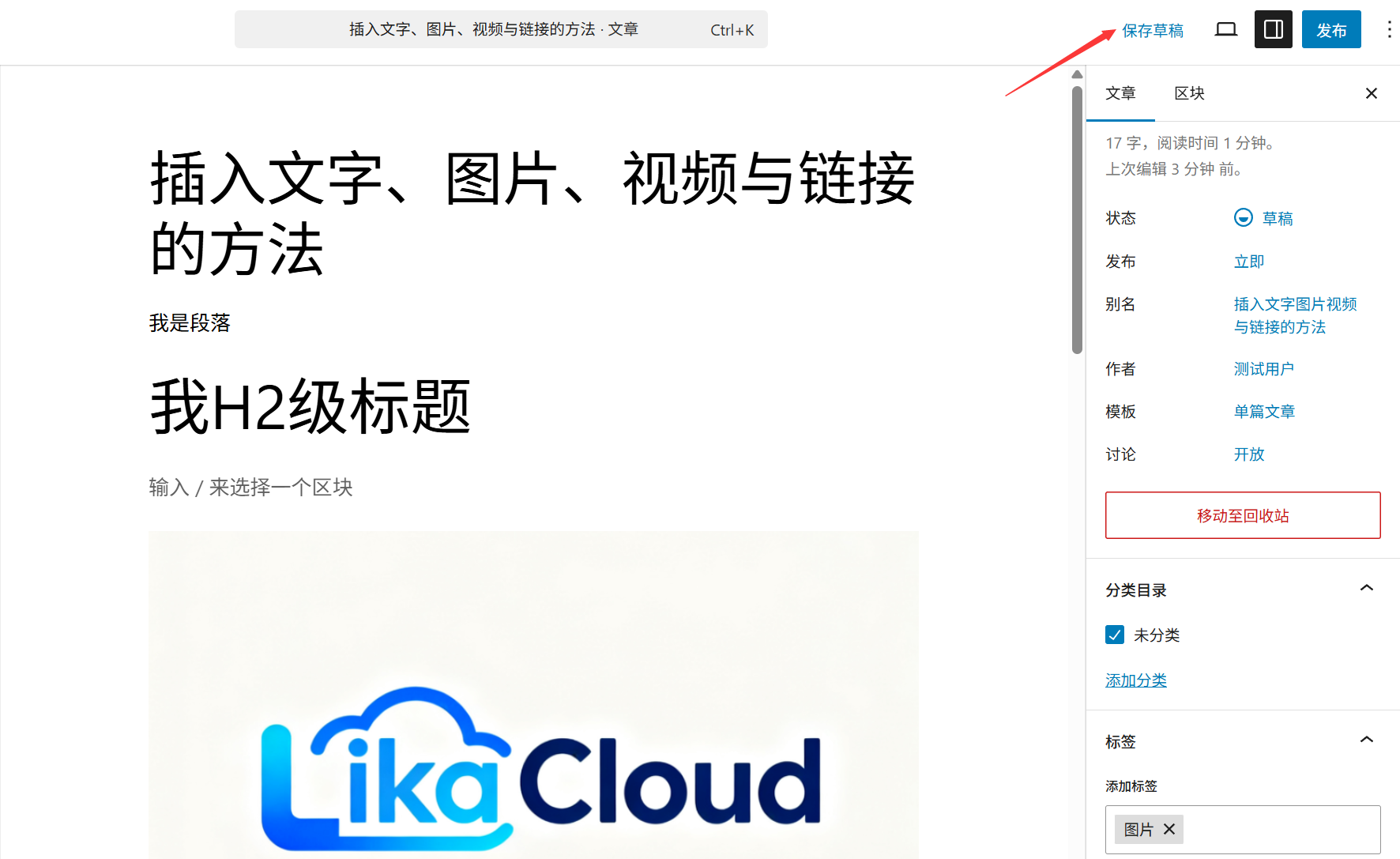
- Shortcut zum Speichern: Während der Bearbeitung drücken
Ctrl+S(Windows) oderCommand+S(Mac), was der schnellste Weg ist, dies zu tun (und empfohlen wird, es einmal zu benutzen, wenn Sie einen Absatz beenden oder ein Bild einfügen). - Schaltfläche SpeichernKlicken Sie auf die Schaltfläche "Entwurf speichern" in der oberen rechten Ecke des Editors (im Gutenberg-Editor wird sie als "Speichern" angezeigt, und wenn Sie auf die Schaltfläche klicken, wird kurz "Gespeichert" angezeigt).
- automatische SpeicherungDas System speichert automatisch alle 60 Sekunden, und "Automatisches Speichern..." wird oben im Bearbeitungsbereich angezeigt. Das System speichert automatisch alle 60 Sekunden und "Automatisches Speichern..." wird am oberen Rand des Bearbeitungsbereichs angezeigt, wenn der Vorgang abgeschlossen ist. AberVerlassen Sie sich nicht auf die automatische Speicherung(Netzwerkunterbrechungen und Browserabstürze können dazu führen, dass die automatische Speicherung fehlschlägt).
2 Überlegungen zur Aufbewahrung von Entwürfen
- SegmentierungWenn Sie lange Artikel schreiben (z. B. Anleitungen, Rezensionen), speichern Sie jeden Unterabschnitt (z. B. "Schritt 1: Vorbereitung") manuell ab, um den Umfang der Nacharbeit im Falle eines versehentlichen Verlusts zu verringern.
- Behandlung von SpeicherfehlernWenn Sie auf "Speichern" klicken und dann die Meldung "Speichern fehlgeschlagen" erhalten, überprüfen Sie zunächst die Netzwerkverbindung, schließen Sie andere speicherintensive Software (z. B. mehrere Browser-Tabs) und versuchen Sie es erneut; wenn es immer wieder fehlschlägt, können Sie den aktuellen Inhalt in Notepad kopieren, die Seite aktualisieren und dann erneut einfügen und speichern.
- Standort der EntwürfeGespeicherte Entwürfe werden im WordPress-Backend unter "Posts→All Posts" mit dem Status "Draft" angezeigt, so dass Sie sie später leicht weiter bearbeiten können.
II. Vorschauartikel: "Endkontrolle" vor der Veröffentlichung
In der Vorschau können Sie sehen, wie der Artikel tatsächlich angezeigt wird (einschließlich Typografie, Bilder, Links usw.), bevor Sie ihn veröffentlichen. So lassen sich Probleme vermeiden, die Sie im Bearbeitungsmodus nicht sehen können (z. B. Formatierungsfehler, defekte Links).
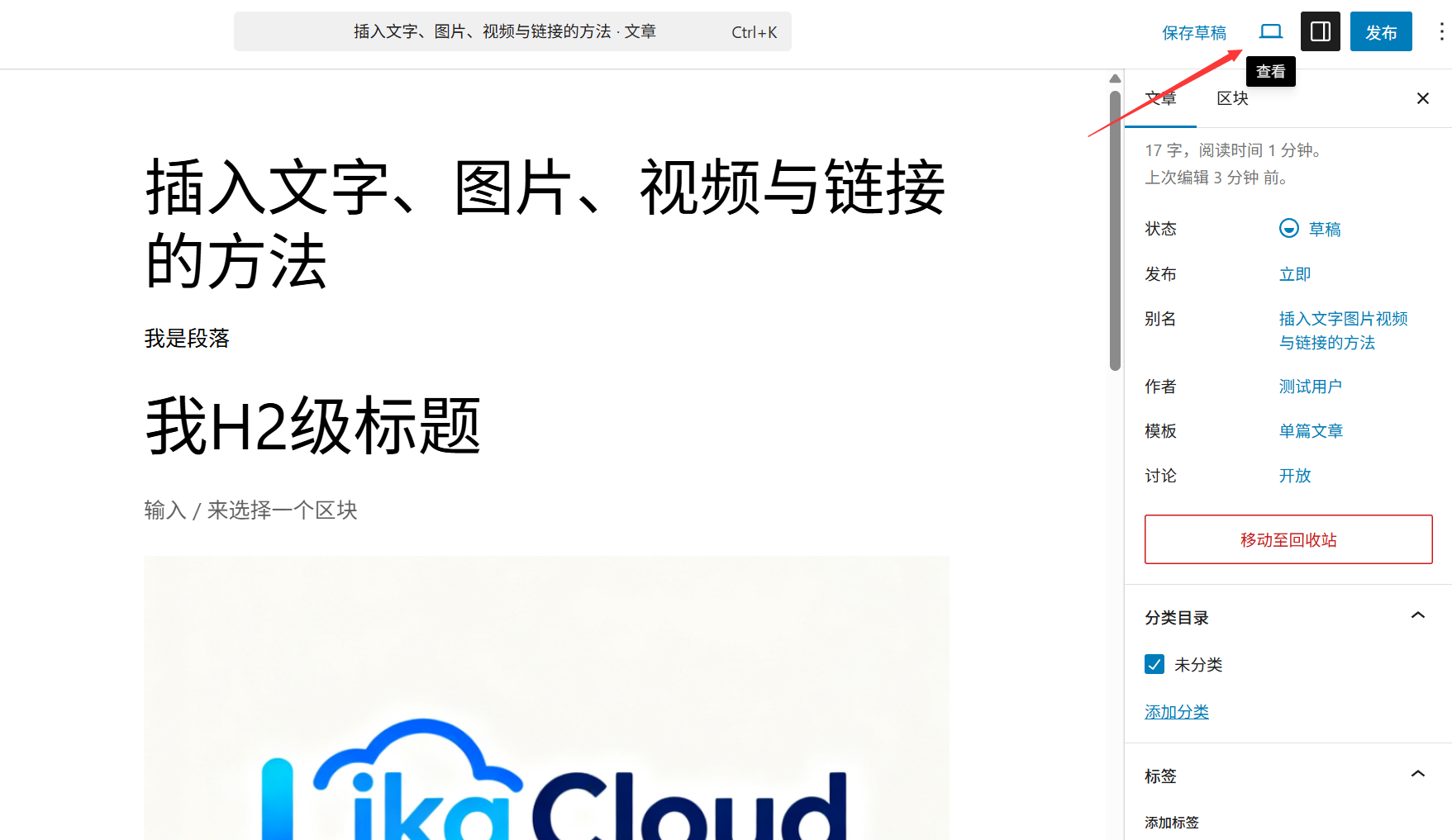
1. 2 Möglichkeiten zur Vorschau des Artikels
- Allgemeine VorschauKlicken Sie auf die Schaltfläche "Vorschau" in der oberen rechten Ecke des Editors, um eine Vorschauseite im aktuellen Fenster zu öffnen (die die volle Wirkung des Artikels auf dem Frontend der Website zeigt, einschließlich Themenstil, Seitenleiste usw.).
- Vorschau eines neuen FenstersKlicken Sie auf den Dropdown-Pfeil rechts neben der Schaltfläche "Vorschau" und wählen Sie "Vorschau in neuem Fenster", die sich für die Bearbeitung während der Vorschau eignet (das neue Fenster hat keinen Einfluss auf den Inhalt im Editor).
2. 7 Details, die bei der Vorschau geprüft werden müssen
- Titel und InhaltDer Titel ist vollständig, ohne Tippfehler; die Absätze sind fließend, ohne zusätzliche Leerzeichen oder verstümmelten Code.
- Bilder und VideosOb das Bild richtig angezeigt wird (kein geknacktes Bildsymbol) und die richtige Größe hat (nicht gestreckt oder unscharf); ob das Video richtig abgespielt werden kann und ob es zu schnell lädt.
- Gültigkeit des LinksKlicken Sie auf alle Hyperlinks (Textlinks, Bildlinks) im Text, um zu überprüfen, ob Sie auf die richtige Seite springen können (um falsche oder ungültige Links zu vermeiden).
- FormatierungOb die Hierarchie der Überschriften klar ist (H2 und H3 sind deutlich unterschieden); ob die Formatierung von Listen, Zitaten usw. korrekt ist; und ob die Ausrichtung des Textes einheitlich ist (z. B. linksbündig im Textkörper, zentriert in den Überschriften).
- Mobile AnpassungPresse
F12Öffnen Sie die Entwicklertools Ihres Browsers, schalten Sie auf die mobile Ansicht um (oder besuchen Sie den Vorschaulink direkt von Ihrem Mobiltelefon aus) und überprüfen Sie, ob sich der Text nicht überschneidet und das Bild nicht über den Bildschirm hinausragt. - Einstufung und KennzeichnungUnten auf der Vorschauseite wird in der Regel der Artikel angezeigt, der zur Klassifizierung und zur Bezeichnung gehört, um zu bestätigen, dass er korrekt ist (wenn er nicht angezeigt wird, hat das Thema möglicherweise das entsprechende Modul nicht eingestellt, was die Funktion nicht beeinträchtigt).
- Gekennzeichnetes BildWenn ein Featured Image eingestellt ist (siehe nachfolgende Abschnitte für Details), überprüfen Sie, ob es oben im Beitrag oder auf der Eintragsseite richtig angezeigt wird.
Drittens: Veröffentlichen Sie Artikel: Zeigen Sie den Lesern Ihre Inhalte
Sobald die Vorschau bestätigt, dass keine Fehler vorhanden sind, kann der Artikel veröffentlicht werden. Nach der Veröffentlichung erscheint der Artikel offiziell im Frontend der Website, wo Besucher ihn ansehen, kommentieren und teilen können.
1. detaillierte Schritte zur Veröffentlichung von Artikeln
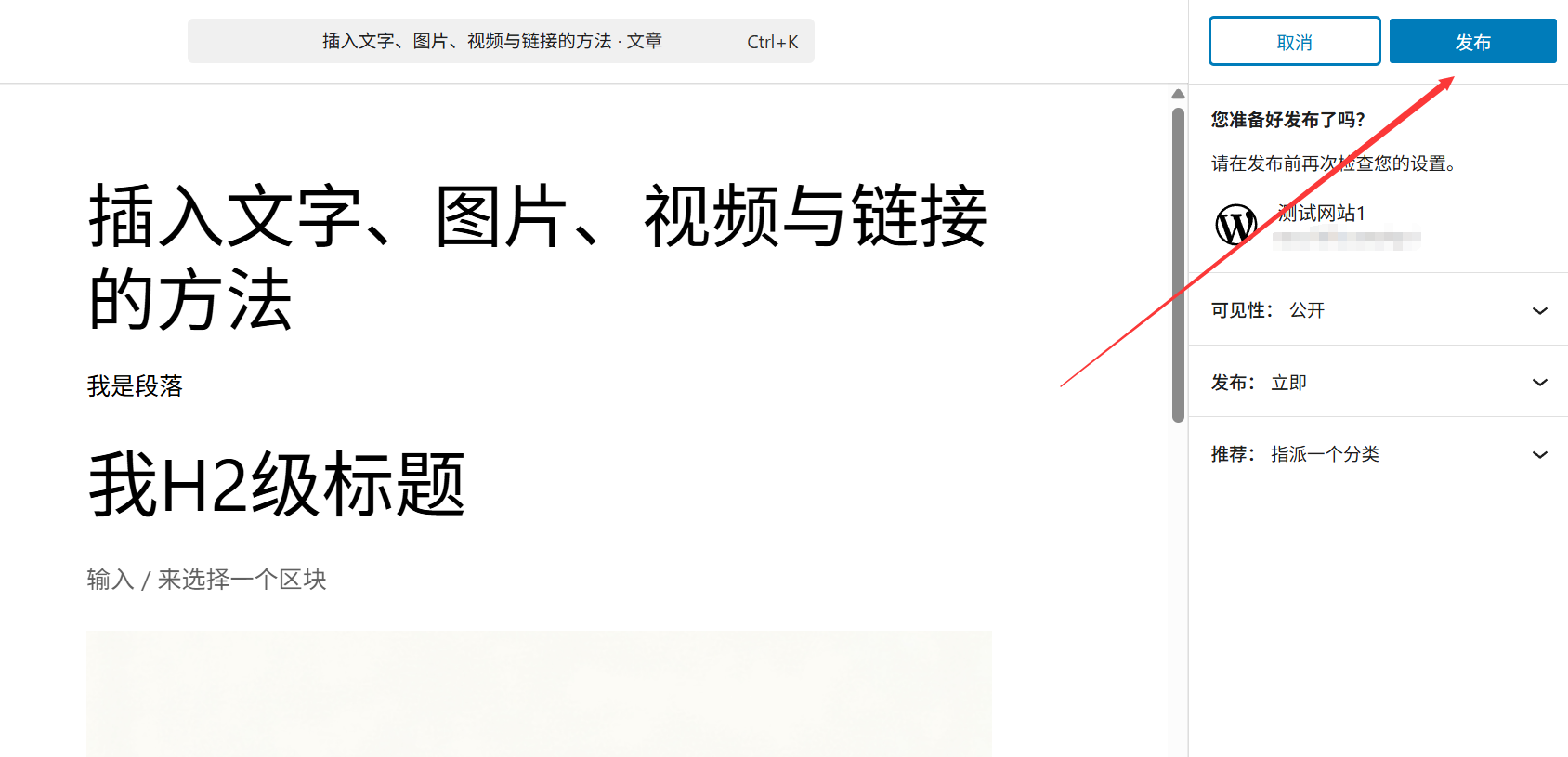
- Bestätigung der GrundeinstellungenPrüfen Sie im Bereich "Dokument" auf der rechten Seite des Editors:
- "Status und Sichtbarkeit": Standard ist "Öffentlich" (für alle sichtbar), wenn Sie den Zugang einschränken möchten, können Sie "Privat" (nur für Administratoren sichtbar) oder "Passwortgeschützt" (Zugang nur mit Passwort) wählen.
- "Kategorie" und "Bezeichnung": ob sie korrekt eingestellt sind (mindestens eine Kategorie ist ausgewählt, die Bezeichnung ist optional).
- "Featured Image": ob hinzugefügt werden soll (einige Themes zeigen ein Featured Image auf der Homepage oder der Listenseite an, um die Attraktivität zu erhöhen).
- Klicken Sie auf die Schaltfläche Veröffentlichen:
- Wenn der Artikel zum ersten Mal veröffentlicht wird, ändert sich die Schaltfläche "Entwurf speichern" in der oberen rechten Ecke des Editors in die Schaltfläche "Veröffentlichen", und ein Bestätigungsfenster wird nach dem Anklicken angezeigt.
- Klicken Sie im Bestätigungsfenster auf "Veröffentlichen". Das System meldet "Artikel wurde veröffentlicht", und die Schaltfläche ändert sich in "Aktualisieren" (klicken Sie bei späteren Änderungen auf "Aktualisieren").
- Veröffentlichte Artikel anzeigenKlicken Sie auf die Schaltfläche "Artikel anzeigen" (die nach der Veröffentlichung oben im Editor angezeigt wird), um direkt zur Titelseite des Artikels zu gelangen und das Endergebnis zu bestätigen.
2. operative Techniken nach der Entlassung
- Kopieren Sie den Link zum ArtikelKopieren Sie auf der Startseite die URL aus der Adressleiste Ihres Browsers, die Sie zum Teilen in sozialen Medien (z. B. WeChat, Weibo) oder zum Hinzufügen eines Zitierlinks zu einem anderen Beitrag verwenden können.
- Festlegung des Zeitpunkts der ersten FreigabeWenn Sie möchten, dass der Artikel automatisch zu einem bestimmten Zeitpunkt in der Zukunft veröffentlicht wird, klicken Sie in der Option "Veröffentlichen" des Bereichs "Dokument" auf der rechten Seite auf das Kalendersymbol neben "Jetzt veröffentlichen", wählen Sie das Datum und die Uhrzeit aus, klicken Sie auf "OK" und dann auf "Anordnen" (dies eignet sich, um den Inhalt im Voraus zu schreiben und in regelmäßigen Abständen zu veröffentlichen).
- Kommentare schließenWenn Sie nicht möchten, dass Leser Kommentare abgeben, deaktivieren Sie die Option "Kommentare zulassen" im Bereich "Diskussionen" auf der rechten Seite (Sie müssen den Bereich "Diskussionen" in den "Bereichen" oben rechts aktivieren, um ihn anzuzeigen).
IV. Lösungen für gemeinsame Probleme
1 Wie korrigiere ich einen nach der Veröffentlichung gefundenen Fehler?
- Gehen Sie im WordPress-Backend zu "Posts→All Posts", suchen Sie den veröffentlichten Beitrag und klicken Sie auf "Bearbeiten".
- Nachdem Sie den Inhalt im Editor geändert haben, klicken Sie auf die Schaltfläche "Aktualisieren" in der oberen rechten Ecke und die Änderung wird in Echtzeit wirksam (keine erneute Veröffentlichung erforderlich).
2) Was soll ich tun, wenn ich versehentlich einen unfertigen Artikel eingestellt habe?
- Gehen Sie sofort zur Bearbeitungsseite des Artikels, ändern Sie den "Status" von "Veröffentlicht" auf "Entwurf" im Bereich "Status & Sichtbarkeit" des "Dokuments" auf der rechten Seite und klicken Sie auf "Aktualisieren".
- Zu diesem Zeitpunkt wird der Artikel aus dem Vordergrund ausgeblendet, nur im Hintergrund ist der "Entwurf" zu sehen, mit dem die Fertigstellung der Neuveröffentlichung modifiziert werden kann.
3. die Vorschauen funktionieren gut, aber die Formatierung ist nach der Veröffentlichung durcheinander?
- Möglicherweise ein Caching-Problem: Drücken Sie im Vordergrund, um
Ctrl+F5(Windows) oderCommand+Shift+R(Mac) Erzwingen Sie eine Aktualisierung der Seite. - Wenn das Problem weiterhin besteht, prüfen Sie, ob eine spezielle Formatierung verwendet wird (z. B. kann der aus Word kopierte Inhalt versteckte Codes enthalten), und Sie können den fehlerhaften Abschnitt im Editor entfernen und neu formatieren.
V. Zusammenfassung der wichtigsten Arbeitsabläufe für Neulinge
Im Folgenden wird ein kompletter Prozess zur Veröffentlichung von Artikeln vorgeschlagen:
- Inhalt schreiben → Für jeden abgeschlossenen Abschnitt drücken
Ctrl+SSpeichern Sie den Entwurf; - Nach dem Einfügen des Bildes/Videos/Links → Erneut speichern;
- Klicken Sie auf "Vorschau" → Prüfen Sie alle Details in einem neuen Fenster (Fokus auf Links, Bilder, mobile Anzeige);
- Behebt Probleme, die in der Vorschau gefunden wurden → Entwurf speichern;
- Vergewissern Sie sich, dass die Einstellungen für Kategorien, Tags, vorgestellte Bilder usw. korrekt sind → Klicken Sie auf "Veröffentlichen";
- Klicken Sie nach der Veröffentlichung auf "Artikel anzeigen" → Überprüfen Sie ihn ein letztes Mal und "Bearbeiten→Aktualisieren", wenn es ein Problem gibt.
Denken Sie daran: 5 Minuten mehr Zeit für die Vorschau und die Überprüfung vor der Veröffentlichung können 90% von kleinen Fehlern verhindern. Die Einführung strenger Veröffentlichungsgewohnheiten verbessert nicht nur die Qualität Ihrer Inhalte, sondern hinterlässt auch einen professionellen Eindruck bei Ihren Lesern.
 Deutsch