


















Previsualizar, guardar y publicar son tres aspectos clave a la hora de escribir artículos. Dominar el proceso correcto puede evitar problemas como la pérdida de contenido y la publicación errónea, de modo que sus artículos puedan presentarse a los lectores en las mejores condiciones. Este capítulo toma como ejemplo el editor Gutenberg y explica en detalle el funcionamiento y las precauciones de cada paso.
I. Guardar borradores: evitar la pérdida de contenido (hábitos básicos)
Independientemente de la extensión del artículoGuardar borradores en todo momento es un hábito imprescindible.WordPress tiene una función de autoguardado, pero guardar manualmente es más fiable, especialmente cuando se editan contenidos largos o complejos.
1. 3 formas de guardar borradores manualmente
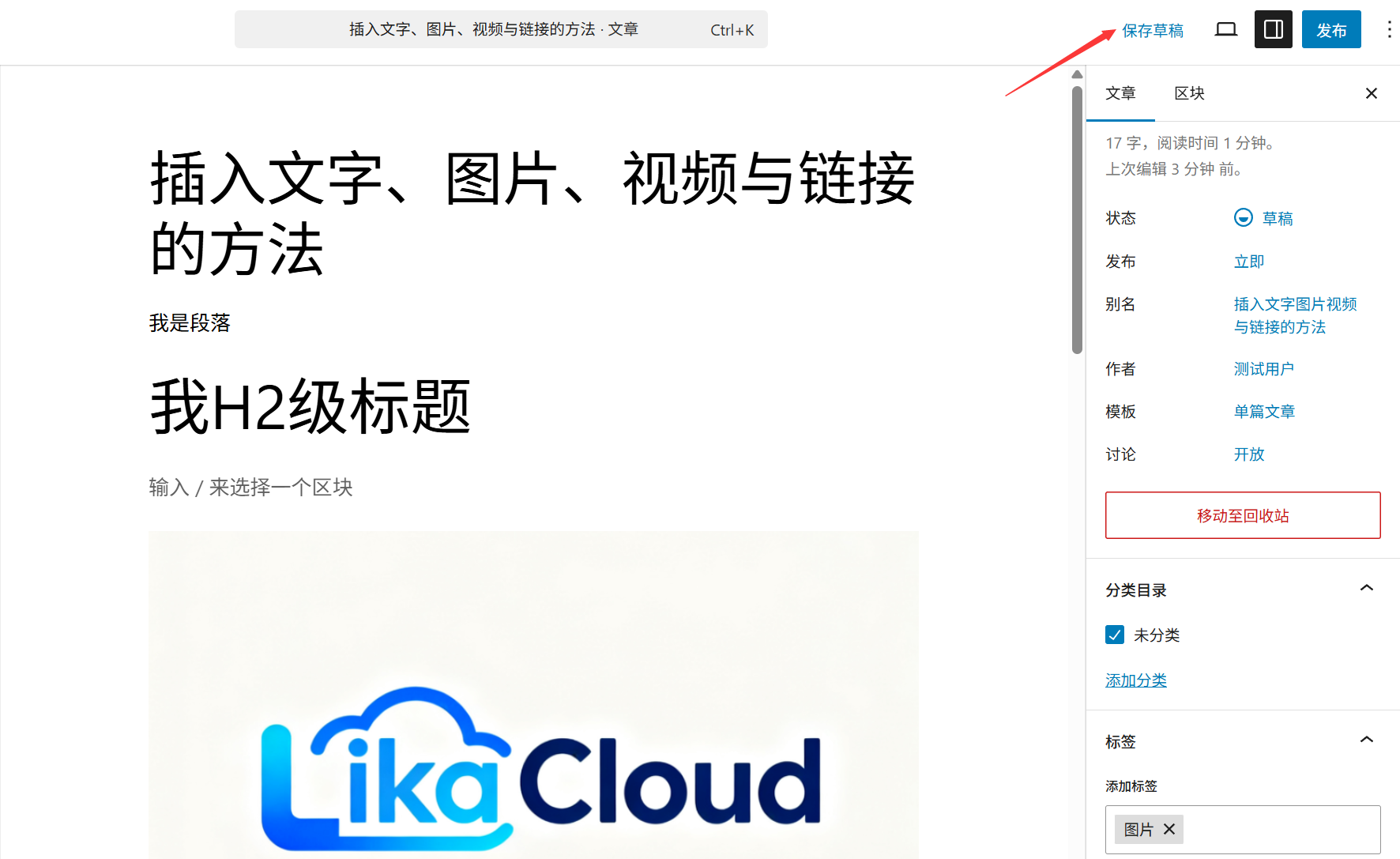
- Acceso directo para guardarPulse durante la edición
Ctrl+S(Windows) oCommand+S(Mac), que es la forma más rápida de hacerlo (y se recomienda utilizarlo una vez cada vez que termine un párrafo o inserte una imagen). - Botón GuardarHaga clic en el botón "Guardar borrador" en la esquina superior derecha del editor (se muestra como "Guardar" en el editor de Gutenberg, y el botón mostrará brevemente "Guardado" al hacer clic).
- autoguardadoEl sistema se autoguardará cada 60 segundos, y se mostrará "Autoguardado..." en la parte superior del área de edición. en la parte superior del área de edición, y "Autoguardado..." se mostrará en la parte superior del área de edición. PeroNo confíes en el autoguardado(Las interrupciones de la red y las caídas del navegador pueden hacer que falle el autoguardado).
2. Consideraciones para la conservación de borradores
- segmentaciónCuando escriba artículos largos (por ejemplo, tutoriales o reseñas), guarde manualmente cada subsección (por ejemplo, "Paso 1: Preparación") para reducir el trabajo de revisión en caso de pérdida accidental.
- Gestión de fallos de almacenamiento: Si al hacer clic en guardar aparece el mensaje "Save Failed", compruebe primero la conexión de red, cierre otros programas que consuman memoria (por ejemplo, varias pestañas del navegador) y vuelva a intentarlo; si falla una y otra vez, puede copiar el contenido actual en el Bloc de notas, actualizar la página y, a continuación, volver a pegarlo y guardarlo.
- Ubicación de los borradoresBorrador: Los borradores guardados se mostrarán en el backend de WordPress bajo "Entradas→Todas las Entradas" con el estado de "Borrador", haciendo más fácil continuar editándolos más tarde.
II. Artículo previo: "control final" antes de la publicación
La vista previa le permite ver cómo se mostrará realmente el artículo (incluyendo tipografía, imágenes, enlaces, etc.) antes de publicarlo, evitando problemas que no puede ver en el modo de edición (por ejemplo, errores de formato, enlaces rotos).
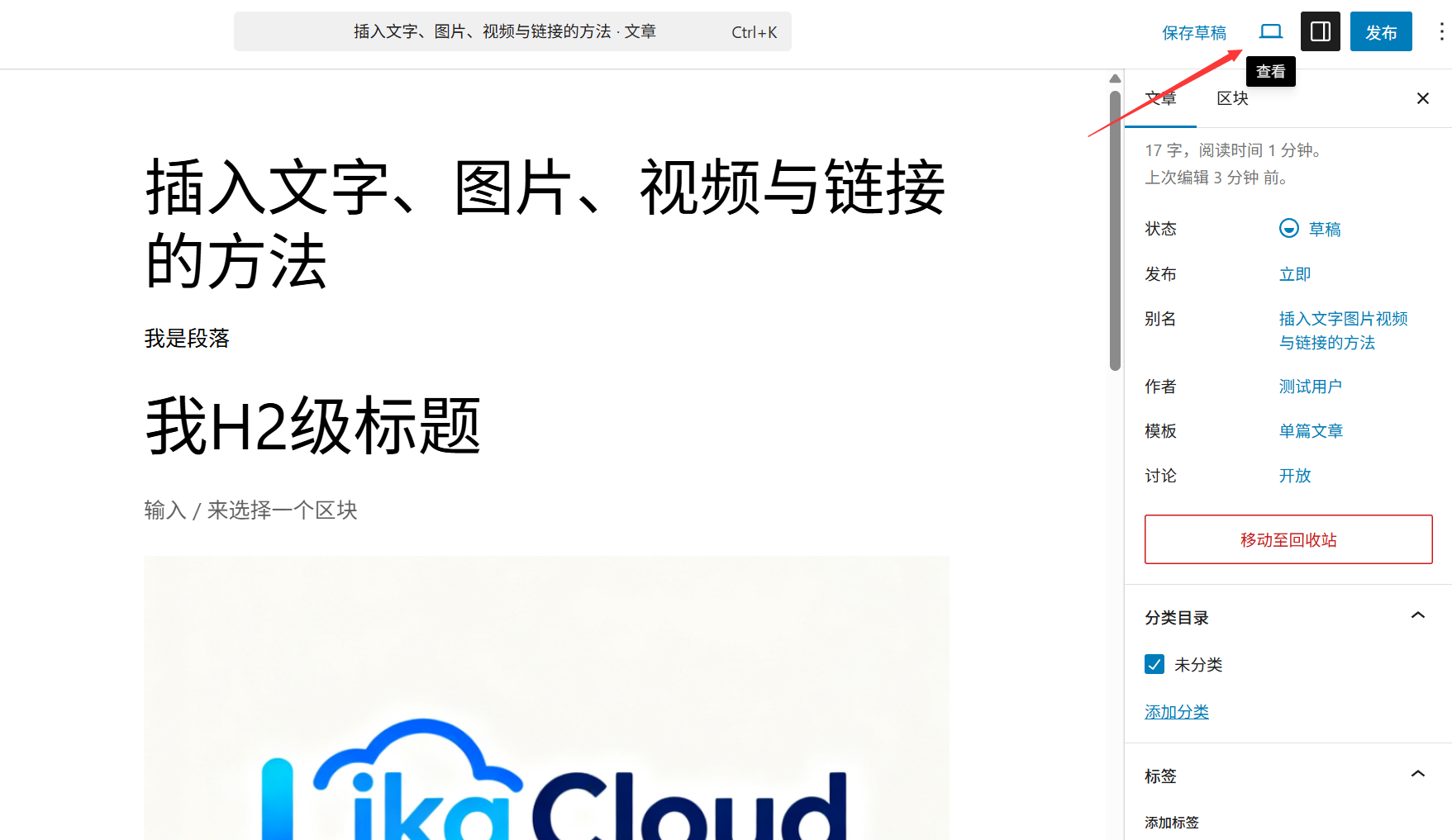
1. 2 formas de previsualizar el artículo
- Avance generalHaga clic en el botón "Vista previa" situado en la esquina superior derecha del editor para abrir una página de vista previa en la ventana actual (que muestra el efecto completo del artículo en el frontend del sitio web, incluido el estilo del tema, la barra lateral, etc.).
- Vista previa de la nueva ventanaHaga clic en la flecha desplegable situada a la derecha del botón "Vista previa" y seleccione "Vista previa en una nueva ventana", adecuado para editar mientras se previsualiza (la nueva ventana no afectará al contenido del editor).
2. 7 datos que deben comprobarse durante la previsualización
- Título y contenidoEl título está completo, sin erratas; los párrafos del cuerpo son fluidos, sin espacios de más ni código confuso.
- Fotos y vídeos: Si la imagen se muestra correctamente (sin icono de imagen agrietada) y tiene el tamaño adecuado (no está estirada ni borrosa); si el vídeo se puede reproducir correctamente y si se carga demasiado rápido.
- Validez del enlaceHaga clic en todos los hipervínculos (enlaces de texto, enlaces de imagen) del texto para confirmar si puede saltar a la página correcta (para evitar enlaces erróneos o no válidos).
- formatoSi la jerarquía de los títulos es clara (H2 y H3 están claramente diferenciados); si el formato de las listas, citas, etc. es correcto; y si la alineación del texto es uniforme (por ejemplo, justificado a la izquierda en el cuerpo, centrado en los títulos).
- Adaptación móvil: Prensa
F12Abra las herramientas de desarrollo de su navegador, cambie a la vista móvil (o visite el enlace de previsualización directamente desde su teléfono móvil) y compruebe que el texto no se superpone y que la imagen no se extiende más allá de la pantalla. - Clasificación y etiquetadoLa parte inferior de la página de vista previa suele mostrar el artículo pertenece a la clasificación y la etiqueta, para confirmar si es correcto (si no se muestra, puede ser el tema no ha establecido el módulo correspondiente, no afecta a la función).
- Imagen destacadaImagen destacada: si se ha configurado una imagen destacada (consulte las secciones siguientes para obtener más información), compruebe que se muestra correctamente en la parte superior de la entrada o en la página de la ficha de empresa.
Tercero, publica artículos: deja que los lectores vean tu contenido
Una vez que la vista previa confirma que no hay errores, el artículo puede publicarse. Una vez publicado, el artículo aparecerá oficialmente en el frontend del sitio web, donde los visitantes podrán verlo, comentarlo y compartirlo.
1. Pasos detallados para publicar artículos
- Confirmación de los ajustes básicos: Compruébelo en el panel "Documento" situado a la derecha del editor:
- "Estado y visibilidad": Por defecto "Público" (visible para todo el mundo), si desea restringir el acceso, puede seleccionar "Privado" (visible sólo para administradores) o "Protegido con contraseña" (requiere acceso con contraseña).
- "Categoría" y "Etiqueta": si se han configurado correctamente (se selecciona al menos una categoría, y las etiquetas son opcionales).
- "Imagen destacada": si añadir (algunos temas mostrarán la imagen destacada en la página de inicio o en la página de lista para mejorar el atractivo).
- Pulse el botón Publicar:
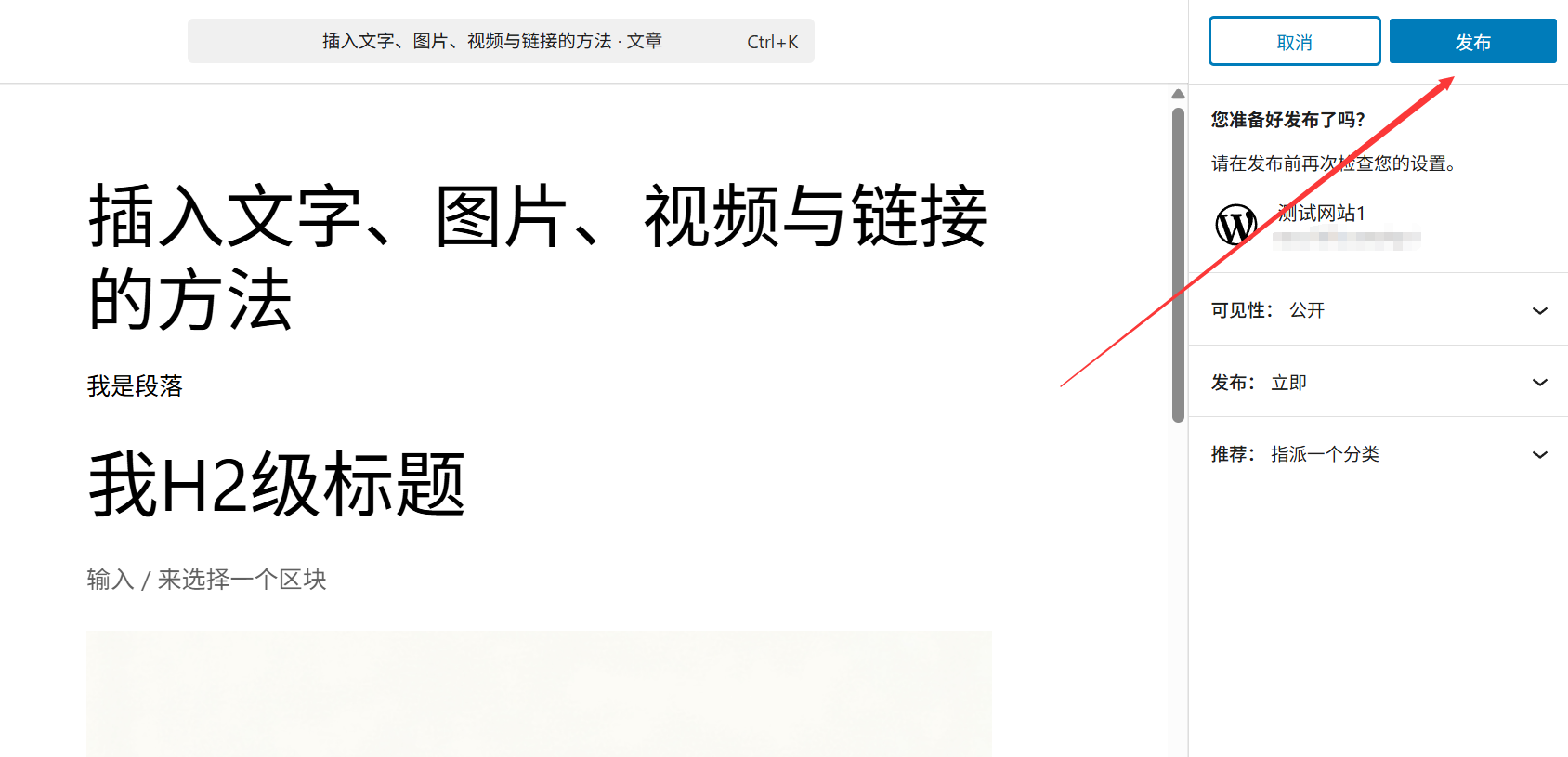
- Si el artículo se publica por primera vez, el botón "Guardar borrador" de la esquina superior derecha del editor cambiará a "Publicar" y aparecerá una ventana de confirmación tras hacer clic en él.
- Haga clic en "Publicar" en la ventana de confirmación, el sistema le indicará "El artículo ha sido publicado" y el botón cambiará a "Actualizar" (haga clic en "Actualizar" para los cambios posteriores).
- Ver artículos publicadosHaga clic en el botón "Ver artículo" (que aparece en la parte superior del editor tras la publicación) para ir directamente a la portada del artículo y confirmar el resultado final.
2. Técnicas operativas posteriores a la puesta en libertad
- Copiar el enlace del artículoEn la primera página de la entrada, copie la URL de la barra de direcciones de su navegador, que puede utilizarse para compartir en las redes sociales (por ejemplo, WeChat, Weibo) o añadir un enlace de cita a otra entrada.
- Fijar la hora de la primera liberaciónSi desea que el artículo se publique automáticamente en un momento determinado en el futuro, en la opción "Publicar" del panel "Documento" de la derecha, haga clic en el icono de calendario situado junto a "Publicar ahora", seleccione la fecha y la hora, haga clic en "Aceptar" y, a continuación, en "Organizar" (es adecuado para redactar el contenido por adelantado y publicarlo a intervalos regulares).
- Cerrar Comentarios: Si no desea que los lectores comenten, desmarque "Permitir comentarios" en el panel "Debates" de la derecha (debe marcar "Debates" en los "Paneles" de la esquina superior derecha para que aparezca).
IV. Soluciones a problemas comunes
1. ¿Cómo corrijo un error encontrado después de publicar?
- Ve al backend de WordPress "Posts→All Posts", encuentra el post publicado y haz click en "Edit".
- Tras modificar el contenido en el editor, haga clic en el botón "Actualizar" de la esquina superior derecha y la modificación surtirá efecto en tiempo real (sin necesidad de volver a publicar).
2. ¿Qué debo hacer si he publicado por error un artículo inacabado?
- Vaya inmediatamente a la página de edición del artículo, cambie el "Estado" de "Publicado" a "Borrador" en el "Estado y visibilidad" del panel "Documento" de la derecha y haga clic en "Actualizar".
- En este momento, el artículo se oculta desde el primer plano, sólo en el fondo "borrador" para mostrar, modificar la finalización de la reedición puede ser.
3. Las vistas previas funcionan bien, pero el formato se estropea después de la publicación.
- Posiblemente un problema de caché: pulse en primer plano para
Ctrl+F5(Windows) oCommand+Shift+R(Mac) Fuerza la actualización de la página. - Si sigue habiendo problemas, compruebe si se está utilizando un formato especial (por ejemplo, el contenido copiado de Word puede tener códigos ocultos), y puede eliminar las partes deformadas y volver a darles formato en el editor.
V. Resumen de los procedimientos operativos esenciales para principiantes
A continuación se sugiere un proceso completo de publicación de artículos:
- Redacción de contenidos → Para cada sección completada pulse
Ctrl+SGuarda el borrador; - Después de insertar la imagen/vídeo/enlace → Guardar de nuevo;
- Haz clic en "Vista previa" → Comprueba todos los detalles en una nueva ventana (céntrate en los enlaces, las imágenes y la visualización móvil);
- Corrige los problemas detectados en la vista previa → Guardar borrador;
- Confirme que los ajustes de categorías, etiquetas, imágenes destacadas, etc. son correctos → Haga clic en "Publicar";
- Haz clic en "Ver artículo" después de publicarlo → Revísalo una última vez y "Editar→Actualizar" si hay algún problema.
Recuerde: dedicar 5 minutos más a previsualizar y comprobar antes de publicar puede evitar 90% de errores de bajo nivel. Adoptar hábitos de publicación rigurosos no solo mejora la calidad de tus contenidos, sino que también deja una impresión profesional en tus lectores.
 Español